إعدادات مشاهدة
Netflix
اجعل السطر أوضح قبل متابعة المشهد
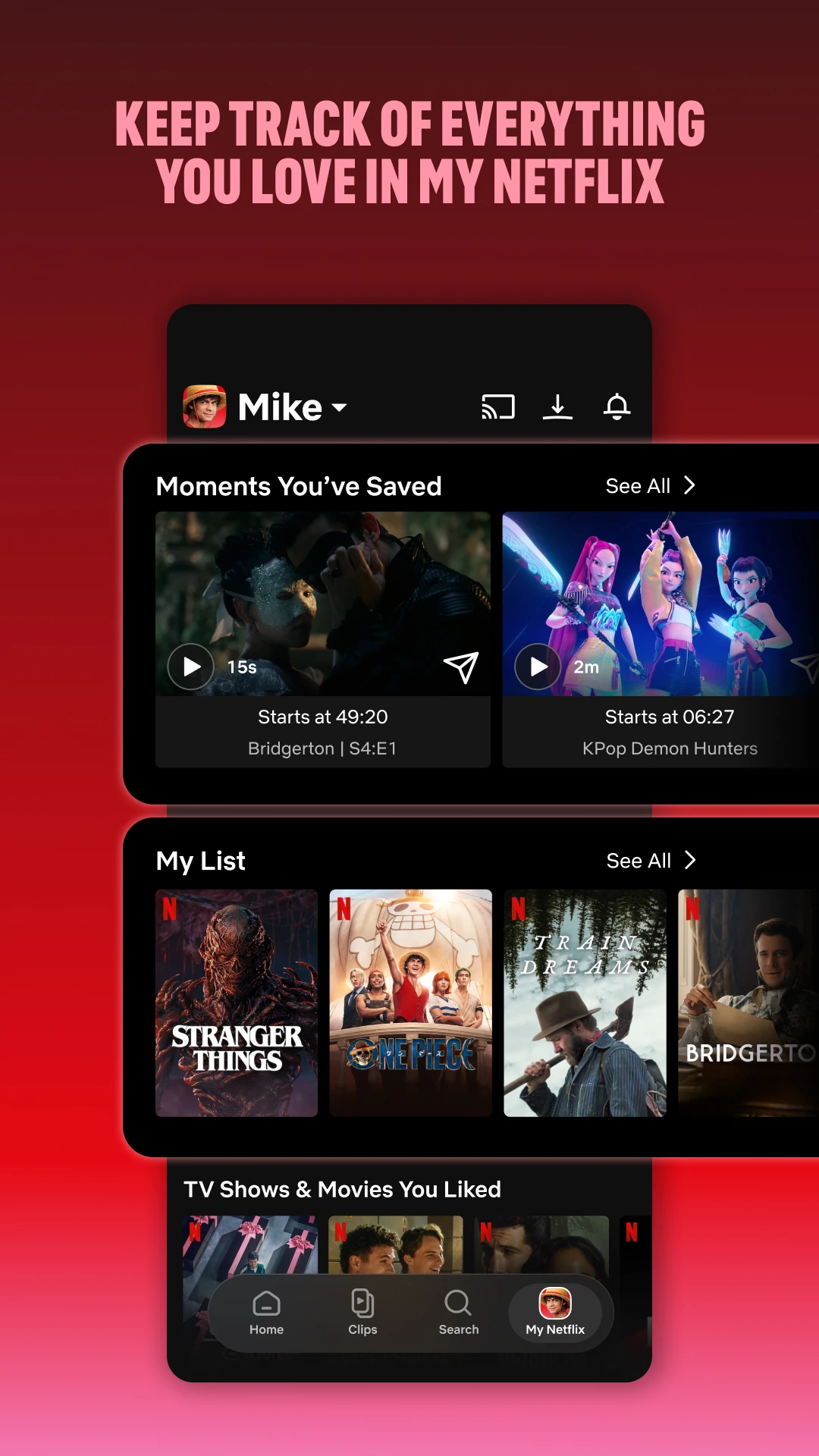
غيّر مظهر ترجمة Netflix من إدارة الملف الشخصي على أندرويد. افهم نطاق التغيير وطريقة الرجوع للشكل الافتراضي، مع لقطة أصلية لمدخل My Netflix.
إذا وصلت من بحث عن Egydead لأنك تريد مشاهدة بترجمة أوضح، فهذا شرح لخدمة Netflix المستقلة ذات الاشتراك. المشكلة هنا هي شكل السطر أثناء القراءة، لا العثور على ملف فيديو. ضبط بسيط في المظهر قد يكون أنسب من مواصلة الحلقة وأنت تحاول تمييز الكلمات عن الخلفية.
ابدأ من الملف الذي تشاهد به
01
افتح My Netflix
داخل تطبيق أندرويد افتح My Netflix من أسفل اليمين، ثم اضغط اسم الملف في أعلى الشاشة.
02
اختر الملف المقصود
ادخل Manage Profiles، ثم اختر الملف الذي تريد تعديل مظهر ترجمته.
03
عدّل ثم ارجع للمشاهدة
افتح Subtitle Appearance واختر التغييرات المناسبة؛ تحفظ تلقائيًا. يتيح Restore Default Settings العودة إلى الشكل الافتراضي.
غيّر شيئًا يجيب عن مشكلتك
| ما يزعجك | ما تراجعه |
|---|---|
| النص يضيع فوق مشهد فاتح | قارن وضوح الخلفية والظل المتاحين. |
| تحتاج الاقتراب لقراءة السطر | راجع خيار الحجم قبل تغيير بقية المظهر. |
| التعديل أصبح مشتتًا | ارجع إلى الافتراضي ثم جرّب فرقًا واحدًا. |
قارن على مشهدين مختلفين
أوقف المقارنة عند هدف واضح: هل تستطيع متابعة السطر براحة وأنت تمسك الهاتف بالطريقة المعتادة؟ جرّب مشهدًا بخلفية هادئة وآخر مزدحمًا؛ النتيجة التي تبدو جيدة فوق شاشة داكنة فقط قد لا تكون اختيارك المفضل لبقية الحلقة.
تجنب تغيير عدة خصائص دفعة واحدة في أول محاولة. احتفظ بتعديل واحد وجرب القراءة، ثم قرر إن كنت تحتاج تعديلًا ثانيًا. هذا يجعل الرجوع إلى اختيار مريح أسهل من محاولة تذكر مجموعة تغييرات متداخلة.
انتبه إلى نطاق التغيير
تقول Netflix إن تعديل المظهر من تطبيق Android يؤثر في العناوين التي تُشاهد على جهاز Android المحمول نفسه. لذلك لا تتوقع أن تكون مشاهدة التلفاز اختبارًا مطابقًا لما عدلته على هاتفك.
تسجل المساعدة أيضًا قيدًا لمسار المتصفح في البلدان التي تكون العربية أو العبرية لغتها الأساسية. هذا تنبيه وارد في قسم المتصفح، وليس سببًا لتغيير لغة هاتفك عشوائيًا إذا اختلفت الخيارات. ارجع للقسم المطابق للجهاز والطريقة التي تستخدمها.





التعليقات