هوية التطبيق والاتصال
Messenger
ابدأ من الناشر ثم افتح محادثة
اعثر على Messenger الرسمي من اسم الناشر ورابط المتجر، وافهم استخدام رمز QR للتواصل عندما تتشابه أسماء الأشخاص في البحث.
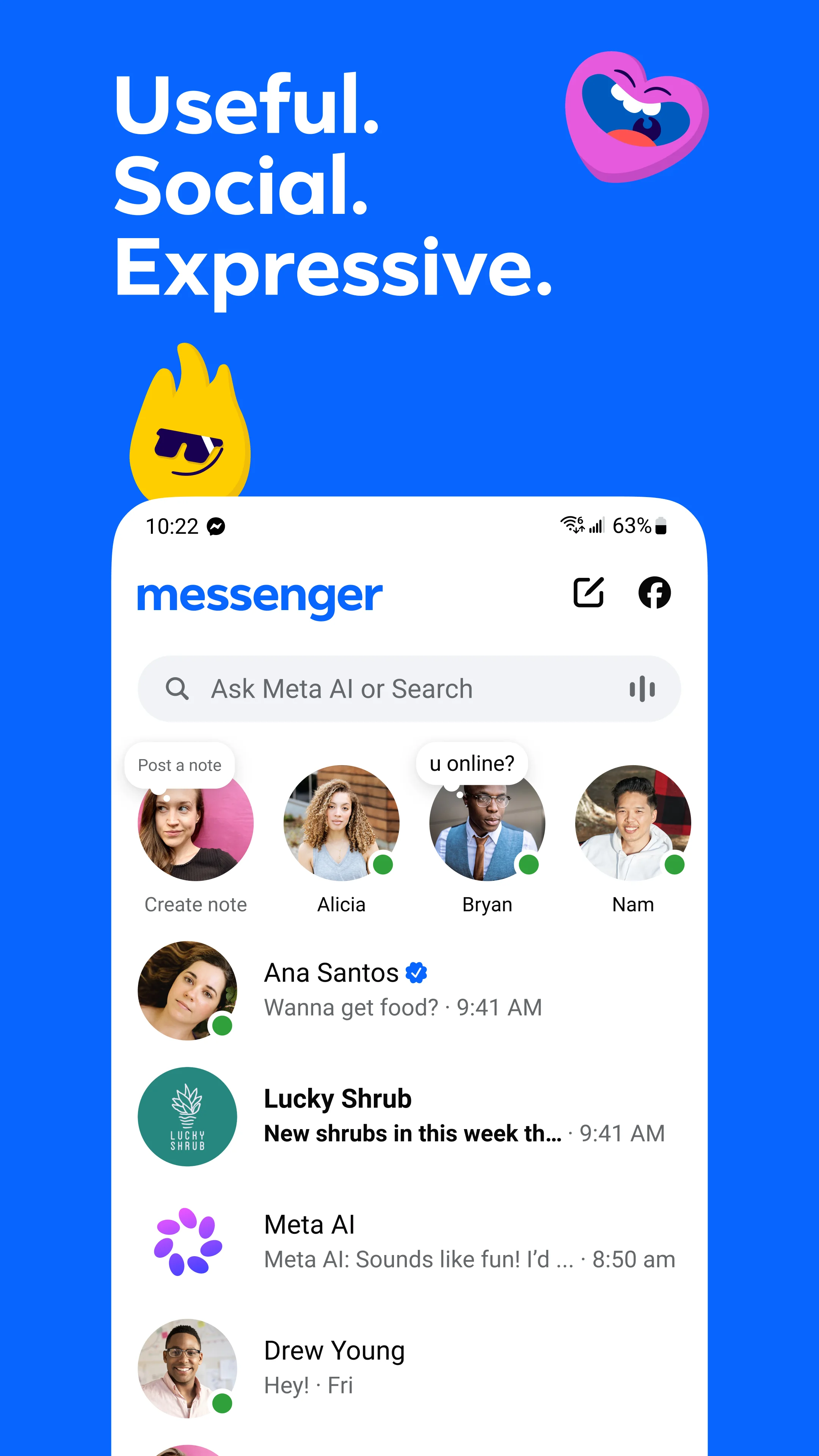
إذا كنت تقصد بـ«مسنجر الأزرق» تطبيق المحادثات التابع لـMeta، فالاسم الذي ستجده في المتجر هو Messenger. الأفضل أن تبدأ من صفحة المنتج المحددة ثم تختار طريقة الوصول إلى الشخص المقصود. لون الأيقونة وصف بصري يساعدك على التذكر، لكنه لا يكفي وحده لمطابقة تطبيق أو حساب.
بطاقة مختصرة قبل التثبيت
| ما تراجعه | البيانات في Google Play |
|---|---|
| اسم التطبيق | Messenger |
| الناشر | Meta Platforms, Inc. |
| معرّف صفحة Android | com.facebook.orca |
| المهمة الأساسية | رسائل ومكالمات ومشاركة صور وملفات. |
المصدر: Messenger الرسمي في Google Play
افتح الصفحة من الرابط المحدد
يأخذك زر المتجر إلى الصفحة التي تحمل هذا المعرّف. راجع اسم الناشر فيها ثم استخدم الإجراء الذي يعرضه المتجر لجهازك. إذا كان التطبيق مثبتًا، افتحه من الصفحة نفسها لتصل إلى التطبيق المقصود بدل تجربة أيقونات متشابهة في درج الهاتف.
بعد الدخول، حدد الشخص أو المجموعة التي تريد التواصل معها. اسم شائع مع صورة صغيرة قد يترك أكثر من احتمال؛ إذا كنت تتواصل مع شخص تعرفه عبر قناة أخرى، اطلب منه رابط حساب Messenger أو رمز الاتصال الخاص به.
المصدر: Messenger الرسمي في Google Play
اتصل عبر الرمز أو رابط المشاركة
01
افتح رمز حسابك
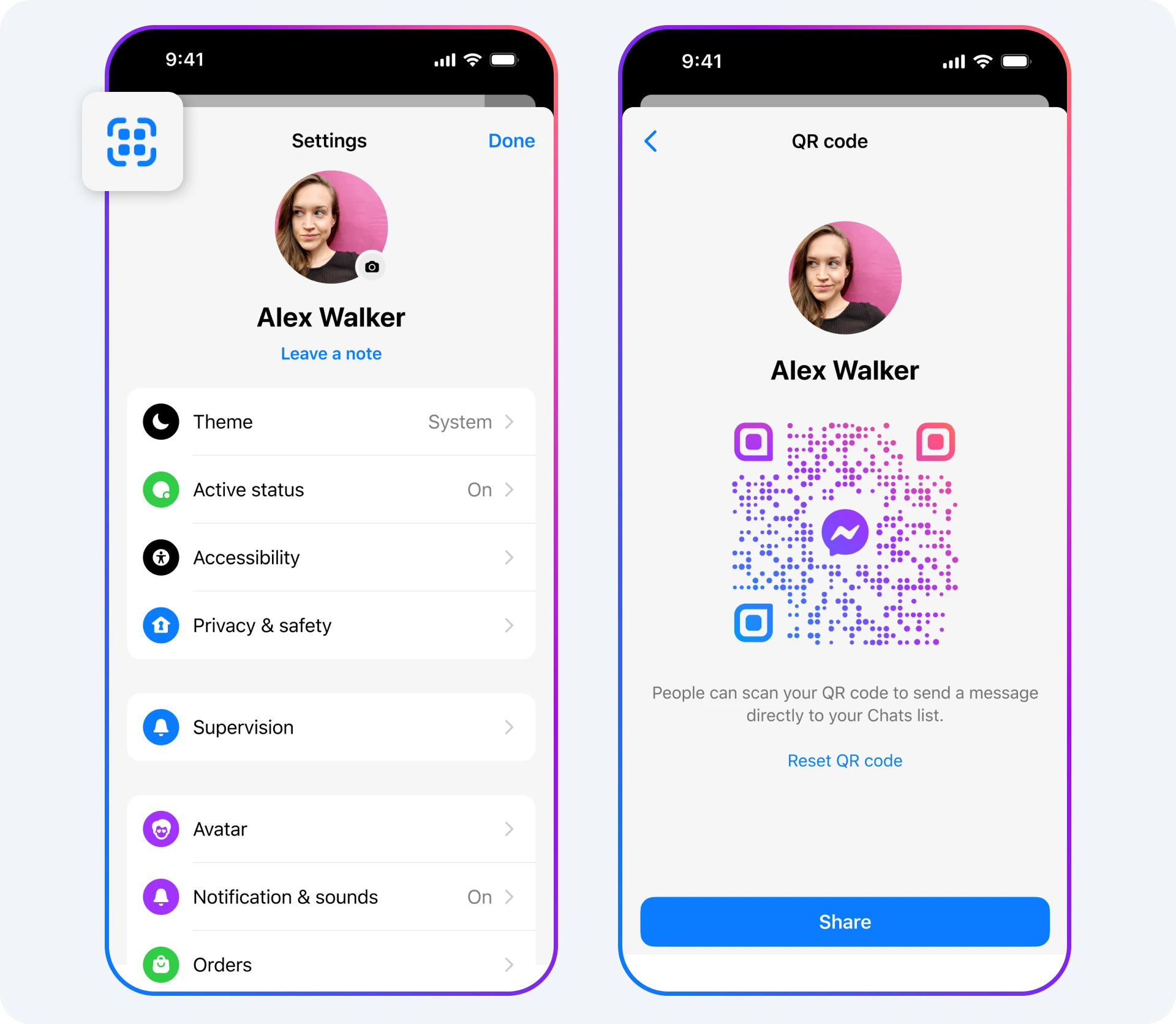
يشرح Meta الوصول إلى رمز QR من إعدادات Messenger. اعرض رمزك للشخص الذي تريد أن يبدأ معك المحادثة، أو استخدم مشاركة الرابط من شاشة الرمز.
02
استخدم كاميرا الجهاز الآخر
يمكن للشخص الآخر مسح رمز Messenger بكاميرته للوصول إلى الاتصال. راجع اسم الحساب الذي يفتح قبل كتابة تفاصيل شخصية.
03
اتفق على رسالة أولى واضحة
ابدأ برسالة قصيرة تشير إلى سبب التواصل، مثل موعد اتفقتما عليه. إذا لم يتطابق الحساب مع الشخص المقصود، ارجع إلى قناة التواصل المعروفة للتحقق من الرابط.
اختر الخطوة التالية حسب حاجتك
لو كان هدفك جمع صور رحلة مع أصدقائك، فأنشئ مجموعة ثم نظّم الألبوم داخلها. أما إذا كنت تبدّل هاتفًا وفيه محادثات مهمة، فراجع طريقة استعادة السجل المشفر قبل التخلص من الجهاز القديم. تثبيت التطبيق والوصول إلى المحادثات السابقة مهمتان تحتاجان إلى انتباه منفصل.





التعليقات