كيفية استرجاع الصور المحذوفة من الاندرويد بدون روت
## القاعدة الذهبية: توقف عن استخدام الهاتف فوراً!
قبل أن نبدأ في الشرح، هناك قاعدة تقنية مهمة جداً لنجاح استعادة الملفات: **إذا حذفت صورة بالخطأ، توقف عن تصوير أي صور جديدة أو تحميل ملفات فوراً.**
السبب: عندما تحذف صورة، يقوم نظام أندرويد بتمييز مساحتها على الذاكرة بأنها “متاحة للاستخدام المكتوب”. الصورة لا تزال هناك مخفية، ولكن إذا قمت بتصوير فيديو جديد، سيقوم النظام بكتابة هذا الفيديو فوق المساحة الفارغة، وحينها ستُدمر صورتك القديمة للأبد ولن ينقذها أي برنامج.
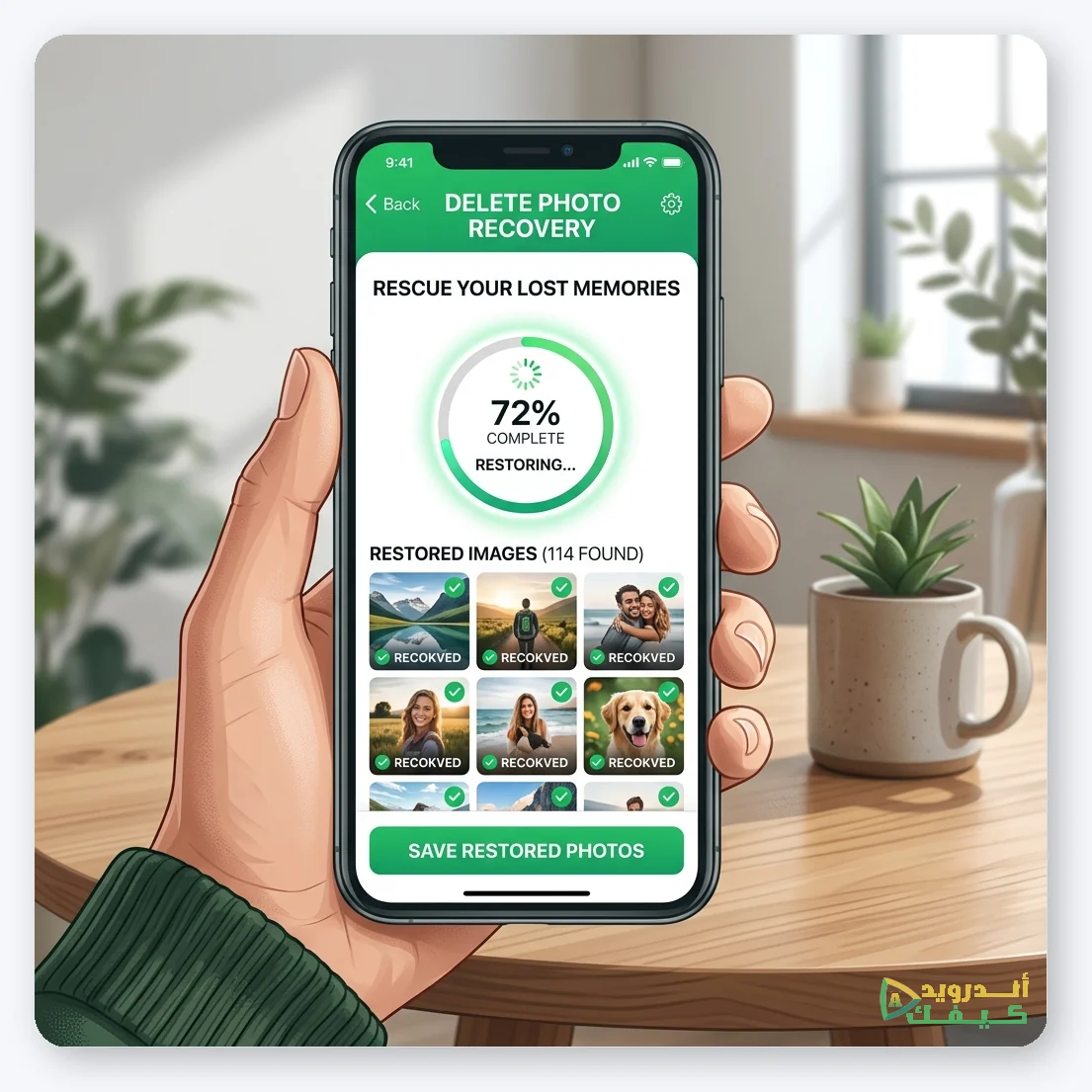
برامج استعادة الملفات تعمل كعدسة مكبرة للبحث عن البيانات المخفية في ذاكرة الهاتف
## الخطوة الأولى: البحث في سلة المهملات (الأسهل والأسرع)
قبل تحميل أي برنامج معقد، تأكد من أن هاتفك لم يحتفظ بالصورة نيابة عنك. جميع هواتف أندرويد الحديثة (سامسونج، شاومي، أوبو) تمتلك “سلة مهملات” (Trash/Recycle Bin).
1. **في معرض الصور (Gallery):** افتح المعرض، ابحث عن قسم “الألبومات”، ثم انزل للأسفل لتجد “سلة المحذوفات” أو “المحذوفات مؤخراً”. الصور تبقى هنا لمدة 30 يوماً قبل الحذف النهائي.
2. **في تطبيق صور جوجل (Google Photos):** افتح التطبيق > المكتبة (Library) > المهملات (Trash). يمكنك تحديد الصورة والضغط على “استعادة” (Restore).
## الخطوة الثانية: تطبيق DiskDigger (الأقوى بدون روت)
إذا لم تجد صورتك في سلة المهملات، فهذا يعني أنها حُذفت من النظام. هنا نلجأ لتطبيق **DiskDigger**، وهو أفضل تطبيق مجاني على متجر بلاي قادر على استعادة الصور المفقودة.
### كيفية استخدام DiskDigger:
1. قم بتحميل التطبيق من المتجر، وافتحه.
2. اضغط على زر **”بدء مسح الصور الأساسي” (Start Basic Photo Scan)**. هذا الخيار لا يحتاج إلى روت.
3. سيطلب منك التطبيق صلاحية الوصول للملفات، وافق عليها.
4. سيبدأ التطبيق في فحص ذاكرة الهاتف بالكامل، وسترى آلاف الصور تظهر (بما فيها صور مصغرة للإعلانات وصور الواتساب).
5. ابحث بصبر عن صورتك المحذوفة، حددها، ثم اضغط على **”استعادة” (Recover)**، واحفظها في مجلد جديد أو أرسلها لنفسك عبر الإيميل.
**ملاحظة هامة:** بدون “الروت”، لن يتمكن التطبيق من استعادة الصورة بدقتها الكاملة (الأصلية)، بل سيستعيد (النسخة المصغرة – Thumbnail) منها. قد تكون الجودة أقل قليلاً، ولكنها أفضل من فقدان الصورة نهائياً.
[تحميل تطبيق DiskDigger من Google Play الرسمي](https://play.google.com/store/apps/details?id=com.defianttech.diskdigger)
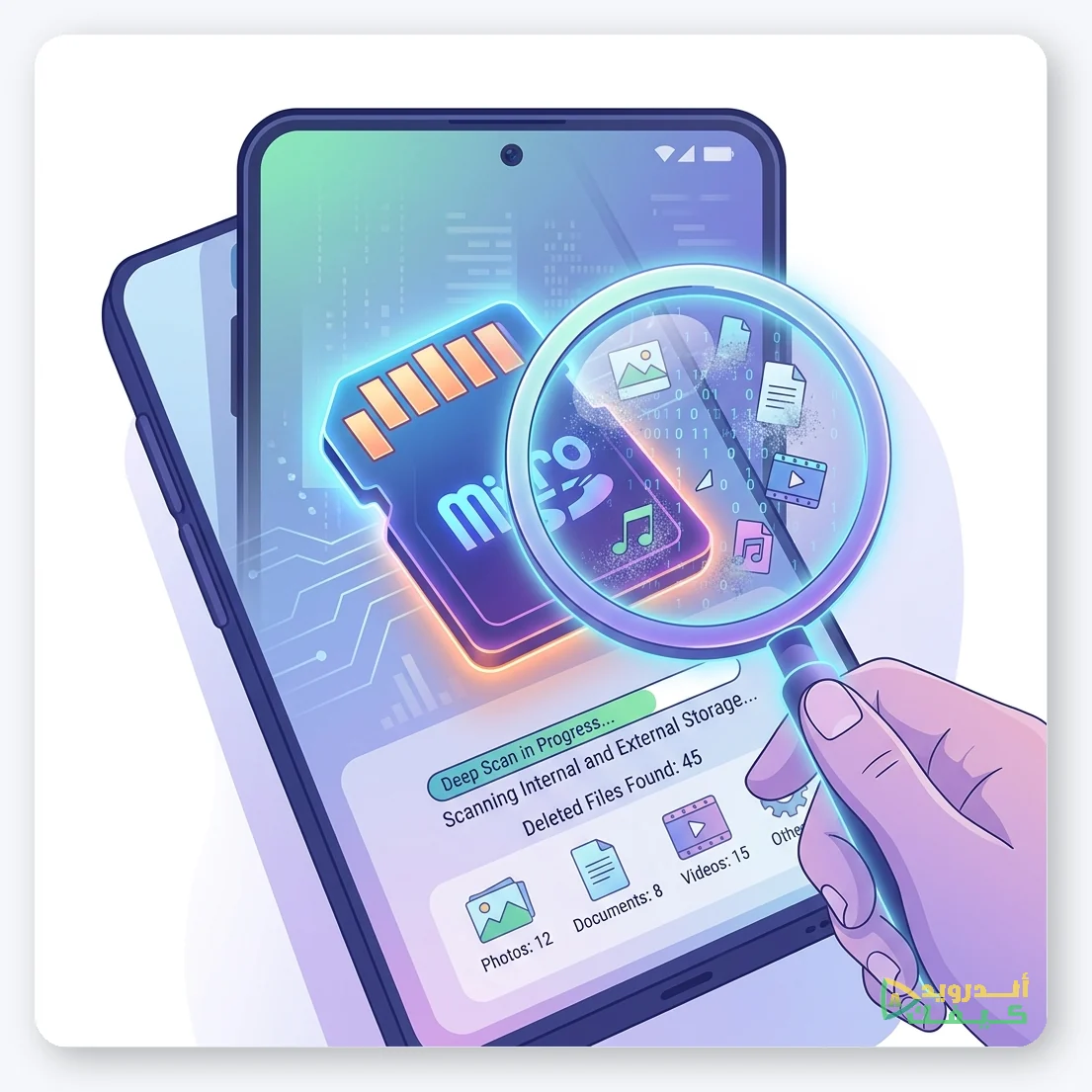
تطبيقات الاستعادة تقوم بقراءة قطاعات التخزين لاستخراج بقايا الملفات المفقودة
## الخطوة الثالثة: الاسترجاع عبر الكمبيوتر (برنامج Recuva)
إذا كنت تستخدم “بطاقة ذاكرة خارجية” (SD Card) وحذفت الصور منها، فهناك حل أقوى بكثير من تطبيقات الهاتف:
1. قم بإخراج بطاقة الذاكرة من الهاتف وضعها في قارئ بطاقات (Card Reader) وقم بتوصيلها بالكمبيوتر.
2. قم بتحميل برنامج **Recuva** المجاني على الكمبيوتر.
3. افتح البرنامج، واختر البحث عن “صور”، وحدد محرك الأقراص الخاص ببطاقة الذاكرة.
4. قم بعمل (فحص عميق – Deep Scan). سيستغرق الأمر وقتاً، لكنه سيستخرج صوراً تم حذفها منذ أشهر بدقتها الكاملة.
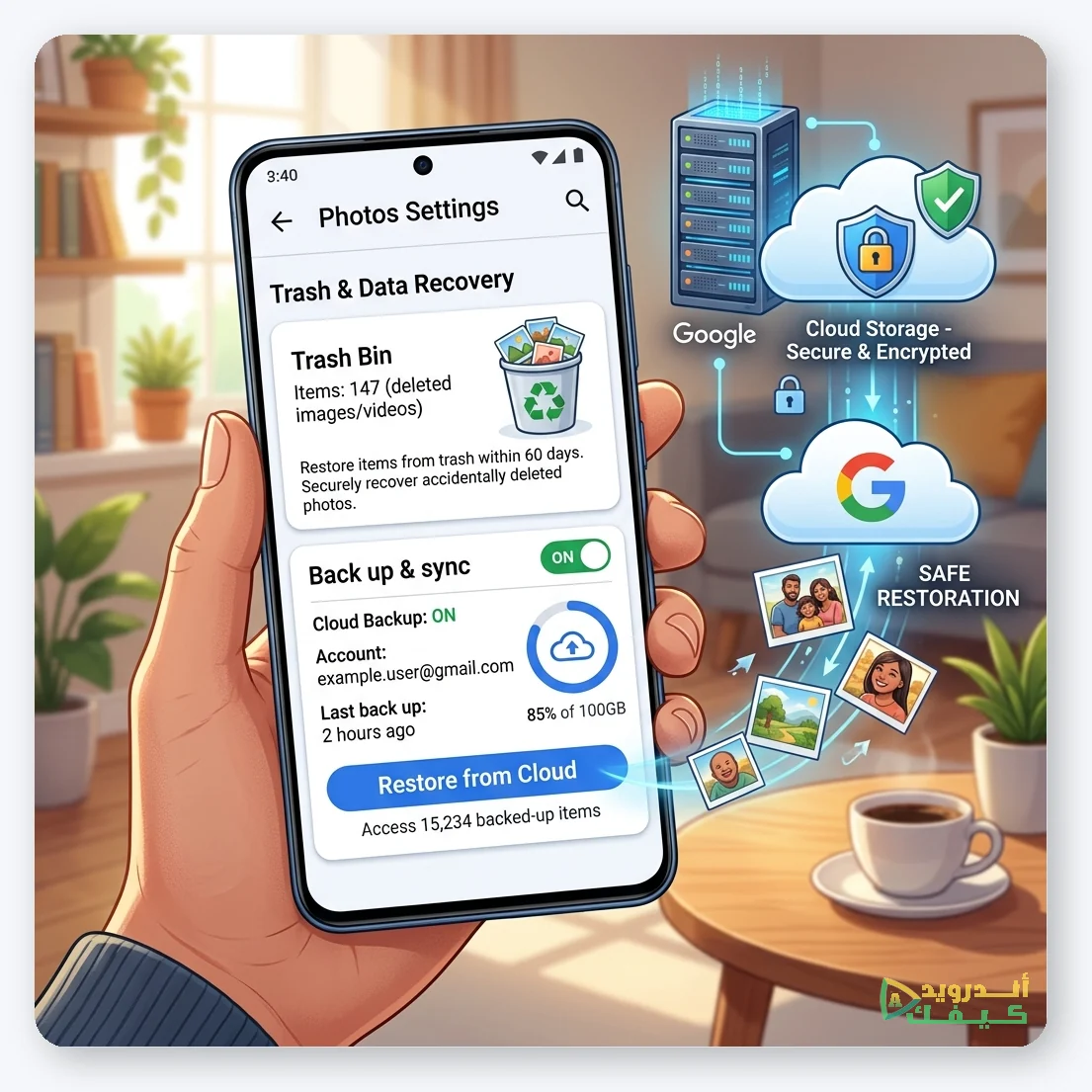
النسخ الاحتياطي السحابي التلقائي هو أفضل تأمين ضد الحوادث المفاجئة
## كيف تمنع هذه المشكلة في المستقبل؟
بدلاً من العيش في رعب فقدان الملفات والبحث عن برامج الاستعادة، اجعل هاتفك يحمي نفسه تلقائياً:
– **قم بتفعيل النسخ الاحتياطي السحابي:** افتح تطبيق (Google Photos)، واضغط على صورتك بالأعلى، ثم فعّل “النسخ الاحتياطي والمزامنة” (Backup & sync). بمجرد التقاط أي صورة، سيتم رفعها لحسابك السري في جوجل، حتى لو احترق الهاتف أو ضاع، ستجد صورك بمجرد تسجيل الدخول في هاتف جديد.
## الأسئلة الشائعة (FAQ)
**هل برامج استعادة الصور تسرق ملفاتي؟**
التطبيقات الموثوقة الموجودة على متجر Google Play الرسمي (مثل DiskDigger) آمنة وتقوم بالعملية داخل هاتفك فقط. لكن احذر من التطبيقات المجهولة أو بصيغة APK من خارج المتجر التي تدعي استعادة الصور، فقد تكون برامج تجسس تسرق ملفاتك.
**إذا عملت “ضبط مصنع” للهاتف، هل يمكنني استرجاع صوري؟**
إذا قمت بعمل ضبط مصنع (Factory Reset) لهواتف أندرويد الحديثة، فإن النظام يقوم بتشفير وتدمير البيانات (Wipe). من المستحيل تقريباً استعادة البيانات بعد فورمات كامل بدون نسخ احتياطي مسبق.
**ما هو الروت (Root) وهل أفعله لاستعادة صور بدقة عالية؟**
الروت هو كسر حماية نظام أندرويد ليعطيك صلاحيات المسؤول. برامج الاستعادة تستفيد منه للوصول العميق للذاكرة واستخراج الصورة الأصلية. لكننا **لا ننصح أبداً بعمل الروت**، لأنه يلغي ضمان الهاتف، ويوقف عمل التطبيقات البنكية، ويعرض جهازك للفيروسات. استرجاع نسخة مصغرة أفضل من تدمير أمان الهاتف.


التعليقات