حل مشكلة توقف خدمات جوجل بلاي عن العمل نهائياً
## ما هي خدمات جوجل بلاي (Google Play Services)؟
قبل أن نتعلم كيفية الإصلاح، يجب أن نفهم ما هي هذه “الخدمات”. خدمات جوجل بلاي ليست تطبيقاً يمكنك فتحه كباقي التطبيقات، بل هي **العمود الفقري** لنظام أندرويد. إنها المسؤولة عن ربط تطبيقاتك بحسابك في جوجل، تحديث التطبيقات بالخلفية، تقديم خدمات الموقع للخرائط، وتأمين عمليات الدفع داخل الألعاب.
لذلك، عندما تتعطل هذه الخدمات (بسبب تحديث خاطئ أو امتلاء الذاكرة المؤقتة)، فإن النظام بأكمله ينهار تقريباً وتظهر رسالة الخطأ الشهيرة “Unfortunately, Google Play Services has stopped”.
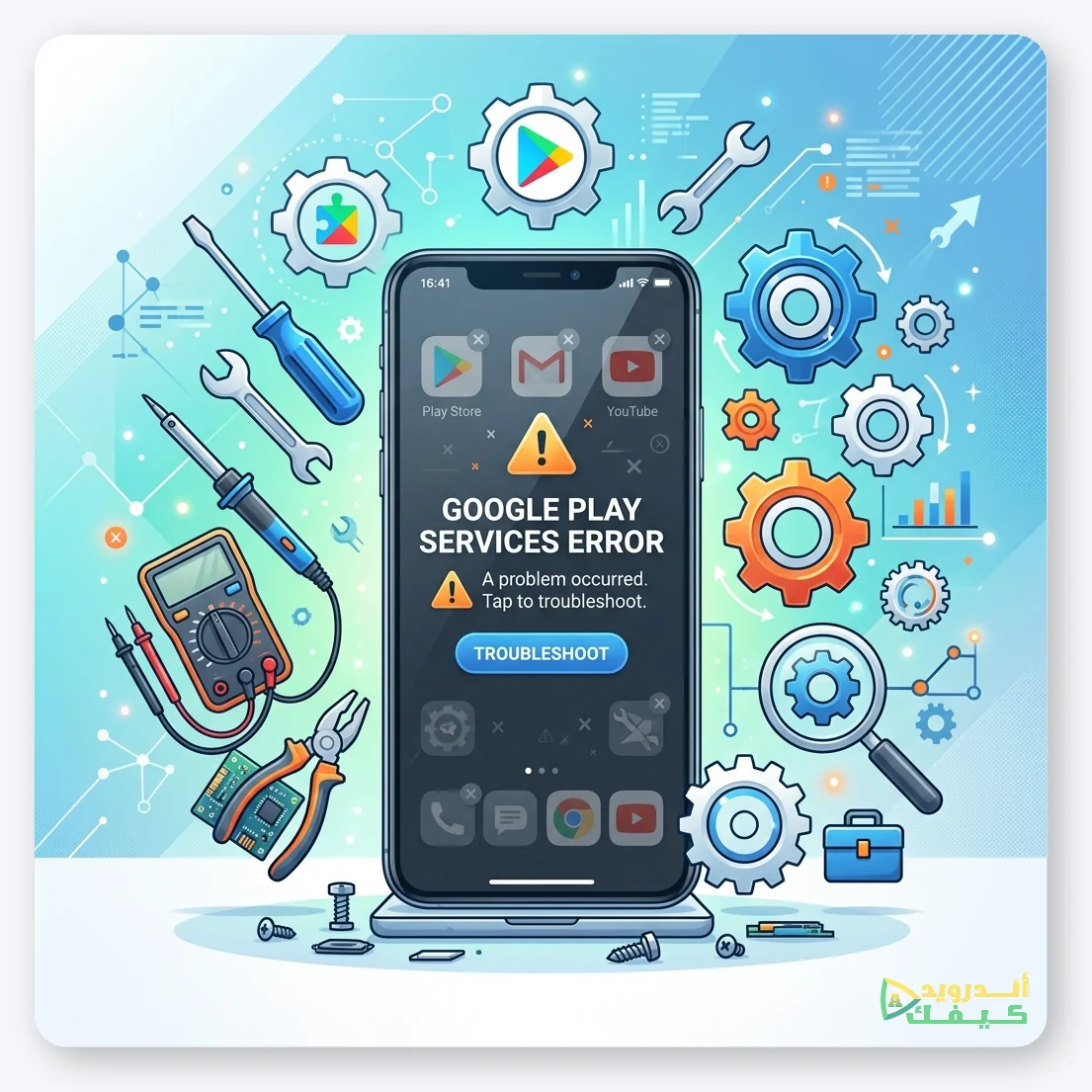
رسالة الخطأ المزعجة غالباً ما ترتبط بخلل في ملفات الذاكرة المؤقتة (Cache)
## الطريقة الأولى: مسح الذاكرة المؤقتة والبيانات (الأكثر فعالية)
هذا هو الحل السحري الذي يصلح المشكلة في 90% من الحالات. عندما تتراكم البيانات المؤقتة الفاسدة، يفشل التطبيق في العمل.
**الخطوات بالتفصيل:**
1. افتح **الإعدادات (Settings)** في هاتفك الأندرويد.
2. توجه إلى قسم **التطبيقات (Apps)** أو مدير التطبيقات.
3. ابحث في القائمة عن **”خدمات Google Play” (Google Play Services)** واضغط عليها.
4. ادخل إلى **مكان التخزين (Storage)**.
5. اضغط أولاً على **”مسح التخزين المؤقت” (Clear Cache)**.
6. إذا استمرت المشكلة، ارجع لنفس الشاشة واضغط على **”إدارة المساحة” (Manage Space)** ثم اختر **”مسح جميع البيانات” (Clear All Data)**.
لا تقلق، هذا الإجراء لن يحذف صورك أو حساباتك، بل سيعيد ضبط ملفات جوجل الداخلية فقط.
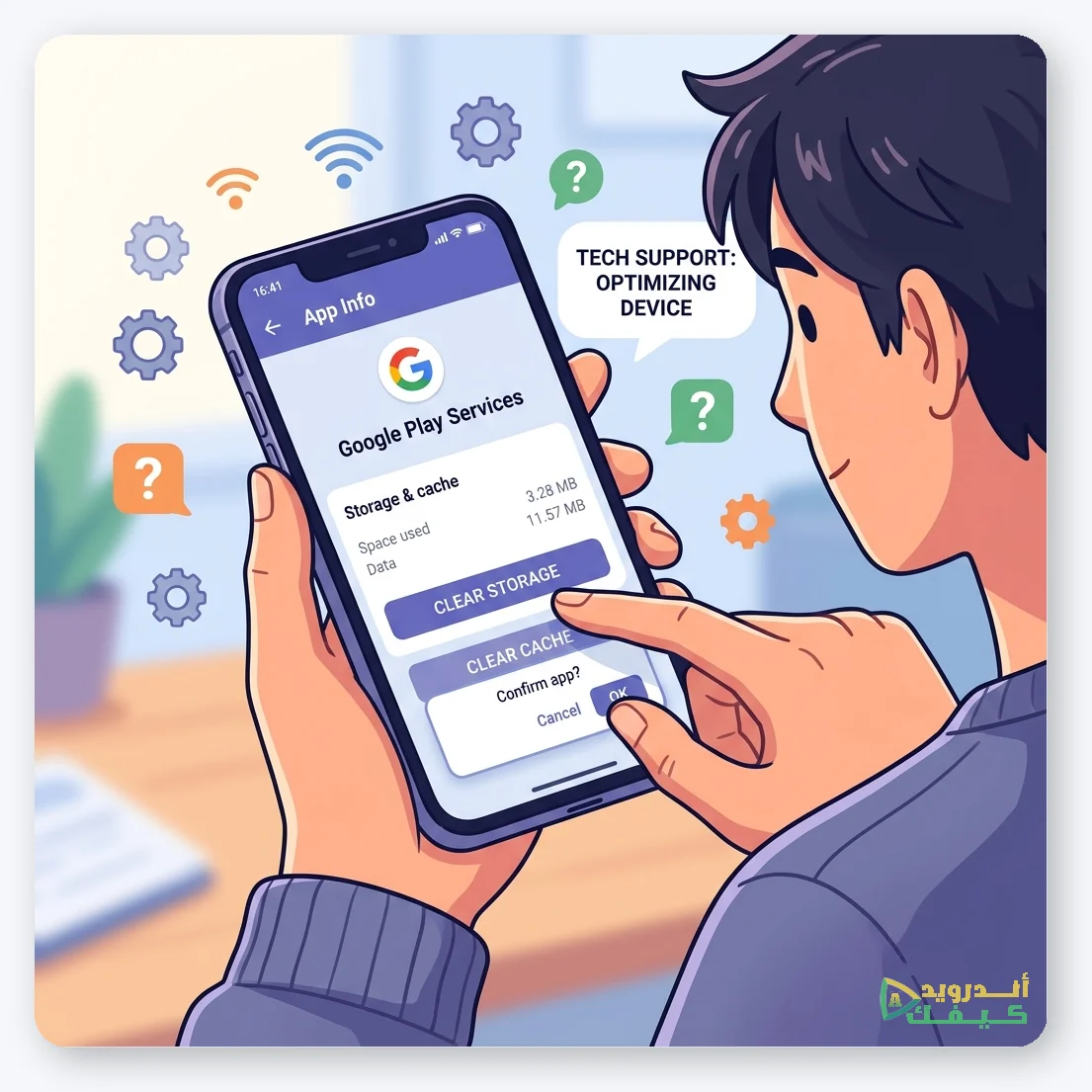
مسح البيانات القديمة يعطي التطبيق بداية نظيفة للاتصال بخوادم جوجل
## الطريقة الثانية: إلغاء تثبيت التحديثات وإعادتها
أحياناً تقوم جوجل بإرسال تحديث “به خلل برمجي” (Bug) لبعض إصدارات الهواتف. الحل هو إعادة التطبيق لإصدار المصنع ثم تحديثه من جديد.
**كيفية القيام بذلك:**
1. اذهب إلى **الإعدادات > التطبيقات > خدمات Google Play**.
2. اضغط على **النقاط الثلاث** الرأسية في أعلى يسار (أو يمين) الشاشة.
3. اختر **”إلغاء تثبيت التحديثات” (Uninstall Updates)**.
4. ستظهر رسالة تخبرك بأنه سيتم استبدال التطبيق بإصدار المصنع، وافق عليها.
5. بعد الانتهاء، قم بإعادة تشغيل هاتفك.
6. سيقوم الهاتف تلقائياً بتنزيل نسخة التحديث السليمة الجديدة في الخلفية.
## الطريقة الثالثة: تأكد من ضبط التاريخ والوقت
قد يبدو هذا الحل غريباً، لكن خوادم جوجل ترفض الاتصال بهاتفك إذا كان التاريخ والوقت غير متطابقين مع التوقيت العالمي، مما يسبب ظهور رسالة الإيقاف!
**للتأكد:**
1. اذهب إلى **الإعدادات > الإدارة العامة (أو النظام) > التاريخ والوقت**.
2. قم بتفعيل خيار **”التاريخ والوقت التلقائي” (Automatic Date and Time)** والذي يعتمد على شبكة الإنترنت لضبط الساعة بدقة ثانية.
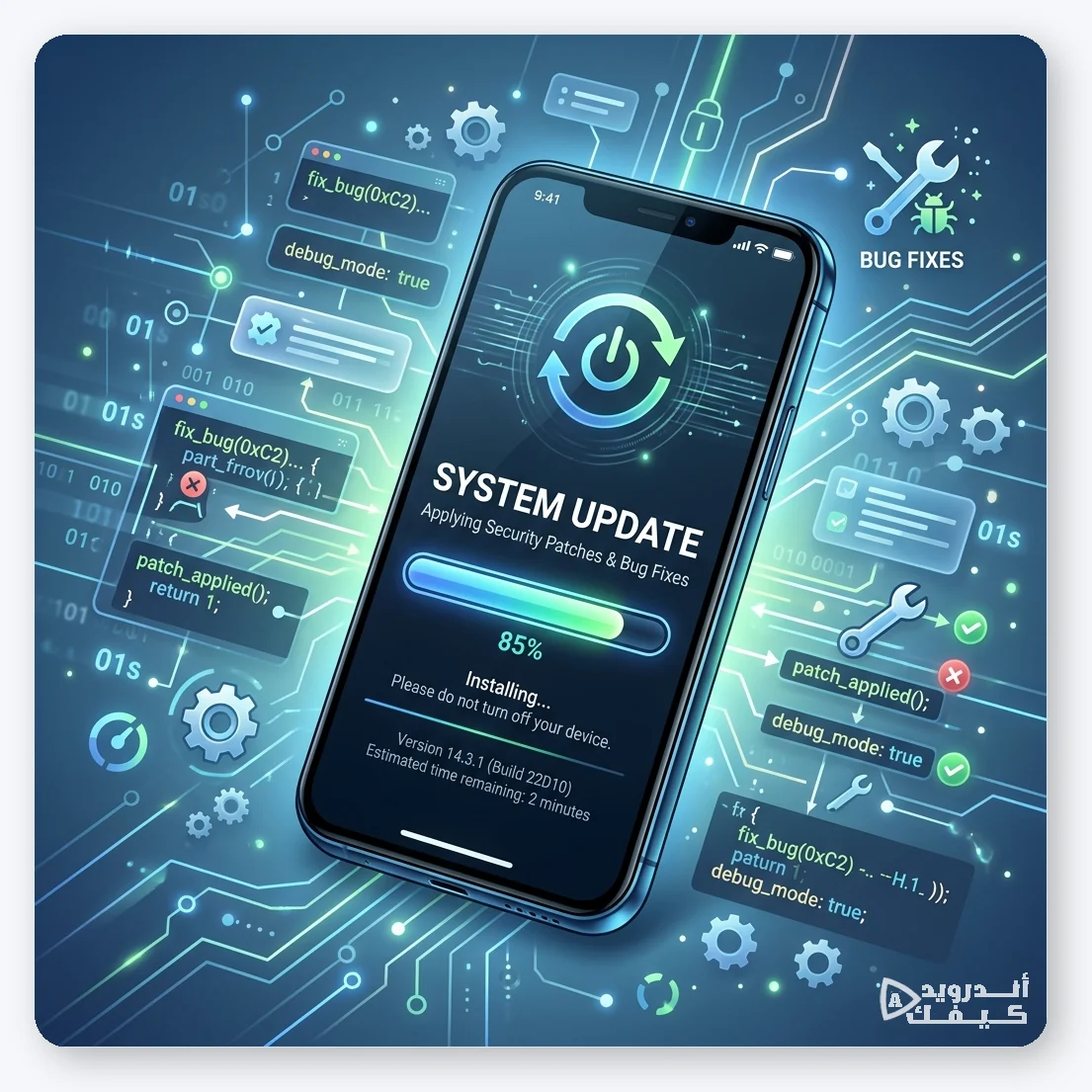
إعادة التشغيل البسيطة قادرة على تفريغ الذاكرة العشوائية وإصلاح أخطاء النظام المؤقتة
## حلول إضافية في حال استمرار المشكلة
إذا طبقت كل ما سبق ولم تُحل المشكلة، جرب هذه الخطوات المتقدمة:
– **إزالة حساب جوجل وإضافته من جديد:** اذهب إلى (الإعدادات > الحسابات > Google)، ثم اضغط على “إزالة الحساب”. أعد تشغيل الهاتف، ثم أضف حسابك (الإيميل والرقم السري) من جديد. هذا يعيد مزامنة كاملة للخدمات.
– **تحديث نظام الهاتف (Software Update):** تأكد من عدم وجود تحديث نظام معلق. الإعدادات > تحديث البرنامج > تنزيل وتثبيت.
– **الحل الأخير (ضبط المصنع):** إذا أصبح الهاتف غير قابل للاستخدام، فقد يكون هناك فيروس أو عطل عميق. قم بعمل نسخة احتياطية لصورك وملفاتك، ثم قم بعمل (Factory Reset) للهاتف ليعود كأنه جديد.
## الأسئلة الشائعة (FAQ)
**هل مسح بيانات خدمات جوجل بلاي يحذف ألعابي؟**
لا، مسح بيانات “خدمات جوجل بلاي” لا يحذف أي تطبيق أو لعبة مثبتة، ولا يمحو تقدمك في الألعاب إذا كانت مرتبطة بحساب السحابة (Google Play Games).
**لماذا أيقونة خدمات جوجل بلاي لا تظهر في الشاشة الرئيسية؟**
لأنه ليس تطبيقاً للاستخدام المباشر. هو تطبيق نظام (System App) يعمل في الخلفية بشكل مخفي ليدعم التطبيقات الأخرى، ولذلك لا يملك أيقونة تشغيل كباقي البرامج.
**حاولت إلغاء تثبيت التحديثات ولكن الزر “رمادي” ولا يضغط، ما الحل؟**
هذا يحدث لأن خدمات جوجل تمتلك صلاحية “مسؤول الجهاز”. لحل ذلك: اذهب لـ الإعدادات > المقاييس الحيوية والحماية (Security) > تطبيقات مسؤول الجهاز (Device Admin Apps) > وقم بإلغاء التحديد عن (العثور على جهازي – Find My Device). بعد ذلك ستتمكن من إلغاء تحديث الخدمات.


التعليقات