إصلاح نسخة الكمبيوتر
Grand Theft Auto V
ابدأ بفحص النسخة المثبتة
نقص محتوى اللعبة يستحق التحقق من ملفاتها عبر Steam.

عندما تفتح GTA V من Steam وتجد جزءًا من المشهد مفقودًا أو يتكرر التوقف، يمكنك فحص ملفات النسخة المثبتة عبر المشغّل. يخصص Valve أداة التحقق لمراجعة اكتمال التثبيت على الكمبيوتر. حدّد أولًا النسخة التي يظهر فيها الخلل، واحتفظ بوصف المشهد أو رسالة الخطأ لتقارن النتيجة بعد الفحص.
شغّل فحص التكامل من Steam
01
أعد بدء الجلسة
أعد تشغيل الكمبيوتر ثم افتح Steam، كما يوصي دليل التحقق.
02
افتح خصائص اللعبة
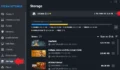
من Library اضغط على اللعبة بالزر الأيمن، أو استخدم رمز الترس في صفحتها، ثم اختر Properties.
03
اختر أداة الملفات
انتقل إلى Installed Files واضغط Verify integrity of game files. دع العملية تكتمل؛ يشير الدعم إلى أنها قد تستغرق عدة دقائق.
كيف تقرأ نتيجة لا تتحقق فيها بعض الملفات؟
ينبه Valve إلى أن بعض ألعاب Steam تحتوي ملفات إعداد محلية لا ينبغي استبدالها، ولذلك قد تظهر ملفات لا تجتاز التحقق بصورة طبيعية. دوّن الرسالة كاملة، ثم أعد فتح اللعبة وجرب موضع الخلل نفسه؛ عدد الملفات وحده لا يحدد ما إذا كانت المشكلة التي لاحظتها قد انتهت.
قبل الفحص وبعده
| قبل | بعد |
|---|---|
| اسم الطبعة التي تعمل عليها | هل فتحت الطبعة نفسها؟ |
| الخطوة التي يظهر عندها التوقف | هل تكررت عند إعادة الخطوة؟ |
| وصف المحتوى الناقص أو نص الرسالة | هل تغيرت النتيجة بعد اكتمال التحقق؟ |
المصدر: Valve: فحص تكامل ملفات ألعاب Steam · بيانات GTA V Enhanced الرسمية في Steam
اترك للعملية وقتًا منفصلًا
توصي Valve بعدم تشغيل التحقق لعدة ألعاب في الوقت نفسه أو مزامنته مع أعمال ثقيلة على النظام. اختر فترة لا تجري فيها فحصًا كبيرًا للقرص، ثم استخدم ملاحظتك للمقارنة بدل تشغيل العملية مرارًا دون تسجيل تغير.
إذا كانت اللعبة لا تظهر مثبتة أصلًا
تشرح وثيقة أخرى في دعم Steam كيفية التعرف إلى ملفات موجودة على القرص بعد فقدان تعريف التثبيت. عند هذه الحالة، ابدأ بمكان المجلد ومكتبة التخزين؛ لا تعامل زر التثبيت على أنه نتيجة فحص التكامل.




التعليقات