تنظيم الملاحظات والمهام
Calendar
خفّف ما تراه، واحتفظ بما ستحتاجه
أخفِ تقويمًا من العرض مؤقتًا، ثم أعده واختبر حدثًا معروفًا قبل الحكم بأن المواعيد اختفت.
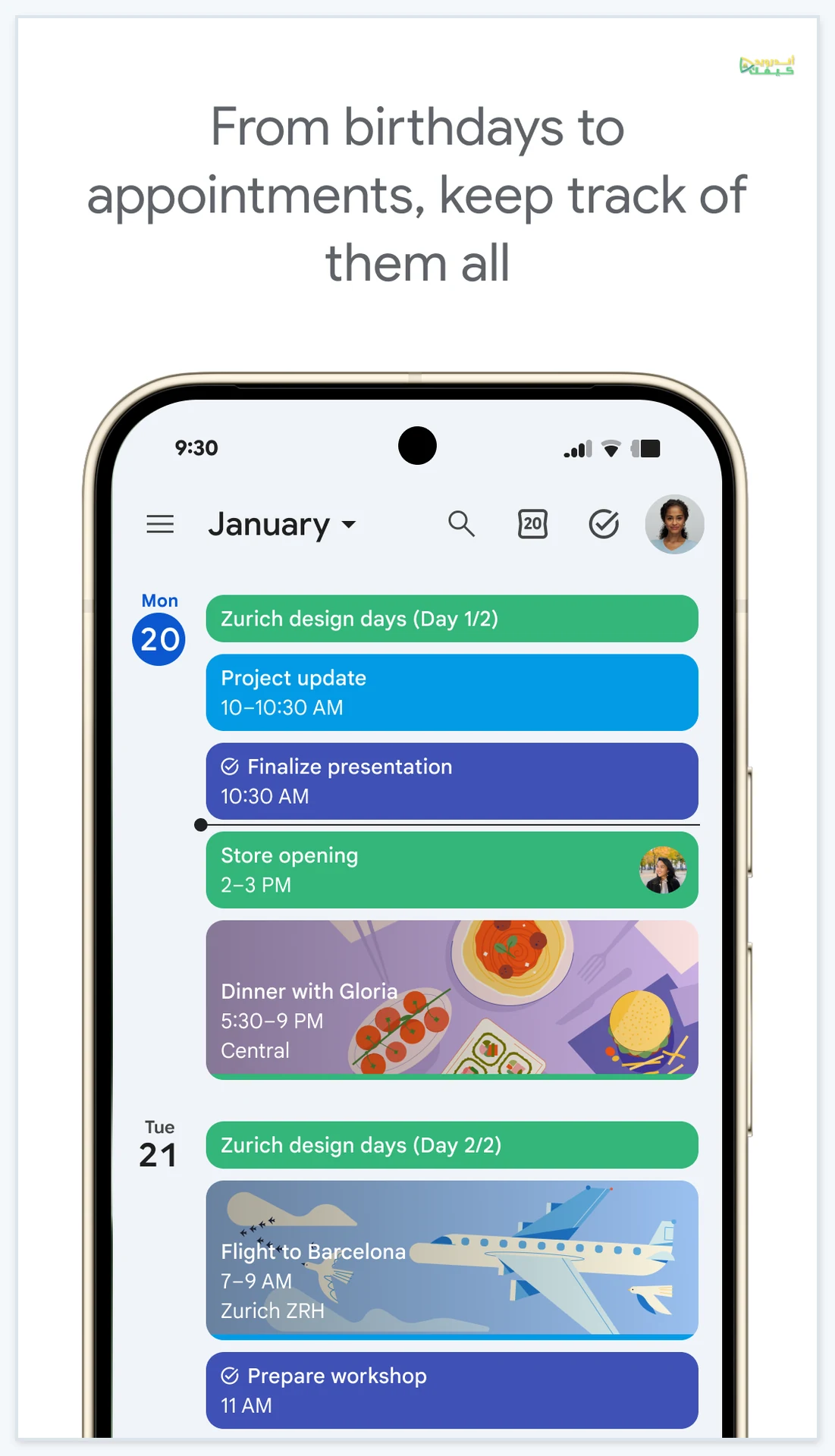
تفتح أسبوعك في Google Calendar فتجد مواعيد العمل والنشاطات الشخصية ومناسبات تقويم آخر فوق بعضها. إظهار وإخفاء تقويم Google على أندرويد يساعدك على التركيز في طبقة معينة من جدولك، دون اللجوء إلى حذف مواعيد لم تنته حاجتك إليها. سنجرّب إخفاء تقويم واحد وإعادته، ثم نميز بين تقويم مخفي وتقويم غير ظاهر أصلًا في القائمة. هذا فحص لطريقة العرض، ولا يساوي تغيير صلاحيات الأشخاص الذين يملكون الوصول إلى التقويم.
قبل التغيير: اعرف أي تقويم يحمل الحدث
تخيل أن لديك تقويمًا للعمل وآخر للنشاطات الشخصية. اختر حدثًا معروفًا من التقويم الذي تريد إخفاءه، وافتحه واقرأ اسم تقويمه. قد تكون هناك تقاويم متشابهة الأسماء تحت حسابات مختلفة؛ تحديد الحدث والحساب يمنعك من إخفاء طبقة لا علاقة لها بالازدحام الذي تحاول علاجه.
اكتب على ورقة اسم التقويم وتاريخ حدث واحد وعنوانه. هذا خط أساس بسيط ستعود إليه بعد التجربة. لا تحتاج تصوير جدولك كله أو مشاركة تفاصيل المواعيد مع أحد. إن كان الهاتف مشتركًا أو تنوي شرح الخطوات أمام شخص، فاختر مثالًا لا يكشف أسماء أو أماكن خاصة.
إذا بقي الازدحام ناتجًا عن كثرة الالتزامات نفسها، راجع تنظيم المهام والمشاريع قبل الاكتفاء بتغيير طريقة عرضها.
أخفِ تقويمًا واحدًا ثم أعده
01
افتح قائمة التقاويم
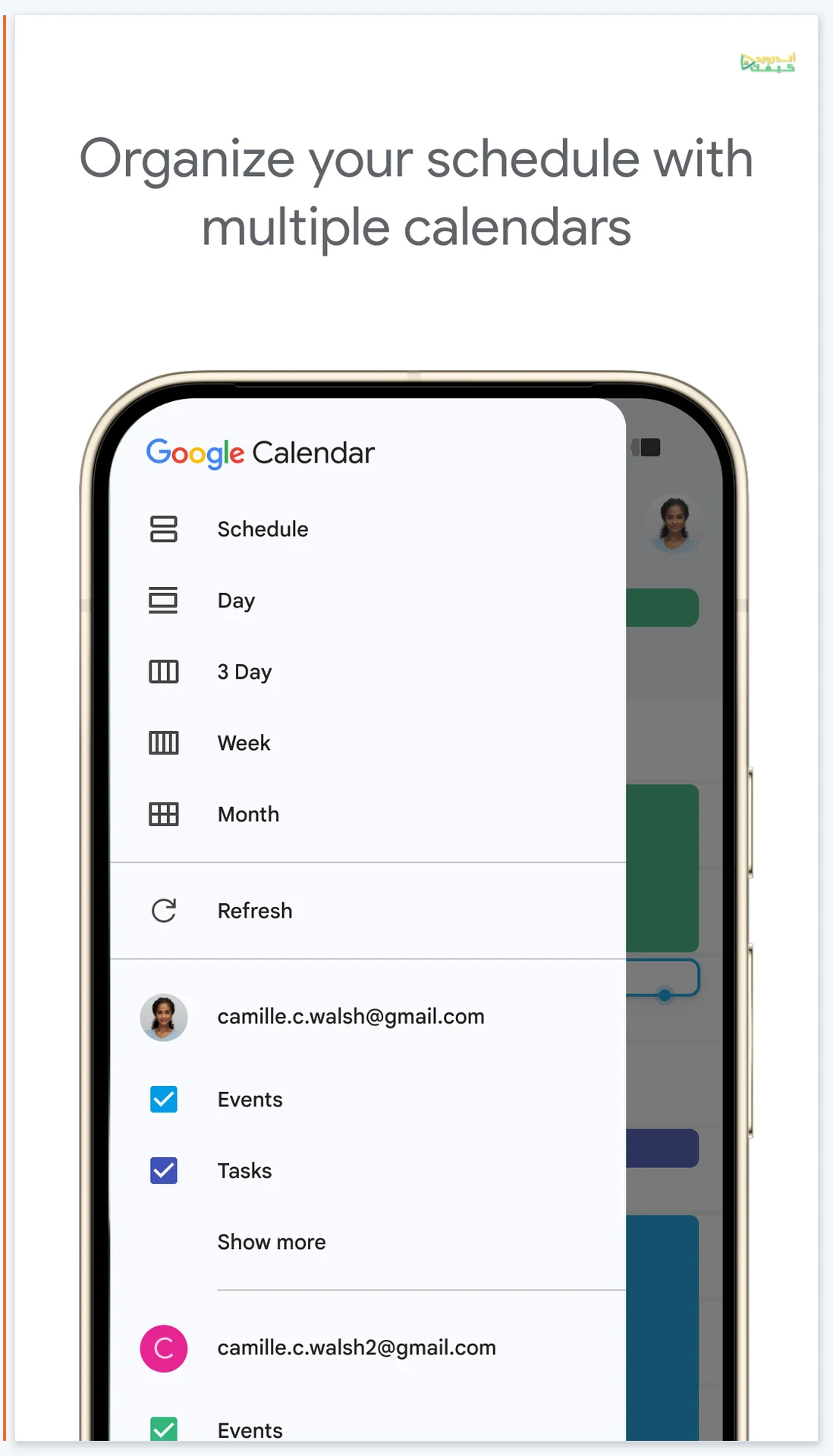
في تطبيق Google Calendar على أندرويد، افتح القائمة في أعلى الشاشة وابحث عن اسم التقويم المقصود.
02
غيّر مربع العرض
اضغط المربع الملون بجوار الاسم. توضح Google أن المربع غير الملوّن يدل على أن التقويم مخفي.
03
قارن يوم الحدث
ارجع إلى اليوم الذي سجلته وافحص العرض، ثم أعد تفعيل المربع من القائمة. تحقق من رجوع الحدث الذي اخترته.
المصدر: Google Calendar: إخفاء التقويم وحذفه وإلغاء الاشتراك
أفعال متشابهة الأسماء، مختلفة الأثر
الفعل
إخفاء مؤقت
الغرض
تقليل ما يظهر من تقاويم في العرض
ما يجب تذكره
يصلح لتقويم تحتاجه أحيانًا
الفعل
إلغاء اشتراك
الغرض
إزالة تقويم لا تملكه من قائمتك
ما يجب تذكره
ليس مجرد إطفاء مربع عرض
الفعل
حذف تقويم ثانوي تملكه
الغرض
إزالة التقويم نفسه
ما يجب تذكره
إذا كان مشتركًا يُزال لدى المشاركين أيضًا
الفعل
تغيير مشاركة التقويم
الغرض
تحديد من يستطيع الوصول
ما يجب تذكره
قرار مستقل عن تنظيم شاشة هاتفك
المصدر: Google Calendar: إخفاء التقويم وحذفه وإلغاء الاشتراك
نفّذ التجربة على ثلاث مراحل
في المرحلة الأولى اعرض العمل والشخصي معًا، واختر موعدًا واضحًا من كل تقويم. في الثانية أخفِ الشخصي واقرأ يوم العمل فقط. في الثالثة أعد الشخصي وقارن الموعدين. هذه طريقة مقترحة للتعلم، وليست تقريرًا بأننا اختبرنا حسابًا أو شاهدنا نتيجة على هاتف بعينه.
إذا رجع الحدث، فقد عرفت كيف تصل إلى العرض المطلوب. أما إن لم يرجع، فلا تقفز إلى استنتاج حذف البيانات: أعد فتح القائمة وافحص اسم التقويم والحساب واليوم الذي تنظر إليه. قد يكون الالتباس في الاختيار أو نطاق العرض، لا في الإخفاء نفسه. دوّن ما شاهدته بدل تنفيذ سلسلة تغييرات لا تتذكر ترتيبها.
البحث خطوة مساعدة، وليس حكمًا نهائيًا على وجود البيانات
يمكنك البحث عن الأحداث من رمز البحث في تطبيق Calendar على أندرويد، بكتابة كلمة من عنوان الحدث ثم تنفيذ البحث. عند عدم ظهور أحداث قديمة، تقترح Google استخدام البحث المتقدم على الكمبيوتر مع نطاق تاريخ. لا تعدك هذه المقالة بسلوك موحد لبحث التقويم المخفي في كل واجهة؛ أعد إظهاره أولًا لتبسيط الفحص.
استخدم كلمة مميزة من العنوان المسجل في بداية التجربة. إذا كنت تبحث عن «اجتماع» ولديك عشرات الاجتماعات، فإن كثرة النتائج لا تساعدك على معرفة ما إذا كان هذا الموعد بعينه قد عاد. افتح النتيجة وتحقق من اليوم واسم التقويم، فالعناوين وحدها قد تتكرر.
ثلاث حالات تحتاج مسارات مختلفة
التقويم موجود ومربعه فارغ
ابدأ بإظهاره من المربع. هذا أبسط فحص عندما تعرف أن التقويم موجود في الحساب نفسه.
اسم التقويم غير موجود
لا يمكنك إظهار اسم غير موجود بالنقر على مكانه. راجع الحساب الذي تستخدمه وما إذا كان التقويم ما زال متاحًا لك، ثم اتبع المساعدة الرسمية للحالة بدل حذف بيانات التطبيق.
الاسم ظاهر لكن حدثًا واحدًا غائب
افحص تاريخ الحدث وعنوانه والتقويم الذي يتبعه. قد تبحث في الشهر الخطأ أو عن موعد له نسخة متكررة مختلفة؛ لا تعطل كل التقاويم لمعالجة حدث واحد.
طبقة Tasks لها تنبيه مهم
يتيح Calendar إخفاء المهام بإزالة علامة Tasks من القائمة. لكن Google توضح صراحة أن إخفاء المهام لا يوقف إشعاراتها. إذا كان هدفك هدوء الهاتف، فراجع إعدادات تنبيهات المهام كإعداد منفصل، بدل تفسير اختفائها من الشبكة على أنه توقف للتذكير.
الفصل مفيد في الاستخدام اليومي: يمكنك تخفيف شكل الأسبوع مع الاحتفاظ بالتذكيرات التي تعتمد عليها. وعلى العكس، تعطيل الإشعارات لا يساوي حذف المهام أو إخفاء تقويم آخر. حدد أولًا هل المشكلة ازدحام بصري أم تنبيه متكرر أم موعد لم يعد مطلوبًا، ثم اختر الإعداد الذي يعالجها.
المصدر: Google Calendar: عرض المهام وإخفاؤها
بعد مراجعة كل التقاويم اللازمة واختيار وقت، يساعدك إنشاء دعوة اجتماع واضحة على نقل تفاصيل الموعد بوضوح.
متى يكون الإخفاء أنسب اختيار؟
أراجع تقويمًا موسميًا فقط عند الحاجة
الإخفاء المؤقت يساعدك على العودة إلى عرض أخف، ثم استدعاء تلك المواعيد حين تخطط للموسم أو المناسبة.
أريد إلغاء التزام حقيقي
إخفاء التقويم عنك لا يخبر الآخرين أنك لن تحضر. راجع الدعوة أو تواصل مع المنظم بالطريقة المناسبة، لأن ترتيب العرض ليس جوابًا على الدعوة.
أريد منع شخص من رؤية معلومات
لا تعتمد على إخفاء طبقة من شاشة هاتفك. راجع إعدادات المشاركة وصلاحيات الحساب المعني قبل أي قرار؛ هذا موضوع وصول مختلف عن المربعات الملونة.
اترك إعدادًا يمكنك فهمه لاحقًا
- احتفظ بالتقاويم الأساسية ظاهرة: اختر ما تحتاج رؤيته في قرارات يومك، وأخفِ ما تراجعه عرضيًا فقط. لا تنشئ عرضًا نظيفًا يخفي التزامًا قريبًا تعتمد عليه.
- راجع قبل التخطيط الكبير: قبل اقتراح موعد أو حجز وقت، أعد إظهار التقاويم اللازمة لمقارنة تعارضاتك. رؤية طبقة العمل وحدها قد لا تشمل انشغالك الشخصي.
- لا تستخدم الحذف كاختصار: إذا كانت حاجتك مؤقتة، اكتفِ بضبط العرض. حذف تقويم أو إلغاء اشتراك قرار أوسع ويستحق التحقق من أثره قبل التنفيذ.





التعليقات