تنظيم الملاحظات والمهام
Calendar
وقت الحدث شيء، وطريقة عرضه شيء آخر
مسار واضح من الكمبيوتر إلى الهاتف: اختر منطقة الحدث في تقويم الويب، ثم افحص ظهوره في تطبيق أندرويد.
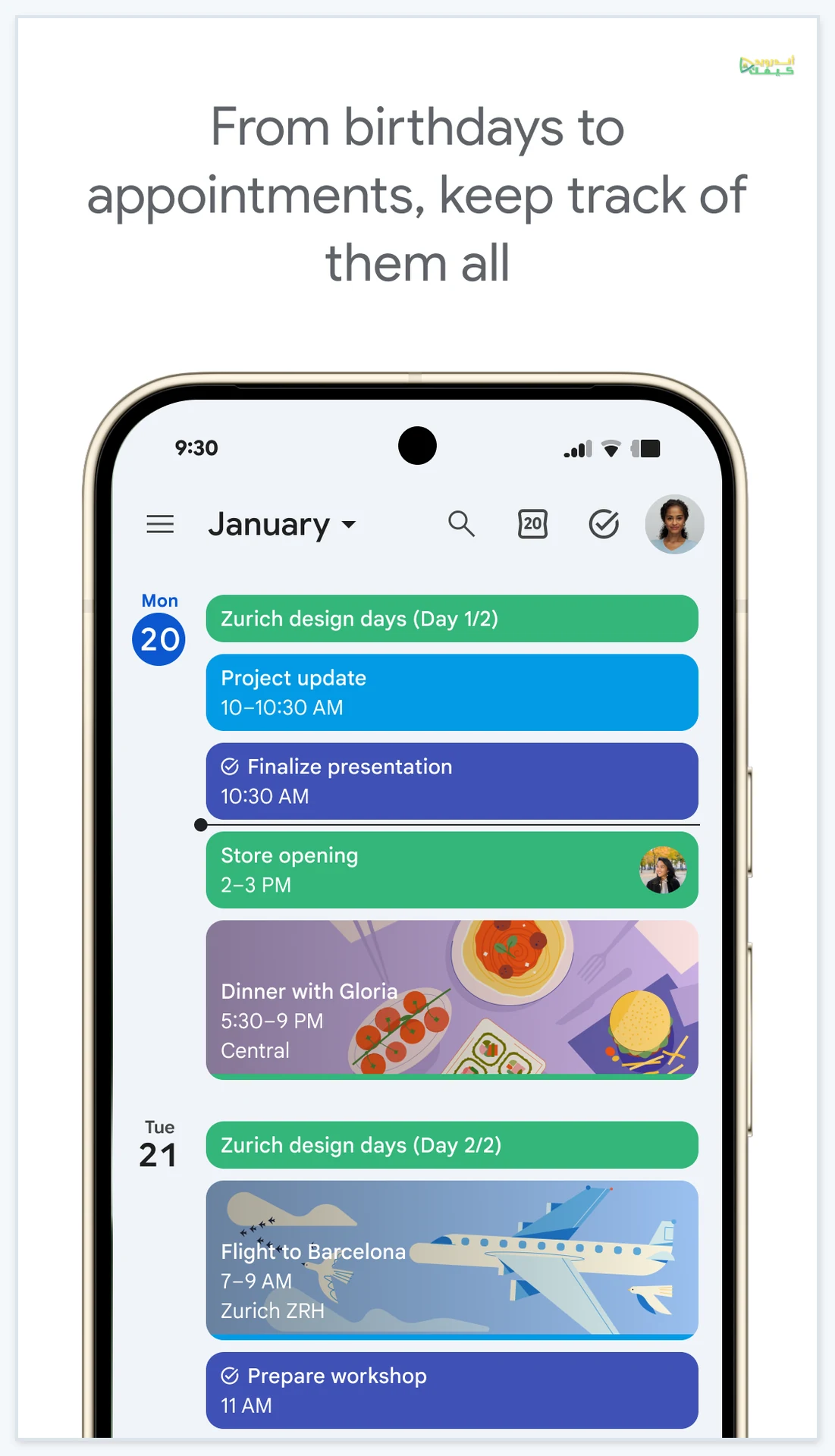
موعد الساعة الثالثة في مدينة أخرى لا يحتاج تخمين فرق الساعات، لكنه يحتاج تحديد المدينة والتاريخ المقصودين. يوضح هذا الدليل ضبط منطقة حدث Google Calendar على الويب من الكمبيوتر، ثم التحقق من طريقة عرضه على أندرويد. فصلنا المنصتين لأن الشرح الرسمي الحالي يشرح اختيار منطقة الحدث على الكمبيوتر، بينما تشرح صفحة أندرويد منطقة عرض التقويم. لن ننسب زرًا لواجهة الهاتف لم يوثقه المصدر الذي راجعناه.
ابدأ بثلاث معلومات لا برقم الساعة وحده
استخدم مثالًا افتراضيًا: لقاء مراجعة في 20 أكتوبر 2026 عند الساعة 15:00 بحسب توقيت لندن، بينما ستتابع جدولك من دبي. نحتاج التاريخ والساعة والمدينة المرجعية معًا. لا نستنتج هنا الساعة المقابلة في دبي؛ سنترك Calendar يعرضها بعد اختيار المنطقة، ثم نتحقق من أن الحقول تعكس المطلوب.
جهّز كمبيوترًا لتطبيق خطوات إنشاء الحدث الموثقة، وهاتف أندرويد لمراجعة العرض. اختر الحساب المقصود على الجهازين وتقويمًا تملك صلاحية استخدامه. ابدأ بحدث تجريبي بلا مدعوين، حتى لا تصل إشعارات اختبار إلى أحد. إذا كنت لا تملك إلا الهاتف، يمكنك فهم الفروق الآن، لكن هذا المسار لا يعدك بخطوات إنشاء منطقة حدث خاصة بالهاتف.
إذا كان اللقاء سيجري في Zoom، اربط ضبط الوقت بخطوات إنشاء اجتماع Zoom بدعوة واضحة وراجع المنطقة هناك أيضًا.
ثلاث طبقات يجب ألا تختلط
الطبقة
موعد الاتفاق
السؤال الذي تجيب عنه
متى وعدنا أن نلتقي؟
مثال توضيحي
20 أكتوبر، 15:00 في لندن
الطبقة
منطقة الحدث
السؤال الذي تجيب عنه
إلى أي منطقة تنتمي ساعة الإدخال؟
مثال توضيحي
اختيار مدينة أو منطقة توافق لندن في إعداد الحدث
الطبقة
منطقة العرض
السؤال الذي تجيب عنه
بأي توقيت أقرأ جدولي الآن؟
مثال توضيحي
المنطقة المختارة لتطبيق التقويم على هاتفي
على الكمبيوتر: اربط الساعة بالمنطقة الصحيحة
01
افتح تفاصيل حدث جديد
في Google Calendar على الويب، اختر إنشاء حدث ثم مزيدًا من الخيارات. اكتب عنوانًا يبين أنه تجربة.
02
اختر المنطقة بجوار الوقت
اضغط Time zone بجوار وقت الحدث، وابحث عن المدينة أو البلد واختر المنطقة المقصودة. أكد الاختيار.
03
أدخل الوقت والتاريخ
أدخل تاريخ المثال وساعة البداية بحسب المنطقة التي اخترتها، ثم بقية التفاصيل واحفظ. لا تضف فرق الساعات يدويًا فوق هذا الاختيار.
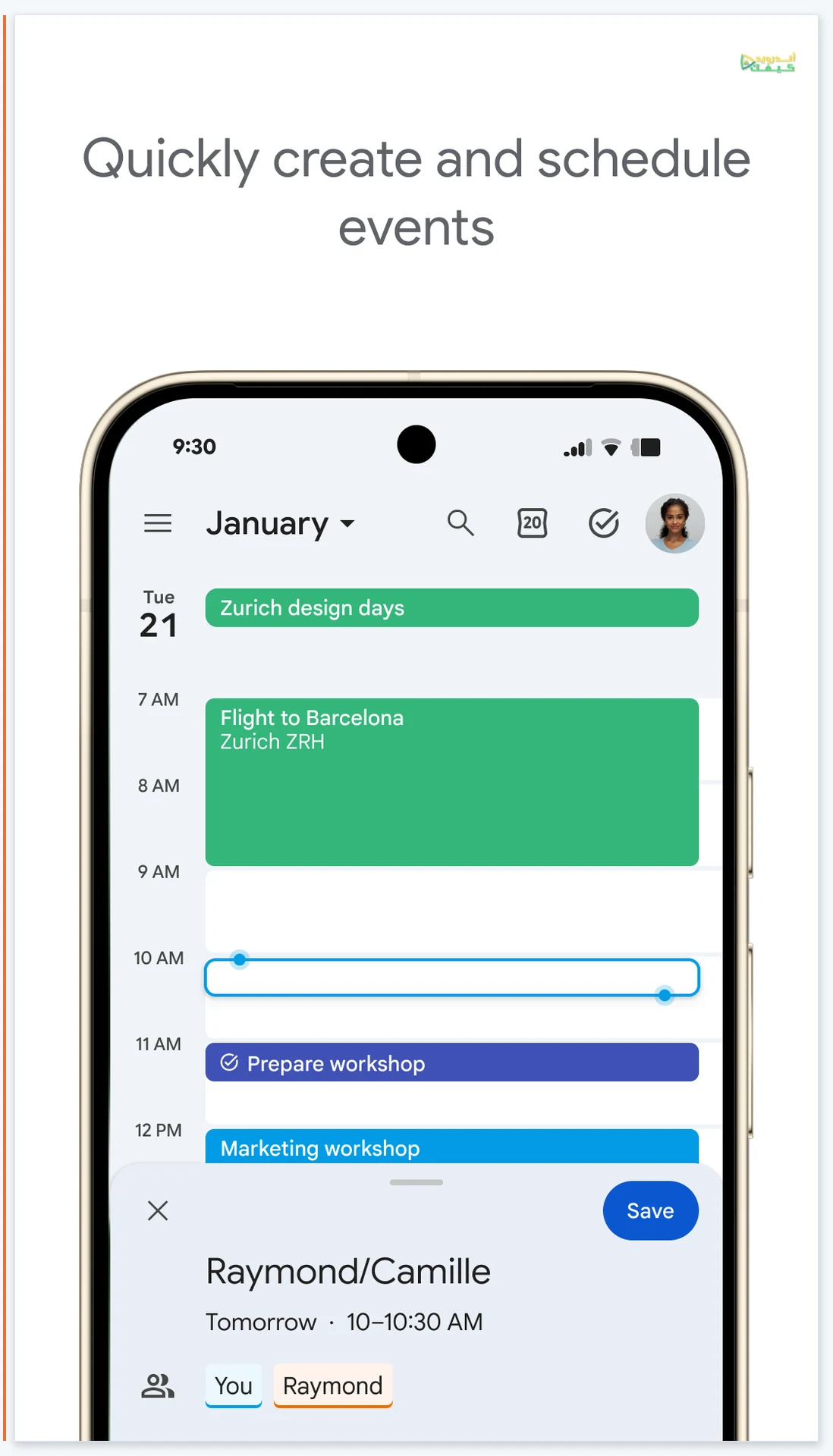
على أندرويد: راجع مرجع العرض أولًا
في تطبيق Calendar افتح القائمة ثم الإعدادات ثم عام. خيار استخدام المنطقة الزمنية للجهاز يجعل عرض التقويم يتبع منطقة الجهاز، وإيقافه يتيح اختيار منطقة يدويًا. اقرأ حالته الحالية قبل تغيير أي شيء؛ ربما اخترت سابقًا مرجعًا ثابتًا للعمل وتريد الاحتفاظ به.
توضح Google أن الحدث يظهر لك وللمدعوين بحسب المنطقة المحلية لكل منهم. لذلك اختلاف رقم الساعة المعروض بين شخصين قد يكون صحيحًا. لا تغيّر الحدث فور رؤيته برقم مختلف عما كتبته على الويب؛ افحص أولًا المنطقة التي ينتمي إليها العرض.
ورقة تحقق صغيرة للمثال
- مرجع الاتفاق: اكتب خارج الحقول: 20 أكتوبر 2026، الساعة 15:00 في لندن. هذا السطر يذكرك بما تريد إدخاله أصلًا.
- الحدث المحفوظ: افتح تفاصيل الحدث على الويب وراجع المنطقة والتاريخ والمدة. إن اختيرت مدينة تشبه الاسم، صحح الاختيار قبل متابعة الاختبار.
- عرض الهاتف: افتح الحدث من تطبيق أندرويد، وسجل الساعة والتاريخ كما يظهران مع معرفتك بمنطقة عرض التقويم. قد يتغير اليوم في مواعيد قرب منتصف الليل؛ اقرأ التاريخ أيضًا.
- لا تحويل مزدوج: إذا أدخلت الساعة المحوّلة يدويًا ثم نسبتَها إلى منطقة الطرف الآخر، فقد غيرت المقصود. ارجع إلى ساعة الاتفاق الأصلية وراجع الحقول بدل جمع فروق إضافية.
لماذا لا نحفظ فرقًا ثابتًا بين مدينتين؟
تنبه Google إلى أن تغييرات التوقيت الصيفي وقواعد المناطق الزمنية قد تؤثر في عرض مواعيد قديمة أو مستقبلية، وخاصة إذا تغيرت قواعد منطقة بعد إنشاء الحدث. هذا سبب كافٍ لمراجعة الموعد القريب من انتقال موسمي أو تغيير رسمي بدل الاعتماد على فرق تتذكره من سفر سابق.
الفكرة العملية: اختر منطقة معروفة بالمدينة المقصودة، واربطها بتاريخ اللقاء، ثم أعد الفحص قبل الموعد المهم. لا تحوّل توصيفًا مثل «بعد ثلاث ساعات عني» إلى قاعدة دائمة في سلسلة طويلة؛ قد يكون صحيحًا اليوم ويتغير في تاريخ آخر.
حين تختلف النتيجة عن توقعك
الموعد على الهاتف يبدو أبكر أو متأخرًا
راجع منطقة العرض قبل تعديل ساعة الحدث. افصل في ملاحظتك بين ما اتُّفق عليه وما تراه محليًا، ثم قارن التفاصيل على الجهازين.
هناك فرق يوم كامل تقريبًا
تحقق من صباحًا ومساءً والتاريخ ومن أن الحدث ليس مضبوطًا ليوم كامل. ابدأ بهذه الحقول البسيطة قبل افتراض مشكلة في حساب المناطق.
لم أجد الحدث على الهاتف
تأكد من الحساب والتقويم الظاهرين ومن اتصال المزامنة، وابحث عن عنوان التجربة. لا تنشئ نسخة ثانية فورًا بالاسم نفسه فتضيف احتمال الالتباس.
تغير الاتفاق نفسه
عند تغيير الساعة المتفق عليها، عد إلى تفاصيل الحدث الصحيح وراجع أثر التعديل قبل إرساله. تغيير العرض المحلي لا يساوي اتفاقًا جديدًا مع المشاركين.
إذا كنت ستنتقل بين مدينتين، ضع تجهيز خرائط Google قبل السفر ضمن تجهيز مستقل عن ضبط توقيت مواعيدك.
عند الدعوة، اجعل النص يدعم الحدث
بعد نجاح التجربة على حسابك، جهز الموعد الحقيقي بمعلوماته الدقيقة. يمكن أن تضيف في الرسالة المصاحبة: «اللقاء في [التاريخ] الساعة [الساعة] بتوقيت [المدينة]؛ راجع الدعوة بحسب منطقتك». الأقواس أماكن تستبدلها وليست نصًا ترسله كما هو. تذكر أن الرسالة الواضحة تساعد من يقرأ الدعوة في تطبيق مختلف أو ينسخ الوقت إلى دفتر.
راجع المدعوين والتقويم والمدة ورابط الاجتماع قبل إرسال أي دعوة. الهدف ليس مجرد الحصول على ساعة صحيحة على هاتفك، بل أن يشير ما ترسله وما حفظته إلى اللقاء نفسه. وبعد أي تغيير كبير في الرحلة أو البلد، أعد فحص مرجع العرض قبل الاعتماد على نظرة سريعة إلى اليوم.





التعليقات