أندرويد كيفك · تطبيقات أندرويد
ارسم وجهًا يغمز، نجمة تلمع، أو شخصية صغيرة تلوّح باسمك. في FlipaClip تصنع الحركة رسمةً بعد أخرى، ثم تجمعها في مقطع تستطيع مشاركته. البداية الأنسب ليست مشهد أنمي كاملًا: حركة قصيرة واضحة تكفي لتفهم أين تضع الرسمة التالية ومتى تجعلها تتوقف.
FlipaClip: Draw 2D Animation تطبيق أندرويد من Visual Blasters LLC. يتيح الرسم إطارًا بإطار والتصدير إلى فيديو أو صورة متحركة، مع إعلانات ومشتريات داخل التطبيق. وتوجد علامة مائية افتراضية على الأفلام؛ إزالتها ميزة مدفوعة. هذه التفاصيل مهمة إذا كنت تنوي نشر أول رسومك فور الانتهاء منها.
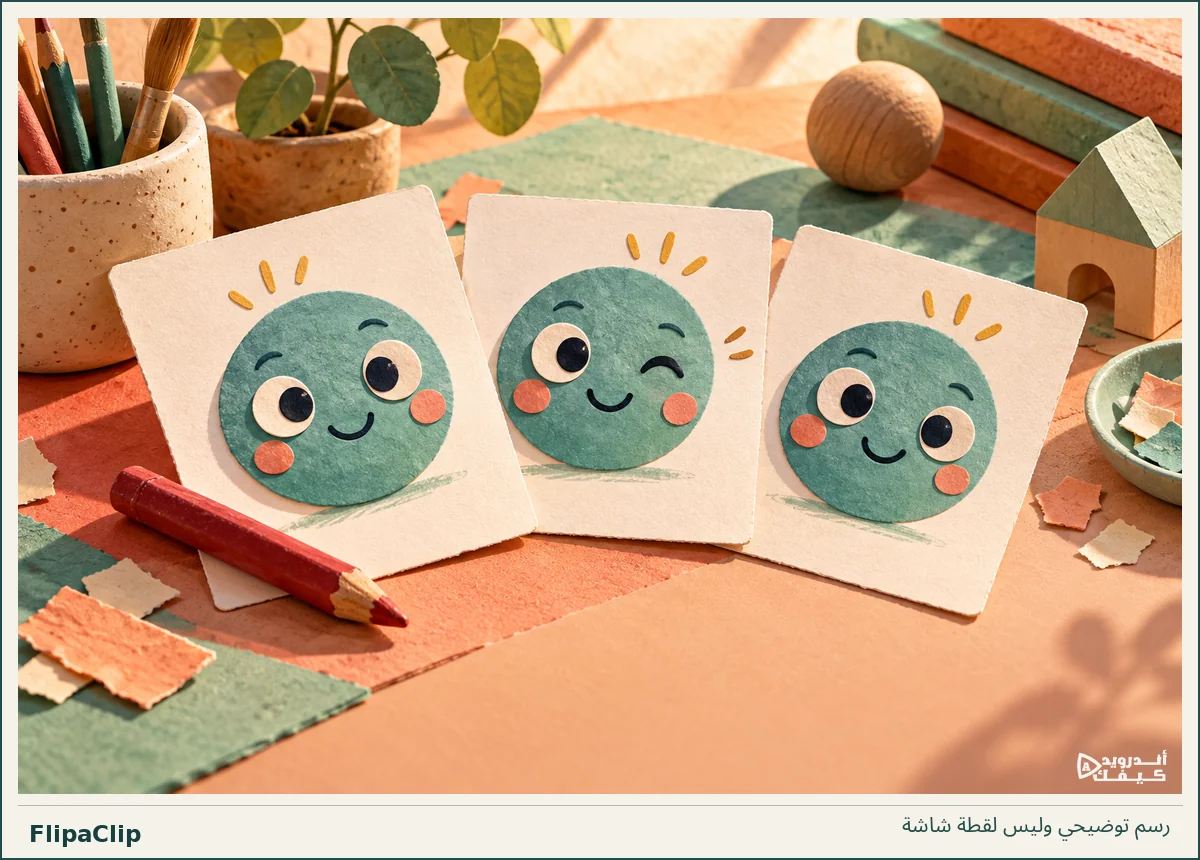
الفرق بين رسم يتحرك وصورة أضفت إليها مؤثرًا
فكرة FlipaClip قريبة من دفتر ترسم على صفحاته أوضاعًا متتابعة، ثم تقلبها لتظهر الحركة. أنت تقرر شكل العين وهي تُغلق، وموضع اليد وهي ترتفع، والوقت الذي يبقى فيه الوجه ساكنًا. لذلك يناسب من يريد صنع حركة من رسمه، حتى لو كانت بسيطة جدًا. إذا كانت حاجتك قص مقطع مصور أو ترتيب لقطات كاميرا، فذلك عمل مختلف يناسب تركيب المقاطع والصور في VN.
يوفر التطبيق خطًا زمنيًا وطبقات رسم وأداة Onion Skin التي تعرض أثر الإطارات المجاورة. تعرض صفحة المتجر ثلاث طبقات مجانية، ويمكن زيادة العدد ضمن المزايا المدفوعة. أول غمزة لا تحتاج مشروعًا مزدحمًا: الوجه ثابت، والعين وحدها تتغير.
اصنع أول غمزة في ثانية واحدة
هذا اقتراح رسم أصلي لتتعلم به التوقيت، وليس قالبًا داخل التطبيق. أنشئ مشروعًا جديدًا واختر 12 إطارًا في الثانية. يشرح دليل FPS أن المعدل يحدد عدد الإطارات المعروضة في ثانية؛ هنا ستملأ ثانية واحدة باثني عشر إطارًا. رقم FPS يخص زمن الرسوم، وليس وعدًا بأداء هاتفك.
- ارسم وجهًا بسيطًا. دائرة، عينان وفم. اجعل إحداهما هي التي ستغمز واترك بقية الوجه ثابتًا. يمكنك فصل العين المتحركة في طبقة كي يسهل تعديلها.
- الإطارات 1 إلى 4: العين مفتوحة. تكرار الوضع يمنح المشاهد وقتًا لقراءة الوجه قبل الحركة، ولا يلزم إعادة رسم الوجه كله أربع مرات.
- الإطار 5 ثم 6: نصف إغلاق ثم إغلاق كامل. حافظ على زاويتي العين في الموضع نفسه كي تبدو كأنها تُغلق، لا كأنها تنزلق على الوجه.
- الإطار 7 ثم 8: نصف فتح ثم فتح كامل. أكمل الإطارات 9 إلى 12 بالعين المفتوحة لتعود إلى الوضع الذي بدأت به.
قد تختلف طريقة تكرار الإطار أو تمديده مع تخطيطي Classic وStudio اللذين يذكرهما وصف الإصدار الحالي. المهم في المثال أن تكون مدة المشروع النهائية ثانية واحدة، لا أن تنسخ ترتيب أزرار من شرح قديم.
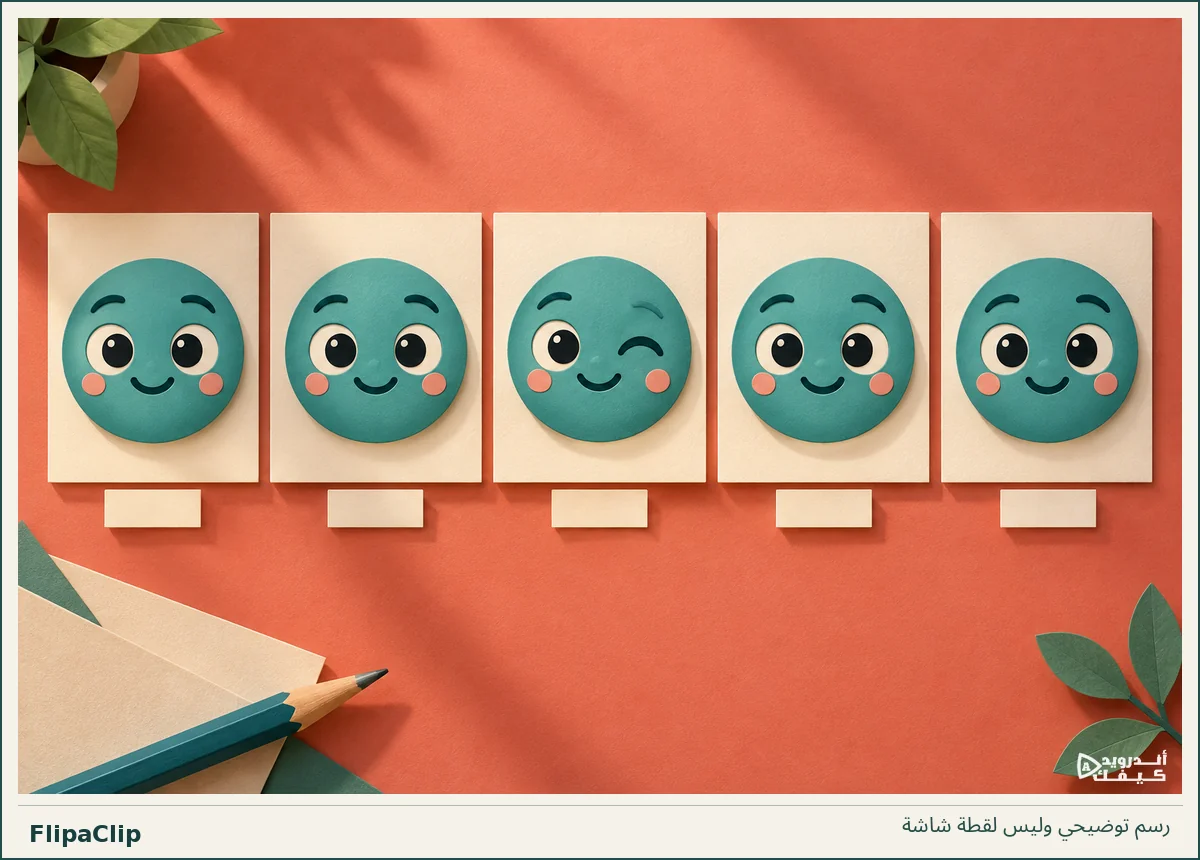
Onion Skin: أين كانت العين قبل هذه الرسمة؟
فعّل Onion Skin أثناء رسم أوضاع الإغلاق والفتح. ستظهر رسوم مجاورة بشفافية تساعدك على مقارنة موضع العين وحجمها. وفق الشرح الرسمي للأداة، يمكن ضبط إظهار الإطارات السابقة واللاحقة وشدة ظهورها. خفف الأثر إذا صار يزاحم الخط الذي ترسمه الآن.
شغّل المعاينة. إذا بدا الوجه كله يرتجف، راجع الأجزاء التي كان يفترض أن تبقى ثابتة. وإذا مرت الغمزة بسرعة ولم تُقرأ، جرّب إبقاء العين مغلقة مدة أطول، مع الحفاظ على بقية الوجه. تعديل التوقيت حول الغمزة أكثر فائدة هنا من رفع FPS لكل المشروع وإضافة عمل لا تحتاجه.
GIF للغمزة، وMP4 إذا أضفت صوتًا
عندما ترضى عن الحركة، افتح خيارات المشاركة أو Make Movie. يوضح دليل إخراج الفيلم أن MP4 يصدر فيديو، بينما GIF صورة متحركة لا تحمل الصوت المضاف. اختر GIF إذا أردت حركة صامتة، وMP4 إذا كان صوت قصير جزءًا من النتيجة، ثم راجع المقاس والمدة قبل التصدير.
افتح الملف الناتج نفسه وتأكد أن الغمزة تظهر كما أردت. الاحتفاظ بالفيديو وحده لا يغني عن مشروع الرسم إذا رغبت في تغيير لون العين لاحقًا. ولا تفترض أن كل تطبيق مراسلة سيعرض GIF أو يكرر الفيديو بالطريقة نفسها؛ عاين النسخة في الوجهة التي ستستخدمها.
اعرف حدود النسخة قبل بناء مشروع كبير
بحسب دليل العلامة المائية، يلزم FlipaClip Plus أو صلاحية المزايا المدفوعة القديمة لإزالتها. لا يَعِد هذا الشرح بتصدير مجاني بلا علامة، ولا بأن كل ميزة في صفحة المتجر متاحة دون شراء. راجع عرض الاشتراك والسعر في حسابك قبل الموافقة.
ابدأ بالغمزة، ثم غيّر حركة واحدة فقط: حاجب يرتفع أو نجمة تظهر بجانب الوجه. بهذه الطريقة يصبح لديك مقطع من صنعك، وتفهم سبب كل إطار فيه. افتح صفحة FlipaClip الرسمية للتحقق من توافق هاتفك، ثم اختر حركة صغيرة تستطيع إنهاءها بدل قصة كبيرة تتوقف عند أول مشهد.
مراجعة المصادر الرسمية: 10 أكتوبر 2026. هذا شرح تحريري مبني على المصادر، وليس تقرير اختبار على هاتف. راجع متجر حسابك للتوفر والتوافق والسعر وقت التنزيل.





التعليقات