اختبر الصفحة النصية قبل تغيير المتصفح
Firefox
صفحة أهدأ، مع انتباه لما اختفى
اختبر مقالًا نصيًا واضبط مظهره خطوة واحدة كل مرة.

اضغط أيقونة وضع القراءة في Firefox للأندرويد عندما تظهر لتبسيط المقال، واضغطها مجددًا للعودة إلى الأصل. الميزة متاحة للصفحات القابلة للتبسيط؛ غيابها عن صفحة متجر أو نموذج لا يعني وحده وجود عطل.
هل المشكلة ازدحام الصفحة أم صغر الحروف؟
افتح مقالًا عامًا يتكون أساسًا من عنوان وفقرات. اسأل نفسك ما الذي يقطع القراءة: قائمة كبيرة تتحرك مع التمرير؟ لون خلفية غير مريح؟ سطر لا ترى نهايته بسهولة؟ تحديد المشكلة يساعدك على تقييم التغيير بدل تشغيل أي إعداد يبدو مرتبطًا بالقراءة.
في مثال افتراضي، تقرأ شرحًا عن العناية بنبات منزلي وتقفز بين الفقرات والصور. تريد هذه المرة فهم فقرة الري فقط. اختر مقطعًا قصيرًا تراه كاملًا، ثم قارنه بعد التبسيط. هذا أسلوب لتقييم ما يناسبك، وليس قياسًا طبيًا لراحة العين أو ادعاءً بتحسن سرعة القراءة.
شغّل وضع القراءة واضبط المظهر
01
ابحث عن أيقونة القراءة
افتح المقال وانتظر ظهوره. إذا كان قابلًا للتبسيط، استخدم أيقونة Reader view في شريط التنقل.
02
افتح أدوات المظهر
داخل الوضع افتح قائمة النقاط الثلاث ثم Customize reader view. يتيح دليل أندرويد اختيار الخط وزيادة حجمه أو تقليله، وخلفية فاتحة أو داكنة أو بنية فاتحة.
03
ارجع إلى المصدر الكامل
اضغط أيقونة القراءة مجددًا أو زر الرجوع إذا احتجت عناصر الصفحة الأصلية.
المصدر: Mozilla: View articles in Reader View on Firefox for Android
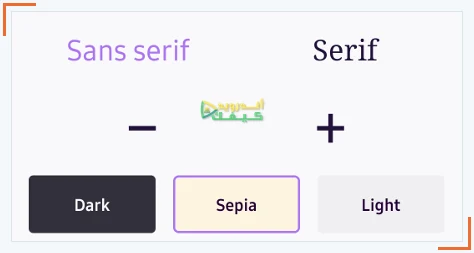
المصدر: Mozilla: View articles in Reader View on Firefox for Android
طريقة قصيرة لاختيار حجم خط مناسب
ابدأ بالحجم الموجود واقرأ الفقرة التي اخترتها. إن كنت تقرب الهاتف باستمرار، زد الحجم خطوة وجرب الفقرة نفسها. وإن أصبح السطر قصيرًا إلى درجة تقطع المعنى عندك، جرّب حجمًا أصغر. لا توجد قيمة واحدة مناسبة لكل شاشة ولكل قارئ، ولذلك لا يحتاج الدليل إلى رقم يدّعي أنه الأفضل للجميع.
بعد ذلك غيّر الخلفية وحدها مع إبقاء الحجم كما هو. المقارنة بين إعدادين أسهل من تبديل الخط والحجم والخلفية دفعة واحدة. اختر ما تستطيع متابعة فقرة كاملة معه بهدوء، ثم أكمل المقال بدل قضاء الجلسة كلها في تعديل المظهر.
إذا كان Opera Mini متصفحك الآخر، قارن احتياجاتك مع ضبط إضاءة القراءة والتفاف النص في Opera Mini بدل افتراض تطابق الأدوات.
الأيقونة غائبة: ماذا تفعل؟
الصفحة متجر أو نموذج
قد لا تكون الصفحة من الأنواع القابلة للتبسيط. أكمل المهمة في عرضها الأصلي؛ لا تحتاج تغيير المتصفح لمجرد غياب هذا الخيار.
الأيقونة تظهر في مقال وتغيب في آخر
هذا يتوافق مع كون الإتاحة مرتبطة بالصفحة. لا تستخدم نجاح مقال واحد لإثبات أن كل محتوى الموقع سيعمل بالطريقة نفسها.
تحتاج صورة أو فيديو لفهم الخطوة
عد إلى الأصل. تذكر Mozilla أن التبسيط قد يزيل صورًا وإعلانات وفيديوهات وقوائم؛ قارن الجزء الذي تحتاجه قبل الاعتماد على النص وحده.
المصدر: Mozilla: View articles in Reader View on Firefox for Android
مثال يوضح لماذا الرجوع إلى الأصل مهم
لنفترض أن مقال النبات يقول «قص الساق عند الموضع المشار إليه في الصورة». إذا بقيت الجملة بينما لم يعد الرسم واضحًا في العرض المبسط، فلا تستنتج الموضع من النص. ارجع إلى المصدر وشاهد الصورة مع شرحها. تقليل المشتتات مفيد حين يبقى المعنى واضحًا؛ لكنه لا يعوض معلومة تحملها صورة أو جدول.
المبدأ نفسه ينطبق على مراجعة جهاز: قد تريد أولًا قراءة انطباع الكاتب، ثم العودة إلى مخطط المنافذ أو جدول المواصفات. قسم الجلسة إلى قراءة النص وفحص الدليل البصري بدل توقع أن أسلوب عرض واحد سيخدم المهمتين بالتساوي.
هل نجحت التجربة لهذه الصفحة؟
- بداية النص ونهايته واضحتان: طابق أول فقرة وآخر فقرة تحتاجهما مع الأصل؛ الهدف التأكد من أنك لم تبنِ فهمك على جزء ناقص.
- العناصر الضرورية متاحة: إذا كانت الإجابة تعتمد على رسم أو رابط أو جدول، افحصه في العرض الأصلي قبل اتخاذ القرار.
- التعديل يخدمك فعلًا: احتفظ بالحجم والخلفية اللذين جعلا المقطع أسهل متابعة لك، دون تعميم النتيجة على كل شخص أو جهاز.
أما إذا كان صغر الحروف يزعجك في تطبيقات أخرى أيضًا، فراجع تكبير النص وإعدادات سهولة القراءة على أندرويد.
خطوة مفيدة للقراءة التالية
اختر مقالًا واحدًا تقرؤه عادة وجرّب المقارنة السابقة. عند طلب مساعدة، اذكر رابط صفحة عامة وإصدار Firefox وما إذا كانت أيقونة القراءة تظهر؛ وصف «الأيقونة غائبة في هذه الصفحة» أدق من وصف «وضع القراءة لا يعمل» على إطلاقه.





التعليقات