الملفات والسحابة
Files
اقرأ حدود الاسترداد قبل النقل
إخفاء ملف مهم يحتاج خطة احتفاظ مستقلة. افهم ما يفعله قفل Files، ولماذا لا تصلح إعادة ضبطه لاستعادة المحتوى.
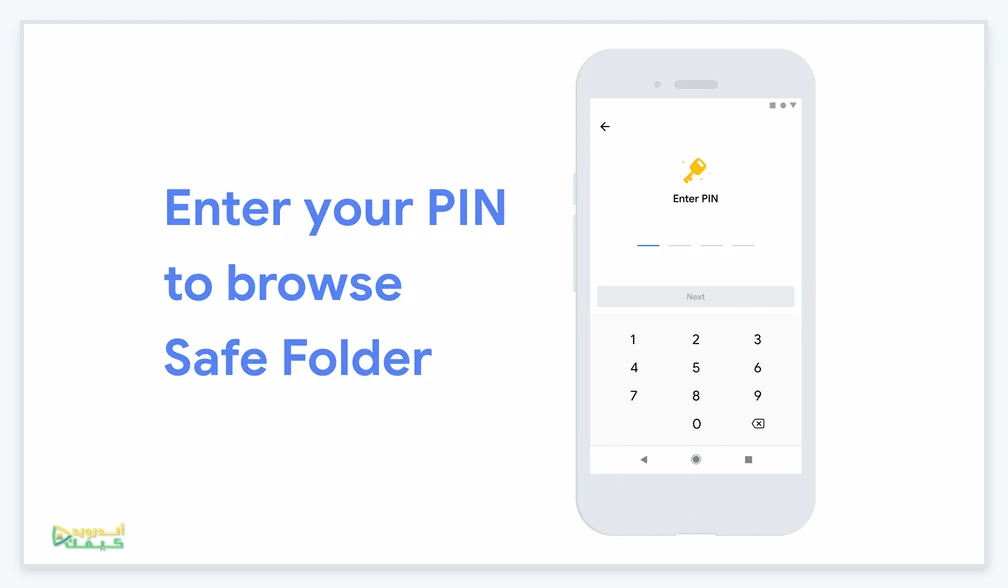
قبل وضع النسخة الوحيدة من مستند مهم داخل المجلد الآمن في Files by Google، توقف عند سؤال بسيط: كيف ستصل إليها إذا نسيت القفل أو فقدت الهاتف؟ تنبه Google إلى أن نسيان PIN أو النمط يمنع الوصول إلى الملفات. وإعادة ضبط المجلد تفقد محتوياته نهائيًا. لذلك نبدأ هنا بقرار الاحتفاظ، ثم نتعلم على ملف تجريبي لا يسبب فقده مشكلة.
حدود مهمة في سطور قليلة
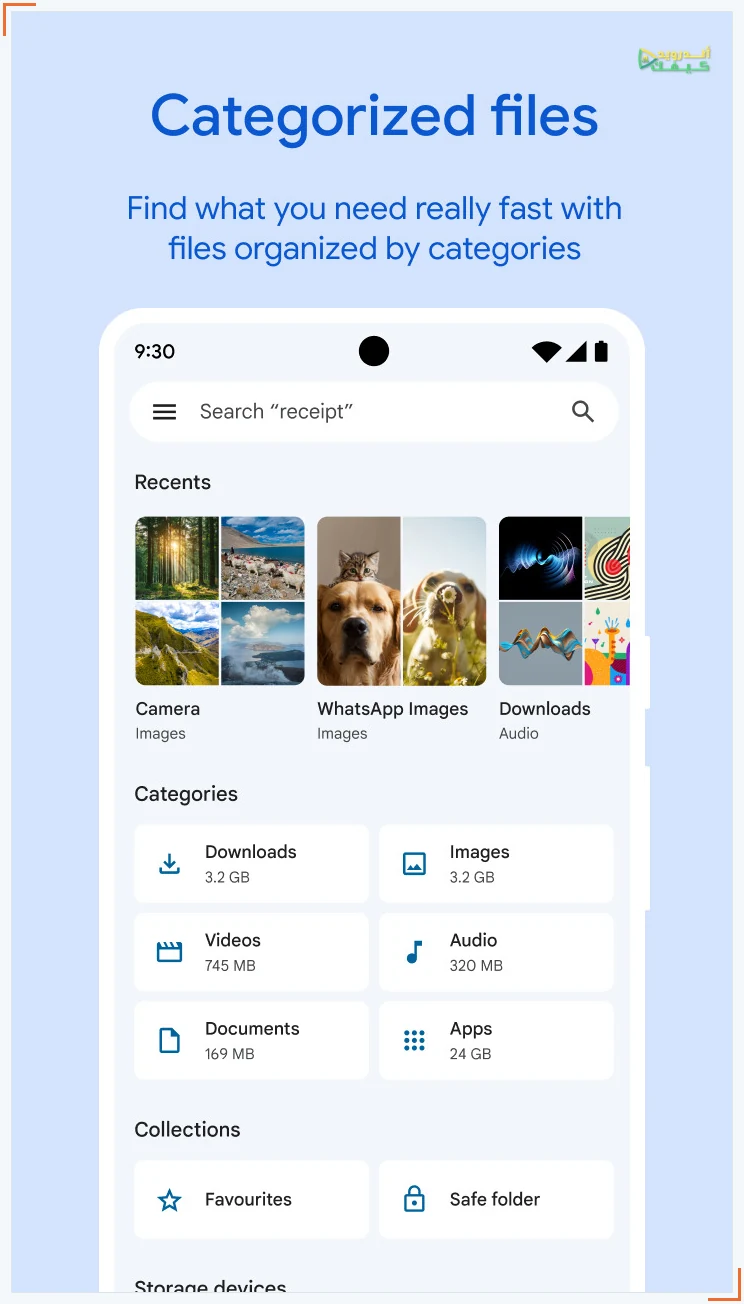
المجلد الآمن يستخدم تخزين أندرويد مع التشفير، ويمكن قفله برمز أو نمط. لا تظهر ملفاته ضمن البحث والفئات المعتادة، ولا تتوفر داخله المشاركة أو النسخ إلى Google Drive. ولا تسمح الميزة بلقطات شاشة داخل المجلد.
تغيير القفل يتطلب القفل الحالي. أما إعادة ضبط المجلد فتمحو ملفاته نهائيًا. تحذر Google أيضًا من مسح التخزين أو الذاكرة المؤقتة بأدوات أخرى، ومن نقل الملفات المشفرة نفسها بين هاتفين. هذه حدود مختلفة عن مجرد اختفاء مصغّر من قائمة الملفات.
المصدر: Google: Protect your files with Safe folder
إذا كنت تقصد الصور داخل تطبيق Photos، فراجع قرار النسخ الاحتياطي للمجلد المقفل في صور Google؛ فهو منتج آخر ولا تنقل قواعده إلى Files.
اختر حالتك قبل أي خطوة
لم أنقل ملفات مهمة بعد
ابدأ بورقة تجريبية مكتوب عليها «اختبار المجلد». فكّر في الغرض: هل تريد تقليل ظهورها عند تصفح الهاتف، أم تريد أرشيفًا تستطيع استعادته لاحقًا؟ قد تجتمع الحاجتان، لكن لا تجعل خطوة الإخفاء إجابة تلقائية عن سؤال الاسترداد.
أعرف القفل وأفكر في تبديل الهاتف
راجع ما ستحتاجه بعد الانتقال وأين ستحتفظ به. لا تمسح الجهاز القديم لمجرد أنك اشتريت جهازًا جديدًا. افتح ملفاتك المهمة وتحقق من وجود نسخة قابلة للاستخدام خارج نقطة الفشل الوحيدة، وفق مستوى الخصوصية الذي تحتاجه.
نسيت القفل بالفعل
توقف قبل إعادة الضبط أو استخدام تطبيق يعد بفك القفل. ابحث عن أصل سبق أن احتفظت به في مكان آخر: الوثيقة الورقية أو ملف معروف على كمبيوترك مثلًا. لا ترسل رمزك أو ملفاتك المشفرة إلى شخص يدّعي أنه يستطيع ضمان الاستعادة.
تجربة تعليمية بملف غير حساس
01
جهز علامة واضحة
استخدم صورة لورقة تجريبية تعرفها، دون أسماء أشخاص أو أرقام وثائق. احتفظ بنسخة تدريبية أخرى خارج المجلد كي تقارن المحتوى بعد التجربة.
02
راجع إعداد المجلد بنفسك
في Files افتح Safe folder ضمن Collections. إذا لم يكن معدًا، اتبع إعداد PIN أو Pattern على جهازك. اختر القفل واحفظه بطريقة خاصة؛ لا تكتبه في تعليق أو محادثة دعم.
03
انقل ملف الاختبار فقط
من قائمة الملف اختر Move to Safe folder واتبع تأكيد القفل. بعد ذلك افتح المجلد وتحقق من السطر التجريبي. لا توسع التجربة إلى مستنداتك الحقيقية قبل فهم طريقة الدخول والخروج.
مثال قرار: شهادة دورة تريد حمايتها والرجوع إليها
لنفترض أن لديك شهادة دورة وحيدة وصلت كملف. اسأل أولًا إن كانت الجهة تستطيع إعادة إرسالها، وهل تحتفظ بنسخة أخرى تعرف مكانها. إذا لم تستطع الإجابة، فهذه أول مهمة تحلها قبل ترتيب الخصوصية. لا يلزم أن تكون النسخة الثانية في خدمة بعينها؛ المهم أن تختار مكانًا مسموحًا وتستطيع فحص الملف منه.
بعد تحديد مكان الاحتفاظ، راجع ما يبقى ظاهرًا على الهاتف. قد تكون لديك نسخة في التنزيلات وأخرى أرسلتها في محادثة، بينما نقلت عنصرًا واحدًا إلى المجلد الآمن. عامل كل نسخة تعرفها بوصفها عنصرًا يحتاج قرارًا مستقلًا. لا تختبر خصوصيتك بحذف المجموعة عشوائيًا؛ ابدأ بخريطة صغيرة للأماكن التي وضعت أنت الملف فيها.
يمكن أن تكون نتيجة المراجعة إبقاء الأصل الورقي مع نسخة رقمية مناسبة، أو الرجوع إلى الجهة المصدرة قبل حذف أي شيء. الهدف أن يكون قرارك قابلًا للتفسير: أين النسخة التي تحتاجها غدًا، ومن يستطيع الوصول إليها، وماذا تفعل إن تعطل هذا الهاتف؟ ليست هناك حاجة إلى وعد بأن تطبيقًا واحدًا يجيب عن الأسئلة كلها.
ما الذي تفحصه قبل نقل مستند حقيقي؟
- قيمة الملف: هل هو نسخة وحيدة أو يمكن الحصول عليه مجددًا؟ قد يستحق ملف صغير عناية أكبر من مجلد صور تجريبية كبير.
- خطة الاحتفاظ: حدد نسخة مستقلة تستطيع فتحها عند الحاجة. لا تكتفِ باسم مجلد «احتياطي» أو علامة سحابة؛ افحص الوثيقة المقصودة ومكانها الفعلي.
- الغرض من القفل: حدد نوع الموقف الذي تريد الحماية منه، مثل التصفح العرضي للهاتف. تجنب اعتبار إخفاء ملف وعدًا بحماية مطلقة أمام كل أشكال الوصول غير المصرح به.
- موعد الانتقال: إذا كنت ستصلح الهاتف أو تبدله، راجع الملفات قبل مسح الجهاز أو بيانات التطبيق. أجّل الإزالة حين لا تستطيع التحقق من النسخة المطلوبة.
المصدر: Google: Protect your files with Safe folder
للملفات العادية خارج المجلد الآمن، يمكنك مراجعة نسخ ملفات الهاتف إلى كمبيوتر بكابل USB ضمن خطة الاحتفاظ، دون نسخ الحاويات المشفرة نفسها.
إن احتجت إخراج الملف لاحقًا
عند معرفة القفل، افتح المجلد واختر الملف ثم Move out of Safe folder. توضح Google أنه يعود إلى موضعه الأصلي، وتوصي بالبقاء داخل المجلد حتى اكتمال النقل. راجع الموضع بعد ذلك قبل أي مشاركة أو تغيير آخر.
خلاصة هذا الاختيار شخصية وعملية: استعمل القفل لغرض واضح، وجهز الاحتفاظ لغرض واضح أيضًا. وإذا تعذر الوصول بالفعل، لا تجعل الاستعجال يدفعك إلى خطوة نهائية لا تعيد الملفات. ابدأ بملف الاختبار، ثم احتفظ لنفسك بقائمة قصيرة بالأصول المهمة وأماكنها دون نشر تفاصيلها.





التعليقات