الملفات والسحابة
Files
اسم مفهوم، ومكان تتذكره
رتّب ثلاث وثائق تدريبية بتسمية ثابتة ووجهة واحدة، ثم افحص المكان والمحتوى بدل الاكتفاء برسالة النقل.
تصل إليك وثائق دورة بأسماء مثل document وscan وfinal2، وبعد أسبوع يصعب تمييز البرنامج من ورقة التمرين. الحل يبدأ بقرارين منفصلين: ماذا تسمي كل ملف، وأين تريد حفظه؟ في هذا المثال سنرتب ثلاث وثائق محلية في Files by Google. لن نغيّر محتواها، ولن نرفعها إلى حساب سحابي. استخدم ملفات تجريبية تملكها أولًا، واحتفظ بأي أصل مهم إلى أن تتأكد من النتيجة.
ارسم الهيكل قبل لمس الملفات
افترض أن دورة التصوير تضم برنامجًا وورقة تمرين وملاحظات ختامية. اختر مجلدًا اسمه «دورة التصوير» داخل مساحة شخصية في التخزين الداخلي. لا تحتاج إلى عشر طبقات من المجلدات لثلاث وثائق؛ الوجهة الجيدة هي التي تستطيع وصفها لنفسك بعد شهر دون الرجوع إلى سجل المحادثة الذي وصلت منه الملفات.
اكتب أسماء مقترحة: «2026-10-12_برنامج.pdf»، و«2026-10-13_تمرين.pdf»، و«2026-10-14_ملاحظات.pdf». التاريخ هنا تاريخ الجلسة في المثال، وليس ادعاءً عن موعد إنشاء الملف. ثبّت أسلوبك واستخدم موضوعًا واضحًا، مع إبقاء الامتداد كما هو. كلمة «نهائي» وحدها لا تخبرك أي جلسة أو أي محتوى تقصد.
المصدر: Google: Rename a file
إذا وصلت أوراق الدورة داخل أرشيف، ابدأ بـفتح ZIP والوصول إلى وثائقه قبل إعادة التسمية.
غيّر اسم ملف واحد وتحقق منه
01
ابدأ من الملف المعروف
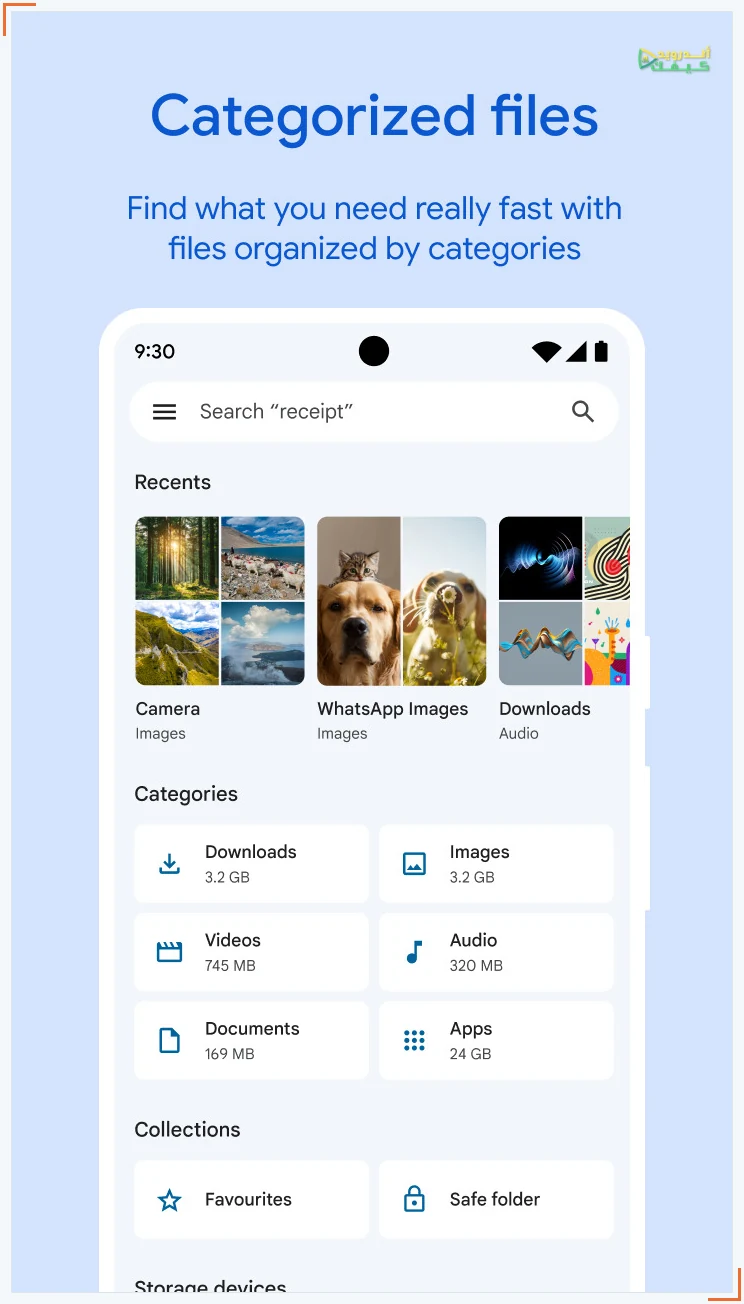
افتح Files by Google، ثم الفئة أو جهاز التخزين الذي يحتويه. افتح الوثيقة واقرأ عنوانها قبل اختيار اسمها؛ لا تعتمد على ترتيب وصول المرفقات.
02
اختر إعادة التسمية
من عرض القائمة افتح «المزيد» بجانب الملف ثم Rename. في العرض الشبكي اضغط مطولًا على العنصر قبل فتح «المزيد». أدخل الاسم المطلوب وأكد OK بحسب لغة الواجهة.
03
افتحه بالاسم الجديد
ارجع إلى القائمة وافتح الوثيقة مجددًا. تأكد من أنك سميت البرنامج «برنامجًا» ولم تطبق الاسم على ورقة التمرين. كرر ذلك للملفين الآخرين بعد نجاح الأول.
المصدر: Google: Rename a file
النقل يغيّر الوجهة، والنسخ يضيف نسخة
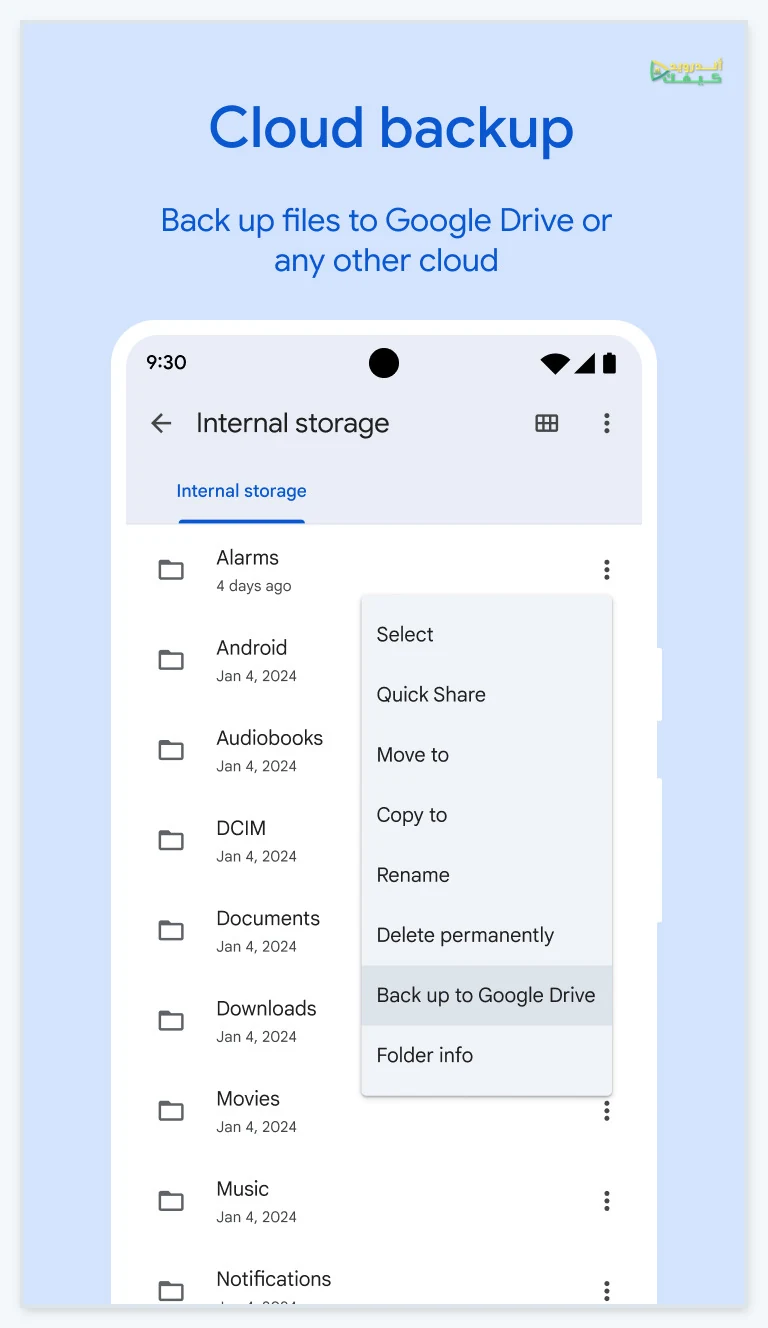
توثق Google أمر Move to لنقل الملف إلى مجلد آخر، وأمر Copy to لإنشاء نسخة في وجهة أخرى. اختر النقل عندما تريد مكانًا أساسيًا جديدًا لملفك، والنسخ عندما تقصد إبقاء الأصل أيضًا. كتابة اسم مجلد داخل اسم الملف لا تنقله إليه؛ الاسم والموضع معلومتان مختلفتان.
في تمرين الدورة لا نحتاج نسختين متطابقتين موزعتين بلا سبب. لكن إذا كانت لديك النسخة الوحيدة من وثيقة مهمة، جهز حفظًا مستقلًا مناسبًا أولًا. نسختان على الهاتف نفسه قد تساعدان عند خطأ في التعديل، لكنهما لا تعالجان فقد الهاتف أو تعطله، ولا ينبغي اعتبار إعادة التنظيم خطة نسخ احتياطي.
المصدر: Google: Move files to an existing folder · Google: Copy files to an existing folder
أنشئ الوجهة ضمن النقل
01
حدد المجموعة المقصودة
حدد الوثائق الثلاث التي راجعت أسماءها، ثم اختر Move to من قائمة «المزيد». ابدأ بملف واحد إذا كانت الأسماء متشابهة أو كان من الصعب رؤية التحديد.
02
اختر المجلد أو أنشئه
للوجهة الموجودة اختر التخزين الداخلي ثم مجلد الدورة وأمر Move here. ولوجهة جديدة توثق المساعدة اختيار الموضع ثم Add new folder وكتابة الاسم وتأكيد Move to folder.
03
دع العملية تنتهي
لا تبدأ إعادة تسمية مجموعة ثانية وأنت غير متأكد من اكتمال الأولى. بعد انتهاء النقل افتح الوجهة نفسها، وليس مجرد قسم الملفات الحديثة؛ تريد فحص مكان ثابت يمكن الرجوع إليه.
المصدر: Google: Move files to an existing folder · Google: Move files to a new folder
اختبار بسيط بعد الترتيب
| ما تفحصه | النتيجة المطلوبة |
|---|---|
| عدد الوثائق | ثلاث وثائق مقصودة، مع مراجعة أي عنصر زائد بدل حذفه تلقائيًا. |
| المحتوى | برنامج واضح وورقة تمرين وملاحظات؛ لا أسماء جديدة على ملفات خاطئة. |
| الموضع | المجلد الشخصي الذي اخترته في التخزين الداخلي. |
| الاسم | أسلوب تاريخ واحد وموضوع مفهوم وامتداد لم يتغير. |
المصدر: Google: View file information
إذا بدا أن الملف اختفى
افتح «المزيد» ثم File info لقراءة مكان الملف ووقت تعديله. وإذا كنت تتذكر الاسم الجديد، استخدم البحث عنه بدل إعادة تنزيل المجموعة. راجع أيضًا هل كنت تنظر إلى فئة تعرض نوعًا واحدًا بينما الملف المطلوب من نوع آخر. هذه أسئلة تشخيص قبل أي عملية تنظيف.
لا تختبر نجاح النقل بحذف النسخة التي تظن أنها زائدة. افتح العنصرين أولًا وحدد موضع كل منهما. وإذا تعذر تفسير العدد أو ظهر تحذير استبدال اسم موجود، توقف واقرأ الأسماء والمحتوى قبل الموافقة. وجود ملف بالاسم نفسه لا يثبت أنه النسخة نفسها، وقد يحتوي أحدهما على ملاحظات ليست في الآخر.
احتفظ بهذه القاعدة للدورة التالية: سمِّ وفق المحتوى، اختر وجهة واضحة، ثم تحقق من داخلها. يمكنك تغيير الهيكل لاحقًا عندما يزيد العدد؛ أما الآن فنجاح التمرين هو أن تصل إلى ورقة التمرين دون تخمين أو إعادة تنزيل. ابدأ بالملفات الثلاث، ودوّن أي تسمية مختلفة يعرضها إصدار هاتفك دون مشاركة محتوى شخصي.
المصدر: Google: View file information · Google: Search for a file
للاحتفاظ بنسخة خارج الهاتف، راجع نسخ ملفات أندرويد إلى الكمبيوتر بكابل USB قبل أي إزالة للأصول.





التعليقات