الملفات والسحابة
Files
قائمة قصيرة لما تستخدمه الآن
استخدم المميّزة بنجمة للوصول المتكرر، مع قاعدة بسيطة تمنع تحولها إلى قائمة مزدحمة أخرى.
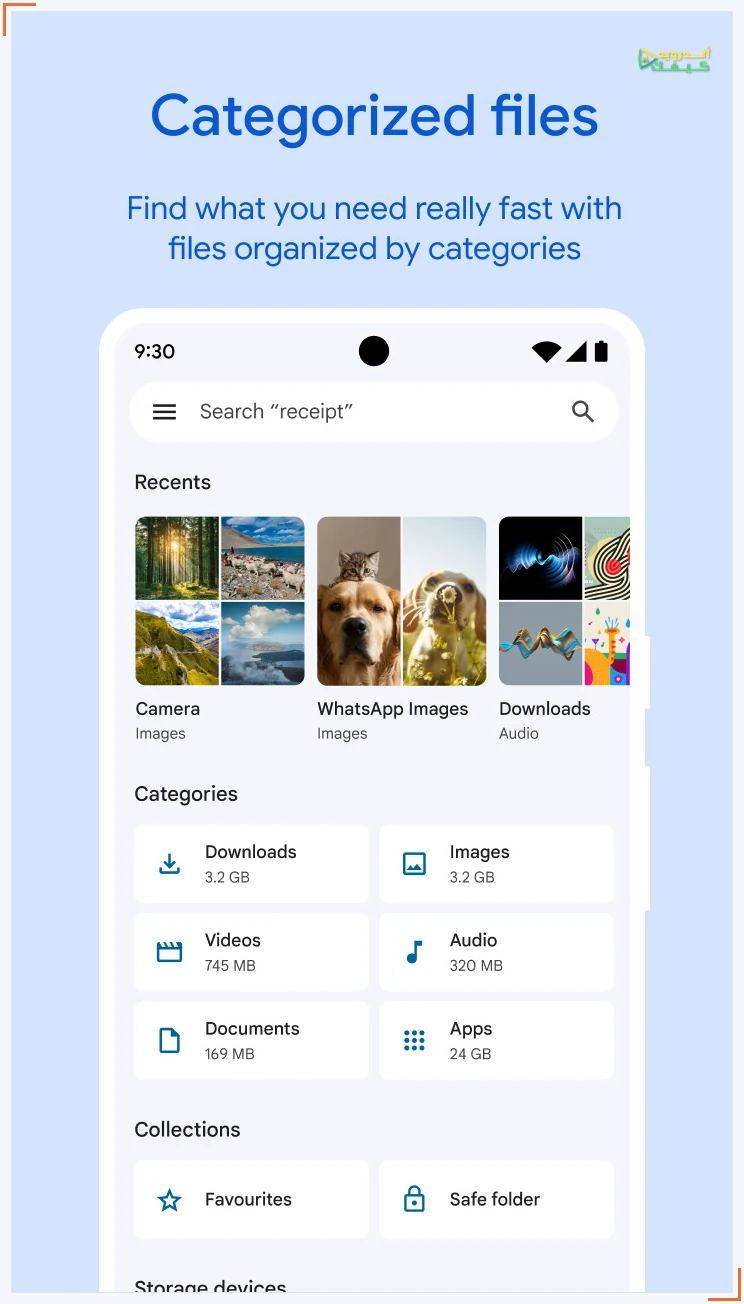
إذا كنت تفتح برنامج دورة وورقة تدريب كل يوم، فلست مضطرًا إلى نسخ كل منهما إلى مجلد جديد لمجرد الوصول السريع. تتيح Files by Google وضع علامة المميّزة بنجمة على الملفات المستخدمة كثيرًا. نستخدم هنا ثلاثة ملفات تدريبية لصنع قائمة صغيرة، ثم نراجع متى نزيل العلامة مع إبقاء قرار حذف الملف مستقلًا.
اختر ملفات الحاضر، لا أرشيف العمر
فكر في النجمة كاختيار تحريري لقائمة «أحتاجه هذه الأيام». ضع برنامج الدورة الحالية ونموذج الواجب وقائمة المعدات فيها، واترك أوراق الدورات المنتهية في مجلداتها المعروفة. كل عنصر تضيفه ينبغي أن يوفر عليك بحثًا متكررًا، لا أن يدخل القائمة لأنه مهم على نحو عام.
هذه قاعدة مقترحة للتنظيم، وليست حدًا يفرضه التطبيق على عدد الملفات. يمكنك أن تبدأ بثلاثة عناصر ثم تضيف عند الحاجة. وإذا وجدت نفسك تتصفح المفضلة وقتًا طويلًا، اسأل عن سبب بقاء كل عنصر فيها قبل البحث عن طريقة تصنيف أعقد.
أضف علامة ثم افتحها من المجموعة
01
حدد ملفًا تعرفه
في Files اختر الفئة أو جهاز التخزين وابحث عن برنامج الدورة. افتحه أولًا إن كان الاسم عامًا؛ لا تضف النجمة إلى نسخة لا تعرف محتواها.
02
اختر الإضافة إلى المميّزة بنجمة
في القائمة افتح «المزيد» بجوار الملف ثم Add to Starred. في الشبكة اضغط مطولًا على الملف ثم افتح «المزيد» للوصول إلى الأمر نفسه.
03
اذهب إلى المجموعة
ضمن Collections افتح Starred، التي قد تسميها الواجهة العربية «المميّزة بنجمة». افتح الملف من هناك وتأكد من أنه البرنامج المطلوب، ثم أضف النموذج وقائمة المعدات.
المصدر: Google: Manage your Starred files
إذا كان برنامج الدورة ما يزال داخل حزمة، ابدأ بـاستخراج ملفات ZIP والعثور على الناتج ثم علّم الوثيقة التي ستستخدمها.
ثلاث عمليات، وثلاث نيات
نيتك
أريد الوصول المتكرر
العملية التي تراجعها
إضافة علامة نجمة
السؤال قبل التنفيذ
هل سأحتاج هذا الملف قريبًا؟
نيتك
أريد مكانًا جديدًا للأصل
العملية التي تراجعها
Move to
السؤال قبل التنفيذ
أين ينبغي أن أبحث عنه لاحقًا؟
نيتك
أريد نسخة إضافية مقصودة
العملية التي تراجعها
Copy to
السؤال قبل التنفيذ
لماذا أحتاج نسختين، وأيهما سأحدث؟
المصدر: Google: Manage your Starred files · Google: Move files to an existing folder · Google: Copy files to an existing folder
تجربة تكشف الالتباس بين العلامة والمجلد
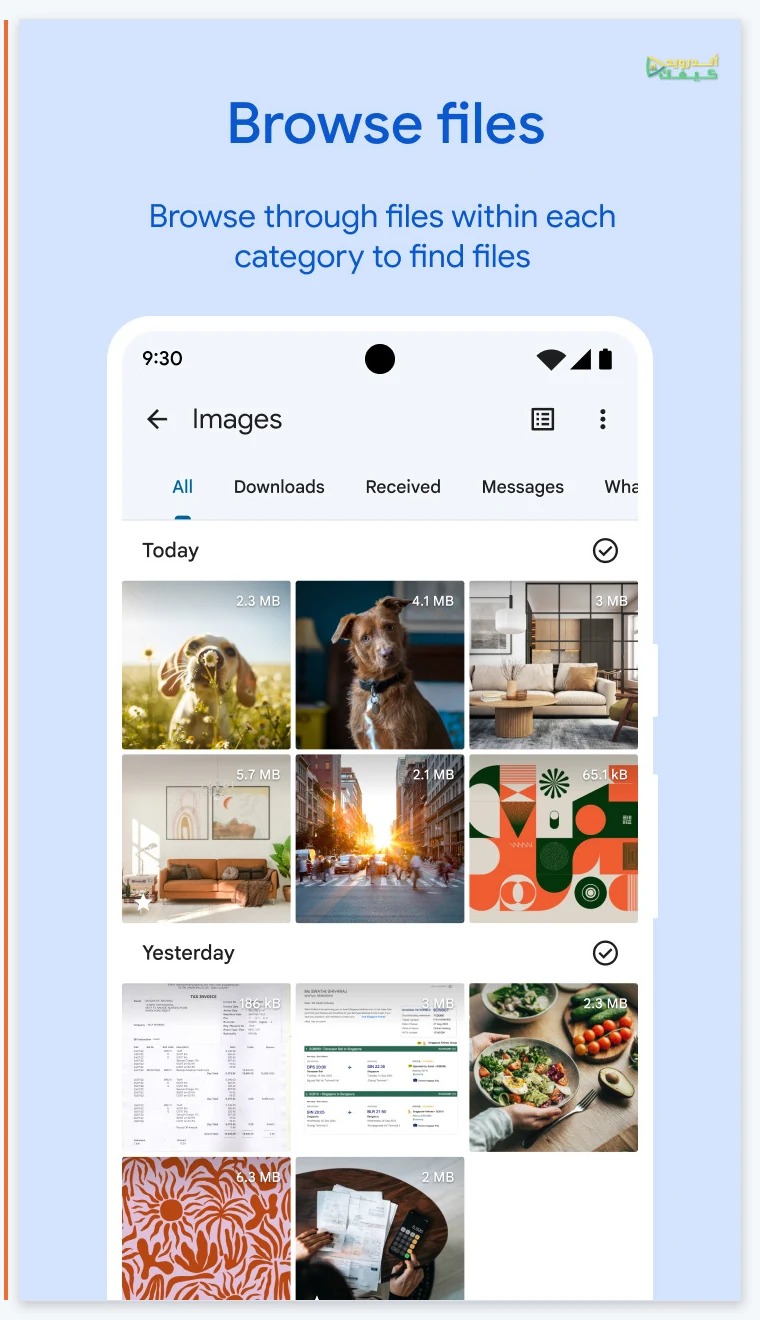
سمِّ أوراقك التجريبية بأسماء مختلفة: «برنامج الورشة» و«قائمة الأدوات» و«تمرين اليوم». قبل وضع النجمة، افتح File info لكل عنصر وسجل مكانه. بعد الإضافة افتح العنصر من المميّزة بنجمة وراجع معلوماته. هذا تمرين فحص تقترحه المقالة للقارئ، لا نتيجة تشغيل أجريناها على هاتف.
المقارنة المفيدة هنا هي: هل تستطيع العودة إلى الملف المقصود من المجموعة، وهل تعرف أيضًا موضعه الفعلي؟ وجود مدخل في قائمة وصول لا ينبغي أن يدفعك لافتراض حصولك على نسخة احتياطية جديدة. وإذا احتجت أصلًا محفوظًا خارج الهاتف، خطط لذلك كعمل مستقل ثم افحصه بالطريقة المناسبة.
لا تستخدم أسماء مثل «نسخة المفضلة» و«نسخة المجلد» لمجرد أنك ترى الملف عبر مدخلين. اعتمد على الموقع والمحتوى عند تمييز النسخ. وفي المقابل، إن كنت قد نسخت المستند بنفسك في وقت سابق، فلا تتوقع أن توحّد النجمة محتوى النسختين أو تختار الصحيحة نيابة عنك.
المصدر: Google: Manage your Starred files · Google: View file information
قواعد عملية تبقي القائمة مفيدة
أضف بسبب حاجة محددة
ضع الملف الذي ستفتحه قبل الجلسة أو أثناء التمرين. تجنب إضافة مجلد حياتك كله إلى قائمة الوصول؛ اتفق مع نفسك على مهمة حالية لكل عنصر.
استخدم اسمًا يمكن قراءته وحده
إذا كان الاسم «scan3»، فقراءة النجمة وحدها لن تساعد بعد أسبوع. اختر اسمًا يصف المحتوى من دون تضمين معلومات حساسة لا داعي لظهورها على الشاشة.
راجع بعد انتهاء النشاط
عند نهاية الدورة اسأل: هل سأرجع إليه كثيرًا الآن؟ إزالة العلامة من الأوراق المنتهية تجعل عناصر الدورة الجديدة أوضح.
لا تجعل التنظيف شرطًا للترتيب
يمكنك تحسين وصولك اليوم من دون حذف أرشيفك. قرارات الإزالة تحتاج مراجعة محتوى ونسخ، فلا تربطها تلقائيًا بإنهاء نشاط.
إزالة النجمة دون قرار حذف
لرفع العلامة، افتح Starred وحدد الملف أو قائمته، ثم اختر Remove from Starred. اقرأ اسم الأمر قبل التأكيد؛ المطلوب هنا إزالة العلامة، وليس نقل الملف إلى السلة. بعد ذلك يمكنك الرجوع إلى موضعه المعروف إن احتجته.
توضح Google أنك ستحتاج إلى وضع علامات النجمة من جديد إذا ألغيت تثبيت التطبيق ثم ثبته مرة أخرى. لذلك لا تجعلها السجل الوحيد الذي يخبرك أين حفظت أوراقك. الاسم الواضح والمجلد المفهوم يظلان مهمين حتى عندما تكون قائمة الوصول مريحة.
اختم التمرين بفتح الملفات الثلاثة، ثم أزل نجمة عنصر انتهت حاجتك المتكررة إليه. إذا عرفت لماذا أبقيت كل عنصر ومكان حفظه، فقد حققت الغرض. لا تحتاج إلى عدد كبير من العلامات أو نسخ مكررة حتى يبدو التنظيم ناجحًا.
المصدر: Google: Manage your Starred files
وعندما تريد حذف ملفات فعلًا، راجع مراجعة الملفات الكبيرة والسلة في Files بوصفه قرارًا مستقلًا عن إزالة النجوم.





التعليقات