الملفات والسحابة
Drive
ملف واحد، أكثر من طريق للوصول
استخدم الاختصار لتنظيم الوصول إلى الأصل، وافهم ما يبقى خاضعًا لصلاحياته وما لا يصلح للاحتفاظ المستقل.
في مشروع ورشة، تريد أن يظهر «دليل السلامة» ضمن مجلد التجهيز ومجلد فريق التنفيذ. إنشاء نسختين مستقلتين قد يترك كل مجموعة تقرأ محتوى مختلفًا بعد التعديل. يتيح Google Drive اختصارات تشير إلى الملف الأصلي من مواضع أخرى. قبل استخدامها، احسم سؤالين: هل تريد مرجعًا حيًا واحدًا، أم نسخة ثابتة لغرض منفصل؟ ومن يحق له فتح الأصل؟
اختر وفق الغرض
ما تحتاجه
دليل مشترك يتغير مع المشروع
الخيار الذي تراجعه
اختصار إلى الأصل
ما تتحقق منه
إمكانية فتح الأصل من الحساب المقصود.
ما تحتاجه
نسخة تسليم بتاريخ معلوم
الخيار الذي تراجعه
نسخة مستقلة بإذن مناسب
ما تتحقق منه
اسم يوضح التاريخ والغرض، وخطة حفظ منفصلة.
ما تحتاجه
أرشيف يحمي من فقد الأصل
الخيار الذي تراجعه
خطة احتفاظ مستقلة
ما تتحقق منه
ألا يكون كل ما لديك مجرد طرق إلى الملف نفسه.
ما تحتاجه
وصول لفريق جديد
الخيار الذي تراجعه
مراجعة صلاحية الأصل
ما تتحقق منه
عدم افتراض أن موضع الاختصار يمنح الوصول.
المصدر: Google: Find files and folders with Drive shortcuts on Android
ما الذي يفعله الاختصار؟
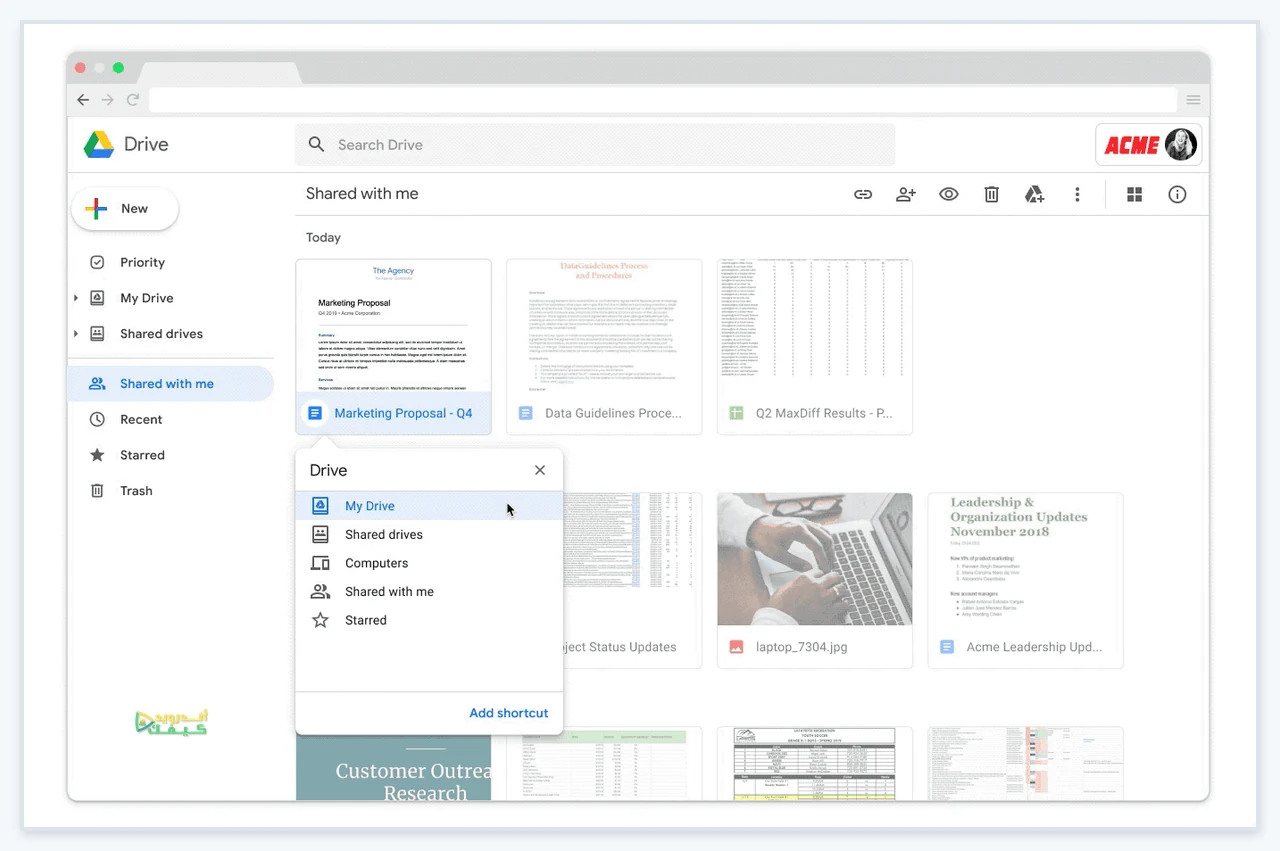
تعرفه Google بأنه رابط يشير إلى ملف أو مجلد آخر. يرجع إلى الأصل، وتظهر عناوين الاختصارات لمن لديهم وصول إلى المجلد أو مساحة Drive التي تحتويها. لكن إنشاء الاختصار لا يعدل أذونات الأصل تلقائيًا؛ رؤية المدخل لا تضمن القدرة على فتح المحتوى.
لهذا لا تضع عنوانًا يكشف معلومة حساسة في مجلد واسع الوصول، حتى إن كنت تتوقع أن يمنع قفل الأصل فتحه. راجع الاسم والجمهور معًا. وفي تمريننا يكفي اسم عام مثل «دليل السلامة التجريبي»، دون أسماء عملاء أو تفاصيل مشاريع خاصة.
المصدر: Google: Find files and folders with Drive shortcuts on Android
أنشئ طريقًا ثانيًا إلى الملف
01
ابدأ بالأصل المعروف
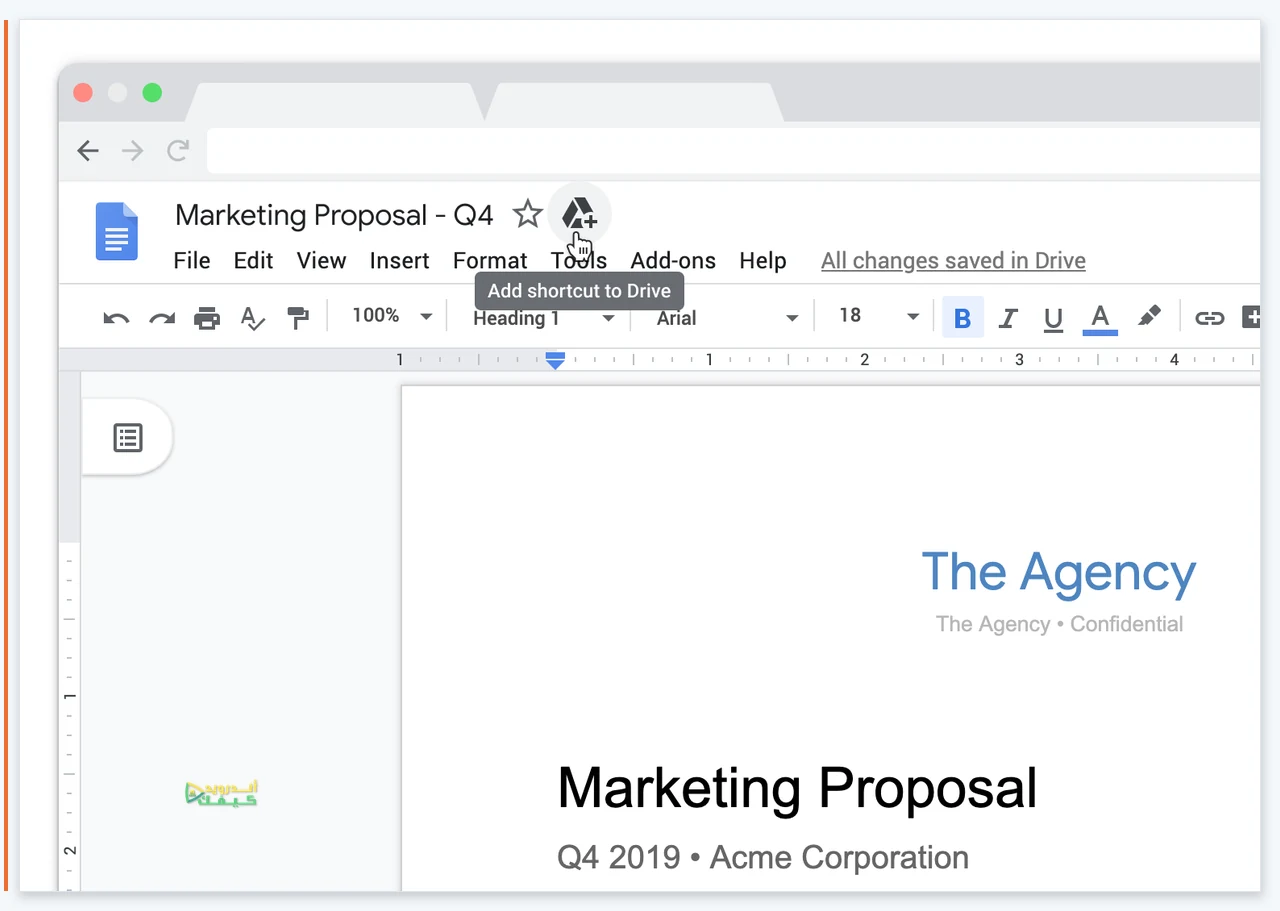
على أندرويد افتح Drive وابحث عن الملف المطلوب. افتحه واقرأ السطر الذي يميزه، حتى لا تنشئ اختصارًا لمسودة قديمة تحمل عنوانًا قريبًا.
02
أضف الاختصار
من «المزيد» اختر Add shortcut to Drive. اختر موضع الاختصار ثم Add shortcut. ابدأ بمجلد شخصي تتحكم فيه أثناء التجربة.
03
راجع المسار
افتح الوجهة الجديدة ثم الاختصار. تحقق أنك وصلت إلى المحتوى المقصود، واحتفظ بمكان الأصل واضحًا قبل إضافة مداخل أخرى.
المصدر: Google: Find files and folders with Drive shortcuts on Android
المصدر: Google: Find files and folders with Drive shortcuts on Android
مثال الورشة: من يعدل ومن يقرأ؟
افترض أن رائد يتولى تحديث دليل السلامة، بينما تحتاج مجموعة التجهيز إلى مراجعته قبل كل جلسة. يتفق الفريق على أن هناك مرجعًا واحدًا للعمل الجاري. يمكن وضع طريق إليه في سياق التجهيز، وطريق آخر في سياق التنفيذ، بدل تسمية ملفين «الدليل النهائي» ثم محاولة تذكر أيهما أحدث.
اكتب في ملاحظة المشروع: «مرجع العمل الجاري هو دليل السلامة الذي يديره رائد». هذه معلومة تنظيمية من الفريق، وليست ميزة تلقائية يقررها Drive. إذا احتاجت جهة نسخة تسليم ثابتة، فحدد من ينشئها ومتى وبأي اسم. النسخة المستقلة لها غرض مشروع، لكنها تحتاج وصفًا يمنع الخلط بينها وبين المرجع الجاري.
اختبر الفكرة بمستند وهمي يحتوي عبارة «موعد التجربة: العاشرة». افتحه من المسارين وقارن العبارة. إن قررت تعديل المثال، افعل ذلك فقط في مستندك التجريبي ثم راجع النتيجة. لا تستخدم ملف فريق فعلي لاختبار التعديل أو الحذف؛ الأشخاص الآخرون قد يعتمدون عليه أثناء تجربتك.
المصدر: Google: Find files and folders with Drive shortcuts on Android
إذا لم يفتح الاختصار
أستطيع رؤية العنوان فقط
ابدأ بالحساب المستخدم، ثم تحقق مع المالك من صلاحية الأصل. لا تغيّر مشاركة المجلد كله بحثًا عن حل سريع؛ قد تعرض مواد أخرى لا علاقة لها بهذه المشكلة.
كان يفتح سابقًا
تذكر Google أسبابًا مثل فقد صلاحية الأصل أو وجوده في السلة أو حذفه. اطلب من المالك مراجعة الأصل، واحتفظ برسالة الخطأ كما ظهرت بدل إنشاء نسخ عشوائية.
لا أعرف أين الأصل
توقف عن تنظيف العناصر المتشابهة. ارجع إلى الشخص الذي نظم الملفات واسأله عن المرجع المعتمد. الاسم وحده لا يكفي للحكم أن عنصرين نسختان زائدتان.
المصدر: Google: Find files and folders with Drive shortcuts on Android · Google: Find lost files in Drive on Android
قبل إزالة أي مدخل
فرّق بين الاختصار والملف المقصود به قبل استخدام Remove. إزالة طريق وصول شيء مختلف عن حذف الأصل الذي يعتمد عليه الجميع. توثق Google أن صلاحية حذف الاختصار مرتبطة بملكيته ومكانه، وأن بعض الاختصارات داخل مجلد يملكه غيرك لا تستطيع حذفها. لا تبدأ بالحذف النهائي لتتعلم الفرق.
إذا كان المطلوب تنظيف مجلد المشروع بعد انتهاء النشاط، اتفق أولًا على ما يجب الاحتفاظ به ومن سيتولى الأرشيف. لا تسمِ هذا العمل «مزامنة» أو «نسخًا احتياطيًا» ما دام ما تفعله ترتيب مداخل إلى أصل واحد. كثرة الاختصارات لا تمنحك نسخًا مستقلة تحميك إن فقدت الأصل.
وتنبه عند التعامل مع نقل الملفات الفعلي: تشير مساعدة Google إلى أن بعض محاولات النقل دون الصلاحية المناسبة تنشئ اختصارًا في الوجهة بدل نقل الأصل. افحص نوع العنصر وموضعه بعد العملية ولا تبنِ حكمك على ظهوره في مجلد جديد فقط.
المصدر: Google: Find files and folders with Drive shortcuts on Android · Google: Organize files in Drive on Android
إذا كنت تحتاج ملفًا محليًا محفوظًا خارج الهاتف، راجع نسخ ملفات أندرويد إلى الكمبيوتر؛ هذه مهمة احتفاظ مختلفة عن إنشاء اختصار سحابي.
قرار صغير يمنع ارتباكًا كبيرًا
قبل إنشاء أي نسخة إضافية، اكتب سببها بجملة واحدة. إن كان السبب «أريد الوصول من مجلد آخر»، فراجع الاختصار. وإن كان «أحتاج نسخة مستقلة لهذا التسليم»، فحدد الاسم والتاريخ والحقوق وخطة الاحتفاظ. جرّب المرجع الواحد في مشروع تجريبي، ثم طبّق ما يناسب فريقك بعد الاتفاق على النسخة المعتمدة.
ولنسخة تسليم وصلت كحزمة، اتبع استخراج حزمة ZIP والعثور على الملفات وتأكد من محتواها قبل تسميتها نسخة مرجعية.





التعليقات