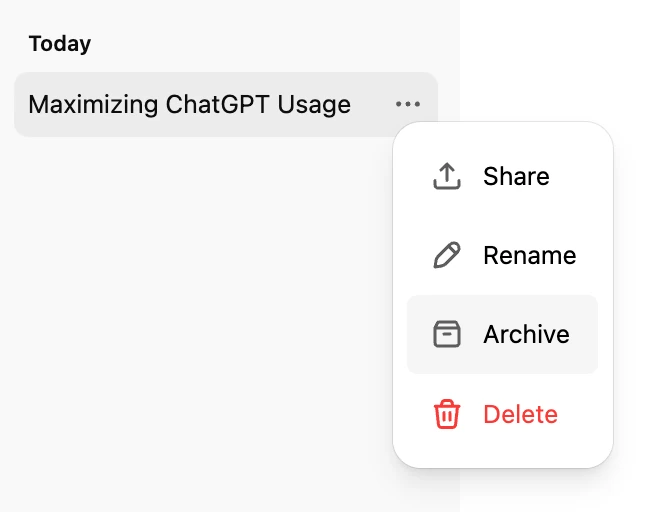
تنظيم سجل المحادثات
ChatGPT
أفسح مكانًا للعمل الحالي
أرشفة محادثة مكتملة تساعدك على ترتيب القائمة مع الاحتفاظ بها.
بعد تحميل ChatGPT واستخدامه عدة مرات، قد تمتلئ القائمة بمحادثات انتهى غرضها الحالي. يتيح Archive إبعاد محادثة عن الشريط المعتاد دون حذفها، وتبقى قابلة للبحث. جرب القرار مع محادثة واحدة تعرف محتواها قبل التفكير في ترتيب السجل كله.
أرشف المحادثة المقصودة
01
طابق العنوان والمحتوى
افتح سجل ChatGPT وحدد المحادثة التي انتهيت منها. عند تشابه عنوانين، راجع محتوى كل منهما قبل اختيار أحدهما.
02
اختر Archive
من قائمة النقاط الثلاث الخاصة بالمحادثة استخدم Archive. توضح المساعدة أن الأرشفة الفردية لا تحتاج إلى تأكيد إضافي.
مثال: مسودة رسالة انتهيت منها
افترض أنك جهزت رسالة دعوة، ثم بدأت محادثة ثانية لترتيب جدول اللقاء. تستطيع الاحتفاظ بالأولى مرجعًا للصياغة، وجعل الثانية أقرب إلى انتباهك أثناء العمل. قبل الأرشفة، اكتب لنفسك كلمة تتذكر بها الموضوع، مثل اسم النشاط أو عنوان الدعوة.
لا يلزم أن ترتب كل محادثاتك في جلسة واحدة. اختر ما انتهى فعلًا، واترك الموضوع الذي تنتظر إجابة بشأنه ضمن ما تراجعه الآن. المعيار المفيد هو حاجتك القادمة للمحتوى، لا قِدم تاريخ المحادثة وحده.
إعادتها إلى السجل المعتاد
افتح Settings ثم Data controls، وابحث عن Archived chats أو View archived chats بحسب الجهاز. إذا ظهر Manage فافتحه، ثم اختر Unarchive للمحادثة المطلوبة. تعرض الصورة التفصيلية مثال الناشر لقائمة الأرشيف.

قراران مختلفان
| الزر | ماذا يعني |
|---|---|
| Archive | إخفاء من القائمة العادية مع بقاء المحادثة محفوظة. |
| Delete | حذف لا يمكن استرجاع المحادثة بعده من ChatGPT أو عبر الدعم. |
إذا بحثت ولم تجدها
راجع أنك في الحساب ومساحة العمل الصحيحين، وجرب البحث ثم قائمة المحادثات المؤرشفة. قد يكون الموضوع محفوظًا تحت عنوان مختلف عما تتذكره؛ ابحث بكلمة من محتواه بدل الاعتماد على موضعه القديم في القائمة.
قبل الموضوع التالي
إذا كنت تريد بدء حديث خارج السجل من الأساس، فاقرأ إعداد الدردشة المؤقتة المرتبط. أما ترتيب محادثة محفوظة اكتملت بالفعل فابدأ فيه من قرار الأرشفة. الفصل بين الحالتين يساعدك على اختيار الأداة قبل إدخال نص جديد.





التعليقات