أفضل إعدادات لتشغيل الألعاب على كمبيوتر ضعيف 2026 (بدون برامج وهمية)
مقدمة: هل حقاً تحتاج إلى برامج “تسريع الألعاب”؟
إذا كان جهاز الكمبيوتر الخاص بك يعاني من بطء أثناء تشغيل الألعاب (تقطيع أو Low FPS)، فمن المؤكد أنك بحثت يوماً عن “برامج تسريع الألعاب للكمبيوتر”. الحقيقة الصادمة هي أن 99% من هذه البرامج (مثل Game Boosters) لا تفعل شيئاً مفيداً؛ بل إنها تستهلك من موارد المعالج (RAM & CPU) لتعمل في الخلفية، والبعض الآخر يحتوي على إعلانات وبرمجيات خبيثة!
في هذا الدليل التقني من أندرويد كيفك، سنشرح لك أفضل إعدادات لتشغيل الألعاب على كمبيوتر ضعيف بخطوات يدوية حقيقية وفعالة من داخل نظام الويندوز ومن داخل اللعبة نفسها، بدون تحميل أي برامج خارجية وهمية.
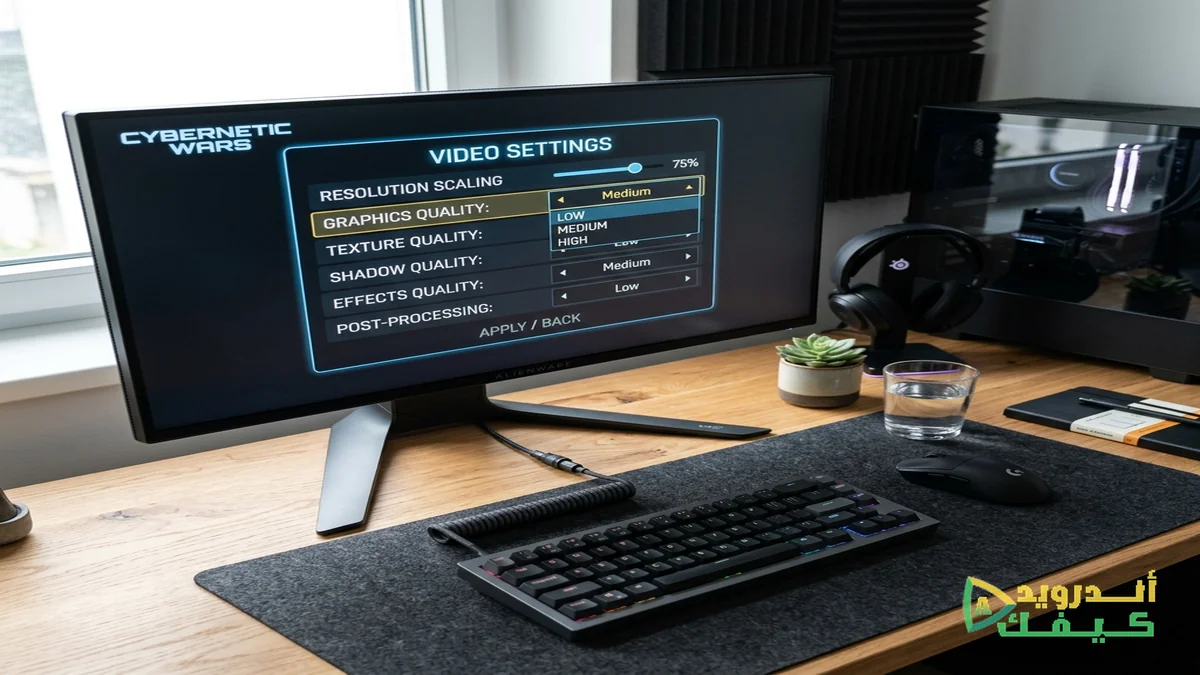
تخفيض الإعدادات الرسومية هو الخطوة الأولى والأهم للحصول على إطارات (FPS) أعلى
أولاً: الإعدادات السحرية من داخل اللعبة (In-Game Settings)
الكثير من اللاعبين يتركون إعدادات اللعبة على الوضع الافتراضي (Default) ويشتكون من التقطيع. بمجرد فتح اللعبة، توجه إلى قسم (Video) أو (Graphics) وقم بتعديل الآتي:
- الظلال (Shadows): الظلال هي أكثر عنصر يستهلك طاقة كارت الشاشة. قم بخفضها إلى (Low) أو إيقافها تماماً (Off) وستلاحظ قفزة هائلة في الأداء.
- التنعيم (Anti-Aliasing): هذه الميزة تزيل التعرجات من حواف الأشياء، لكنها مدمرة للأجهزة الضعيفة. قم بإيقافها (Off).
- دقة الشاشة (Resolution): إذا كانت شاشتك (1080p)، جرب خفض دقة اللعبة إلى (720p). ستصبح الصورة أقل وضوحاً، لكن اللعبة ستعمل بضعف السرعة.
ثانياً: تفعيل وضع الألعاب في ويندوز (Windows Game Mode)
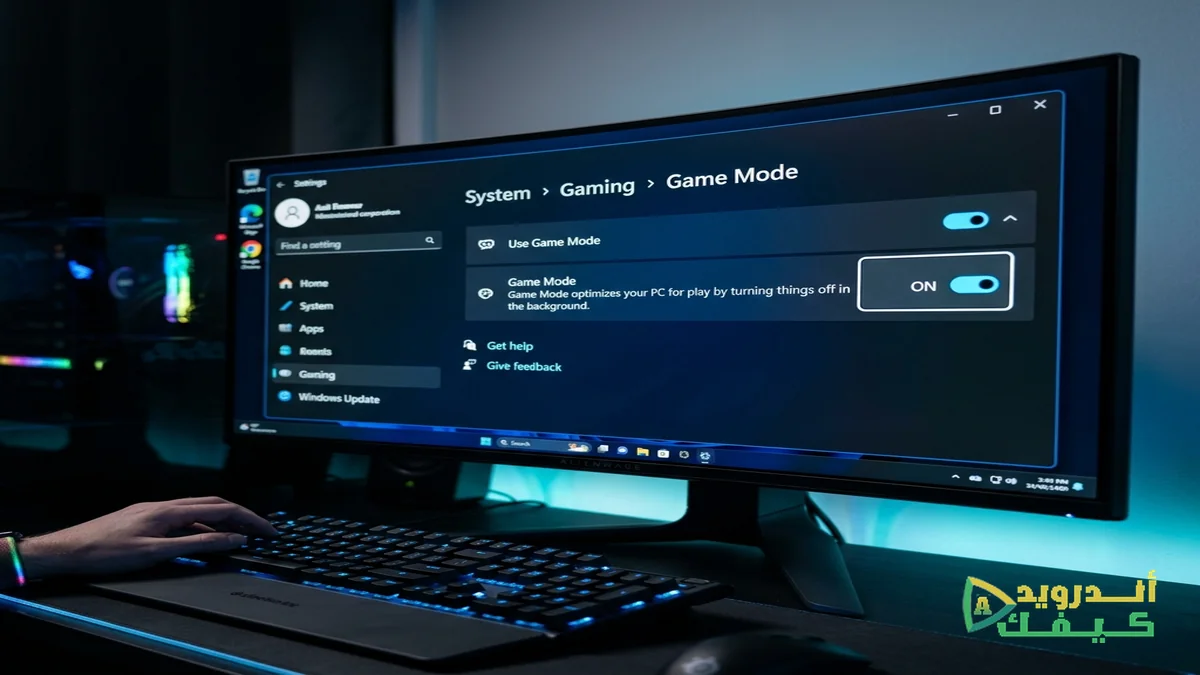
قامت مايكروسوفت بإضافة أداة رسمية في ويندوز 10 وويندوز 11 لتخصيص موارد الجهاز للألعاب. هذه الأداة تغنيك عن أي برنامج خارجي.
- افتح قائمة ابدأ (Start) واكتب Game Mode Settings.
- قم بتفعيل الزر المجاور لكلمة (Game Mode) ليصبح ON.
- هذا الوضع سيمنع ويندوز من تحميل التحديثات في الخلفية أو إرسال إشعارات مزعجة تسبب التقطيع أثناء اللعب.
تخصيص أداء كارت الشاشة من لوحة التحكم يضمن استغلال طاقة الجهاز بالكامل
ثالثاً: تغيير إعدادات الطاقة (Power Options)
هذه الخطوة مهمة جداً لأصحاب اللابتوب (أجهزة الكمبيوتر المحمولة). الوضع الافتراضي للبطارية هو (Balanced) لتوفير الطاقة، مما يقلل من سرعة المعالج.
افتح لوحة التحكم (Control Panel) ثم توجه إلى (Power Options). قم بتغيير الخطة من المتوازن إلى (High Performance) أو الأداء العالي. وتأكد دائماً من توصيل شاحن اللابتوب بالكهرباء أثناء اللعب، لأن البطارية وحدها لا تستطيع توفير الطاقة القصوى لكارت الشاشة.
احذر من خدع اليوتيوب (Overclocking)
الأسئلة الشائعة (FAQ)
س: هل إغلاق متصفح جوجل كروم يزيد من سرعة اللعبة؟
ج: نعم وبقوة! متصفح كروم يستهلك كمية ضخمة من الذاكرة العشوائية (RAM). أغلق جميع المتصفحات والبرامج في شريط المهام قبل تشغيل أي لعبة.
س: هل مسح ملفات التيمب (Temp Files) يسرع الألعاب؟
ج: مسح ملفات المؤقتة يفرغ مساحة في القرص الصلب (Hard Disk) ويجعل النظام أسرع قليلاً، ولكنه لا يرفع معدل الإطارات (FPS) داخل اللعبة بشكل مباشر.
الخلاصة: اضبط جهازك بذكاء
تسريع الألعاب لا يحتاج إلى سحر أو برامج مدفوعة ومقرصنة. باتباعك لخطوات أفضل إعدادات لتشغيل الألعاب على كمبيوتر ضعيف المذكورة هنا، ستتمكن من استخراج أقصى طاقة ممكنة من جهازك. ركز دائماً على خفض إعدادات (الظلال والتنعيم) داخل اللعبة، وسترى فرقاً شاسعاً يسمح لك بالاستمتاع بألعابك المفضلة بدون تقطيع!



التعليقات