أفضل تطبيقات تسجيل الشاشة للأندرويد: دليلك لتسجيل الصوت الداخلي بدقة عالية
مقدمة: الحاجة الماسة لتسجيل شاشة الهاتف
سواء كنت صانع محتوى ألعاب (Gamer) تبث مبارياتك المشوقة في لعبة ببجي أو فري فاير، أو كنت معلماً يشرح دروساً لطلابه عبر الهاتف، أو حتى مستخدماً عادياً يريد توثيق مشكلة تقنية وإرسالها لصديق؛ فإن الحاجة إلى تطبيق تسجيل الشاشة أصبحت من الأساسيات التي لا غنى عنها في أي هاتف أندرويد. قديماً، كانت هذه المهمة شبه مستحيلة وتتطلب صلاحيات الروت (Root) لكسر حماية النظام، ناهيك عن التقطيع وضعف الجودة.
أما اليوم، فقد تطورت هواتفنا بشكل مذهل، وأصبح متجر Google Play يعج بعشرات التطبيقات التي تقدم هذه الخدمة. ولكن، تظل هناك عقبة رئيسية واحدة تؤرق الكثيرين: تسجيل الصوت الداخلي (Internal Audio). هل تساءلت يوماً لماذا يبدو صوت لعبتك أو الفيديو الذي تسجله مكتوماً أو مليئاً بضجيج الشارع؟ السبب هو أن بعض التطبيقات تسجل الصوت من خلال الميكروفون الخارجي فقط. في هذا الدليل من أندرويد كيفك، سنستعرض أفضل التطبيقات التي تدعم تسجيل الصوت الداخلي بوضوح تام، وبأعلى دقة ممكنة، وبطريقة رسمية وآمنة.
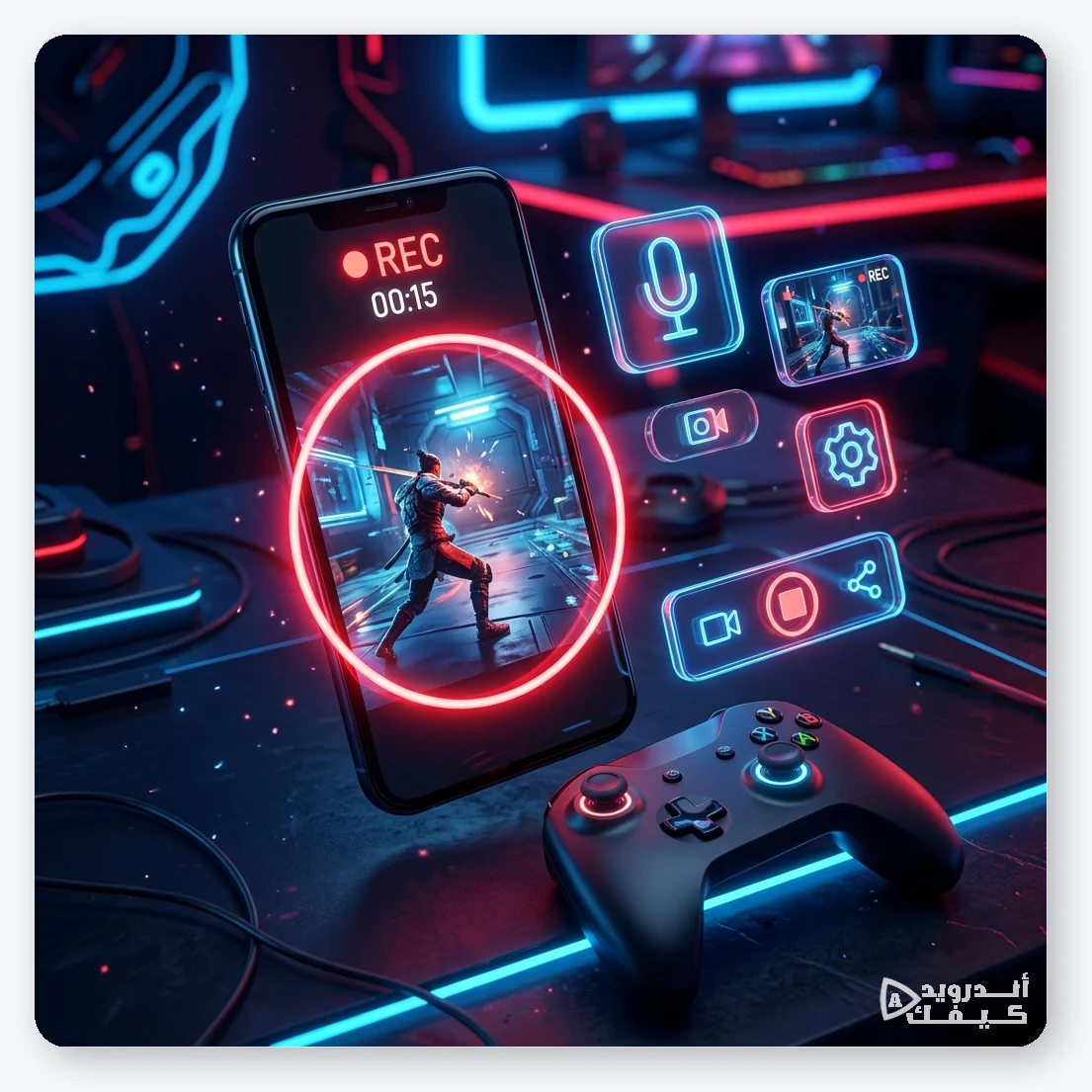
تسجيل الشاشة مع الصوت الداخلي أمر حاسم لصناع المحتوى واللاعبين
أفضل تطبيقات تسجيل الشاشة الرسمية من Google Play
لا تتشابه كل التطبيقات في هذا المجال. بعضها يركز على بساطة الاستخدام، والبعض الآخر يركز على الإعدادات المعقدة والبث المباشر. إليك أفضل التطبيقات المجانية والموثوقة:
1. تطبيق AZ Screen Recorder (الأسطورة الغنية عن التعريف)
عندما تسأل أي شخص خبير في الأندرويد عن تطبيق لتسجيل الشاشة، فإن أول اسم سيتبادر إلى ذهنه هو AZ Screen Recorder. هذا التطبيق يُعتبر الأب الروحي لتطبيقات تسجيل الشاشة. ما يميزه حقاً هو أنه يقدم كل الميزات الأساسية بشكل مجاني تماماً وبدون أي وقت محدد للتسجيل (No Time Limit).
لا يتوقف التطبيق عند التسجيل فقط، بل يضم محرر فيديو بسيطاً مدمجاً (Video Editor) يسمح لك بقص الأجزاء غير المرغوب فيها، وإضافة نصوص، وحتى تحويل الفيديو إلى صورة متحركة (GIF). ورغم وجود نسخة مدفوعة، إلا أن النسخة المجانية كافية جداً لـ 90% من المستخدمين، وإن كانت تحتوي على بعض الإعلانات داخل واجهة التطبيق الرئيسية (ولكن ليس أثناء التسجيل).
2. تطبيق XRecorder (بطل البساطة والموثوقية)
تطبيق XRecorder (من تطوير شركة InShot الشهيرة) اكتسب شعبية هائلة في وقت قياسي جداً بفضل بساطته المتناهية وتصميمه الجذاب. بمجرد فتح التطبيق، ستظهر لك أيقونة عائمة صغيرة وشفافة على جانب الشاشة، تتيح لك بدء التسجيل أو التقاط صورة للشاشة بضغطة واحدة، مما يجعله مثالياً للاعبين الذين لا يريدون تشتيت انتباههم.
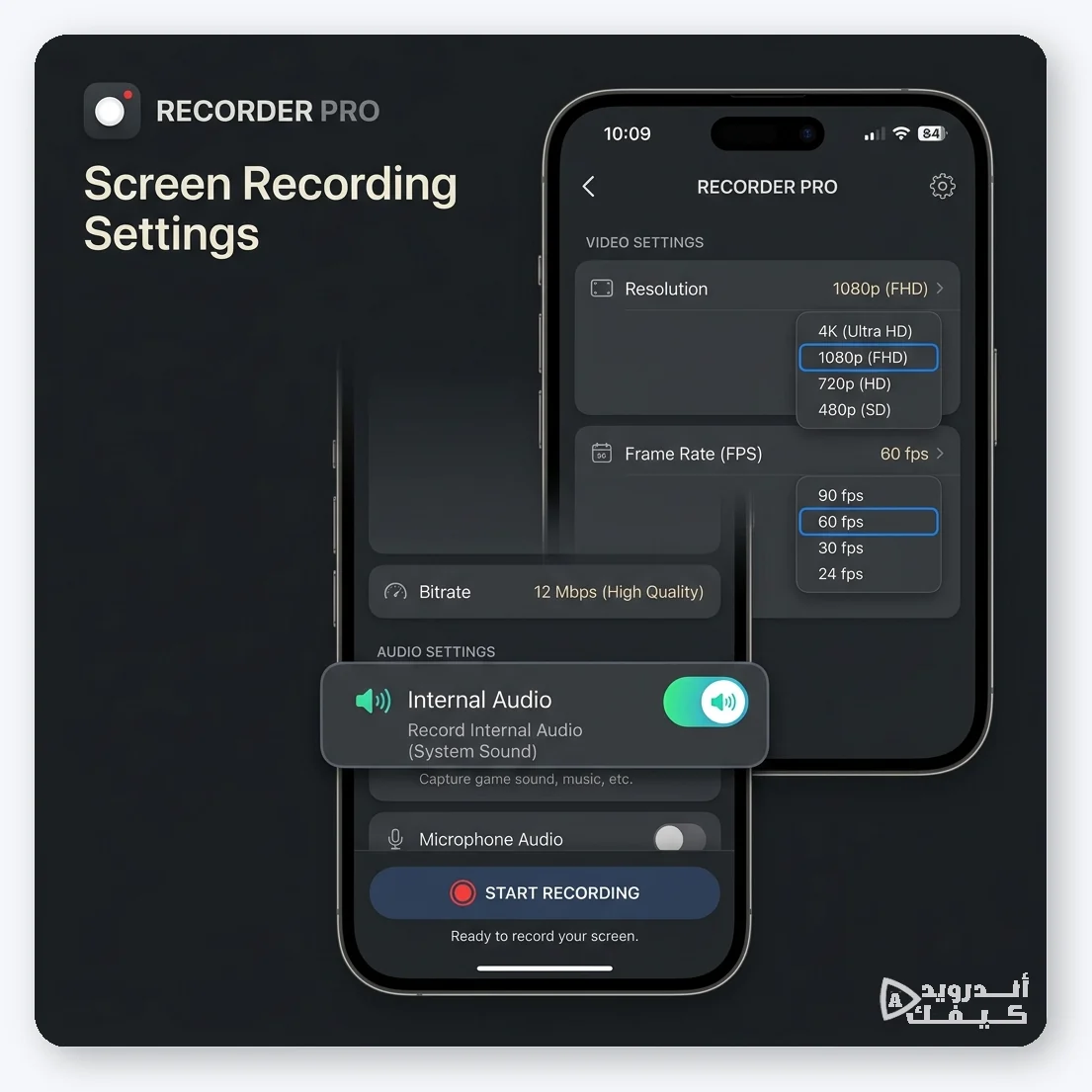
تأكد دائماً من تفعيل خيار “الصوت الداخلي” من إعدادات التطبيق قبل البدء
فيما يتعلق بالصوت الداخلي، يوفر XRecorder خيارات مرنة جداً. يمكنك تسجيل الصوت الداخلي فقط، أو الميكروفون فقط، أو حتى دمجهما معاً (المايك + الصوت الداخلي) وهو الخيار المفضل لمن يريد التعليق الصوتي على ألعابه أو شروحاته. ميزة إضافية رائعة هي إمكانية تفعيل خاصية الـ (Facecam) لتسجيل ردود أفعالك عبر الكاميرا الأمامية في مربع صغير أثناء تسجيل الشاشة.
3. مسجل الشاشة المدمج في النظام (The Built-in Screen Recorder)
قبل أن تندفع لتحميل أي تطبيق خارجي، من المهم جداً أن تتحقق مما إذا كان هاتفك يمتلك واحداً بالفعل! بدءاً من إصدار أندرويد 11 (وقبله في بعض الواجهات مثل هواتف سامسونج وشاومي)، قامت جوجل بدمج أداة تسجيل شاشة ممتازة ورسمية داخل النظام. يمكنك الوصول إليها ببساطة عبر سحب شريط الإشعارات العلوي والبحث عن أيقونة “تسجيل الشاشة”.
لماذا نذكره هنا؟ لأنه الخيار الأكثر أماناً واستقراراً على الإطلاق. كونه جزءاً من النظام، فهو لا يستهلك طاقة إضافية كبيرة، ولا يعرض أي إعلانات، ويتعامل مع الصوت الداخلي بأفضل طريقة ممكنة دون أي تعارضات أو مشاكل في التراخيص. عيبه الوحيد أنه لا يوفر أدوات تعديل ومونتاج متقدمة مثل التطبيقات الخارجية المذكورة أعلاه.
كيف تعمل تقنية تسجيل الصوت الداخلي؟ ولماذا هي مهمة؟
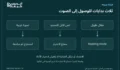
في الماضي، كانت جوجل تمنع التطبيقات من التقاط الصوت الداخلي (صوت النظام والألعاب) لأسباب تتعلق بـ الخصوصية وحقوق النشر؛ لمنع الأشخاص من تسجيل المكالمات الهاتفية أو المقاطع الموسيقية المحمية بسهولة. لكن مع تزايد الطلب، خاصة من مجتمع اللاعبين، غيرت جوجل سياستها بدءاً من تحديث Android 10.
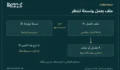
الفرق بين الصوت الداخلي والميكروفون: إذا كنت تسجل مقطعاً في لعبة باستخدام الميكروفون فقط، فإن التطبيق سيسجل صوت اللعبة الصادر من سماعة الهاتف الخارجية ليعود ويدخل في الميكروفون، وهذا ينتج عنه صوت رديء ومليء بالتشويش. أما التسجيل الداخلي (Internal Audio)، فهو يسحب البيانات الصوتية الرقمية مباشرة من اللوحة الأم للهاتف قبل أن تخرج إلى السماعة، مما يضمن لك نقاءً صوتياً يطابق 100% ما تسمعه في سماعة الأذن.
الأسئلة الشائعة (FAQ)
لماذا لا يعمل تسجيل الصوت الداخلي على هاتفي رغم تحميل التطبيق؟
السبب الأول والأكثر شيوعاً هو أن هاتفك يعمل بإصدار أندرويد قديم (أقل من أندرويد 10). ميزة الصوت الداخلي بدون روت تعتمد بالأساس على واجهة برمجة (API) قدمتها جوجل في الإصدار العاشر. إذا كان هاتفك قديماً، فالطريقة الوحيدة لتسجيل الصوت الداخلي هي عن طريق عمل روت للهاتف، وهي خطوة لا ننصح بها للمستخدم العادي.
هل هذه التطبيقات آمنة وتقوم باحترام خصوصيتي؟
التطبيقات التي نذكرها في أندرويد كيفك والمحملة من Google Play مثل AZ و XRecorder هي تطبيقات آمنة وتخضع لرقابة جوجل. ومع ذلك، تطبيق تسجيل الشاشة يطلب إذن “تسجيل ما يظهر على الشاشة”، وهو إذن قوي جداً. يجب أن تكون حذراً وألا تقوم بتشغيل التسجيل أثناء كتابة كلمات المرور أو استعراض بياناتك البنكية، لأن التطبيق يسجل كل شيء حرفياً.
كيف أمنع التقطيع (Lag) أثناء تصوير الألعاب الثقيلة؟
تسجيل الشاشة أثناء لعب ألعاب ضخمة مثل ببجي موبايل يشكل ضغطاً هائلاً على المعالج والذاكرة. لتجنب التقطيع، قم بتقليل دقة التسجيل (مثلاً إلى 720p بدلاً من 1080p)، وقلل معدل الإطارات إلى 30fps بدلاً من 60fps إذا كان هاتفك من الفئة الاقتصادية أو المتوسطة. كما ننصح بإيقاف جميع التطبيقات الأخرى في الخلفية.
هل تسجيل مكالمات الفيديو عبر هذه التطبيقات قانوني؟
من الناحية التقنية، تمنع جوجل تطبيقات الطرف الثالث من تسجيل المكالمات الصوتية المباشرة لأسباب قانونية، وحتى إن قمت بتشغيل تسجيل الشاشة أثناء مكالمة فيديو، فقد تجد أن صوت الطرف الآخر لا يتم تسجيله (تظهر رسالة تخبرك بأن الصوت مستخدم حالياً من تطبيق آخر). أما من الناحية القانونية، فإن تسجيل المكالمات يختلف حسب القوانين المحلية لبلدك ويجب الحصول على إذن الطرف الآخر.
الخلاصة: الاختيار يعتمد على حاجتك
إذا كنت تمتلك هاتفاً حديثاً يحتوي على مسجل شاشة مدمج من الشركة المصنعة، فإننا ننصحك بالاعتماد عليه لتوفير الموارد وضمان أقصى قدر من الاستقرار. أما إذا كنت تبحث عن أدوات إضافية مثل الرسم على الشاشة، وتفعيل كاميرا الوجه، والتحكم الدقيق في دقة وجودة الفيديو، فإن AZ Screen Recorder و XRecorder هما خياراك الأفضل والمجاني من متجر Google Play.
نذكرك دائماً بتجنب المواقع والمنتديات التي توفر نسخاً “مهكرة” من تطبيقات تسجيل الشاشة لإزالة الإعلانات، فهذه النسخ تُعتبر ثغرة أمنية خطيرة قد تستخدم لتصوير شاشتك دون علمك وسرقة بياناتك الحساسة. الأمان يأتي دائماً في المرتبة الأولى.

التعليقات