أفضل برامج تصوير الشاشة للأندرويد للألعاب (بدون لاج أو تقطيع)
مقدمة
مرحباً بكم في موقع أندرويد كيفك. إذا كنت من عشاق الألعاب وترغب في بدء رحلتك في عالم صناعة المحتوى على يوتيوب أو تيك توك، فإن اختيار برنامج تصوير الشاشة المناسب هو الخطوة الأولى والأهم. الكثير من التطبيقات تسبب ثقلاً (لاج) في الهاتف أثناء اللعب، مما يفسد التجربة تماماً.
في هذا الدليل، قمنا بتجربة واختيار أفضل برامج تصوير الشاشة للأندرويد والمخصصة خصيصاً لتسجيل الألعاب بجودة 60 إطاراً في الثانية وبدون أي تقطيع، لضمان حصولك على مقاطع فيديو احترافية ونقية.
نبذة سريعة عن الموضوع
نظام الأندرويد يحتوي على مسجل شاشة مدمج، لكنه يفتقر غالباً للإعدادات المتقدمة مثل التحكم في معدل البت (Bitrate) أو تسجيل الصوت الداخلي بمعزل عن الميكروفون. التطبيقات التي نستعرضها اليوم تحل هذه المشاكل بامتياز وتدعم جميع الأجهزة.
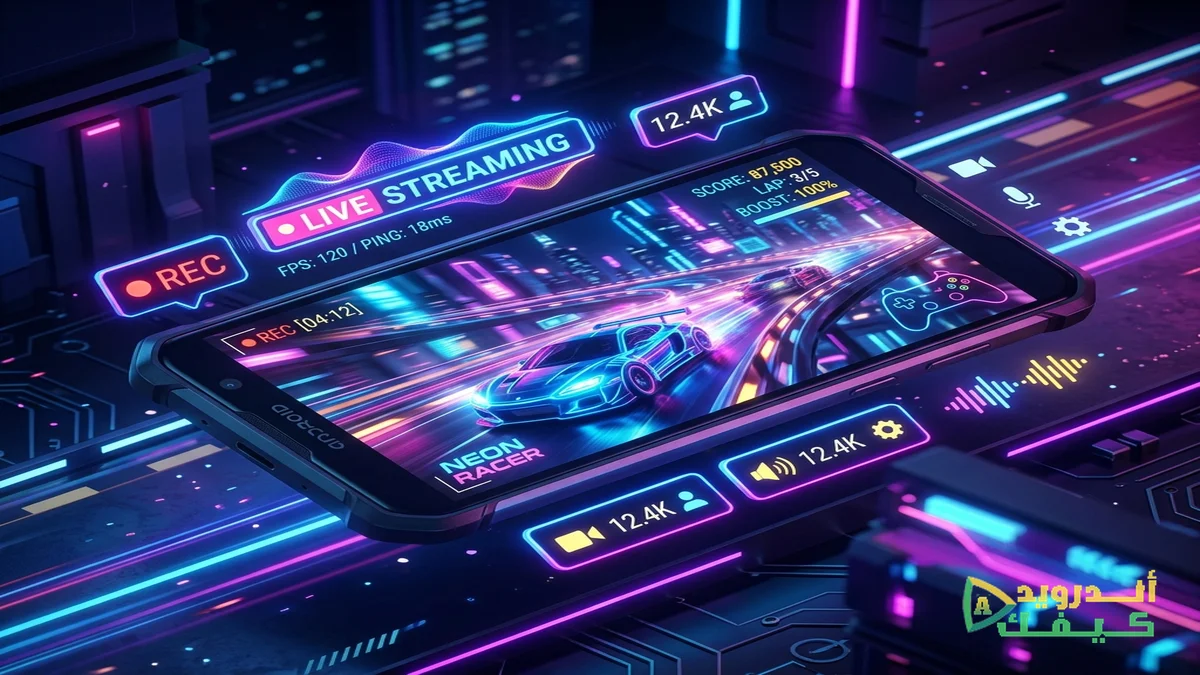
معلومات سريعة حول البرامج
| أفضل التطبيقات | AZ Screen Recorder / XRecorder / Mobizen / Glip |
| معدل الإطارات المدعوم | حتى 60 و 90 إطار في الثانية (FPS) |
| الصوت الداخلي | مدعوم في أندرويد 10 وما فوق |
| الحجم | تتراوح بين 20 إلى 40 ميجابايت |
| السعر | مجانية بالكامل (يوجد إعلانات في بعضها) |
أهم مميزات برامج التصوير الاحترافية
- تسجيل الصوت الداخلي (Internal Audio) النقي للعبة بدون تسجيل أصوات الشارع المزعجة.
- القدرة على وضع دائرة الكاميرا الأمامية (Facecam) أثناء اللعب لإنشاء بث مباشر أو ردود أفعال.
- التحكم الدقيق في دقة الفيديو (1080p وحتى 4K) ومعدل نقل البيانات.
- عدم وجود علامة مائية مزعجة في النسخ المجانية لمعظم هذه التطبيقات.
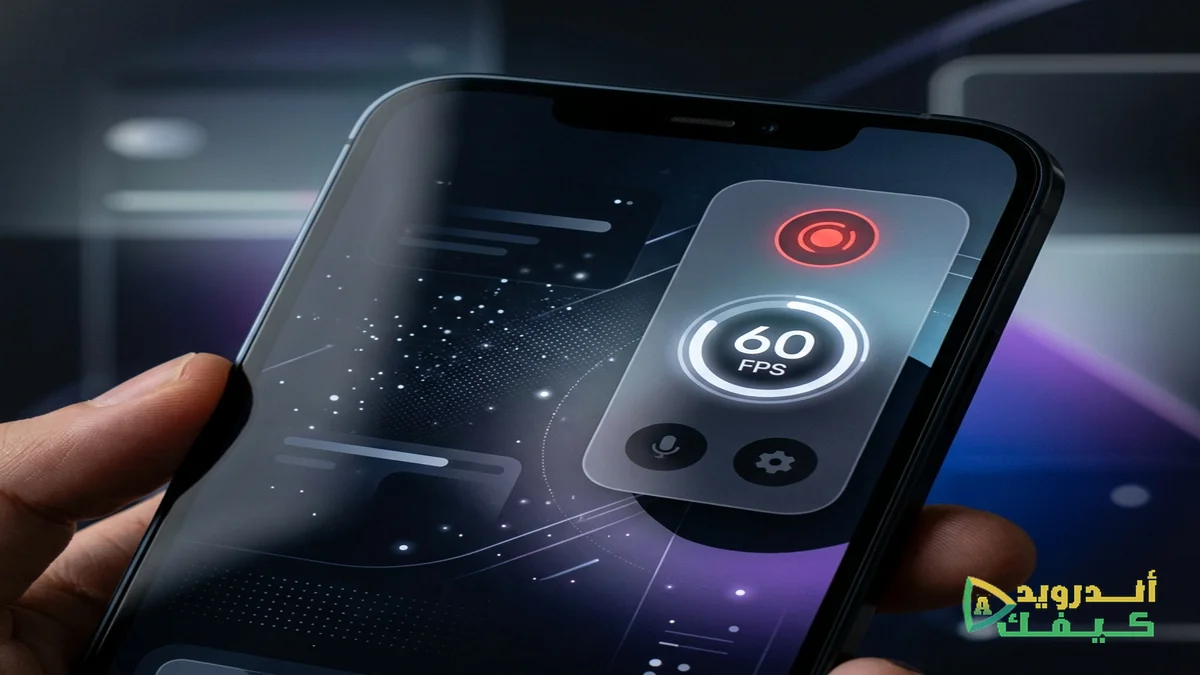
متطلبات التشغيل الأساسية
- نظام أندرويد 10 أو أحدث للحصول على ميزة تسجيل الصوت الداخلي رسمياً.
- هاتف بذاكرة رام 4 جيجابايت على الأقل، حيث أن التسجيل يستهلك جزءاً من المعالج.
- مساحة تخزين فارغة كبيرة (الفيديو عالي الجودة قد يصل إلى 2 جيجا لكل نصف ساعة).
أفضل الإعدادات لضمان عدم التقطيع (لاج)
- افتح إعدادات برنامج التصوير (مثل XRecorder).
- اجعل الدقة (Resolution) على 720p بدلاً من 1080p إذا كان هاتفك متوسطاً.
- اضبط معدل الإطارات (FPS) على 60FPS لضمان سلاسة حركة اللعبة في الفيديو.
- اضبط معدل البت (Bitrate) على 8 أو 12 Mbps كحد أقصى لتخفيف الضغط على المعالج.
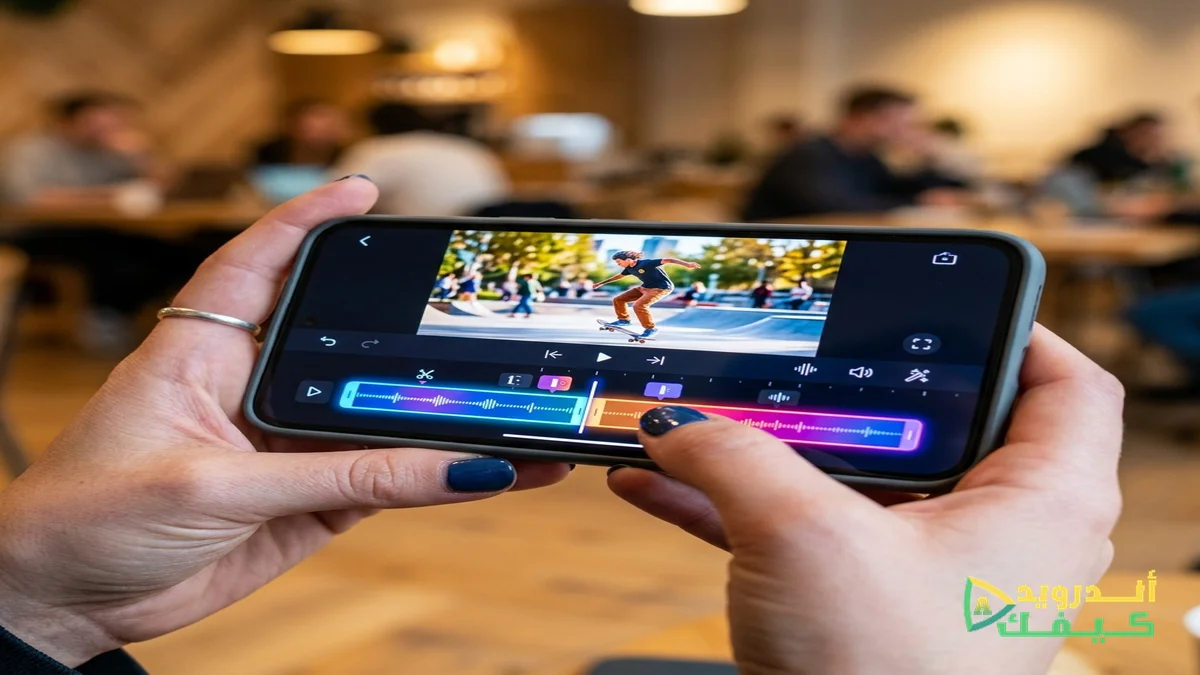
المشاكل الشائعة وحلولها
البرنامج يتوقف فجأة أثناء اللعب!
الحل: نظام هاتفك يقوم بإغلاق البرنامج لتوفير الرام. اذهب إلى إعدادات البطارية وقم بوضع برنامج التصوير في قائمة “التطبيقات غير المقيدة” (Unrestricted).
صوت اللعبة لا يظهر في الفيديو
الحل: تأكد من اختيار “الصوت الداخلي” في إعدادات مسجل الشاشة، وتأكد أن اللعبة نفسها لا تقوم بكتم الصوت.
مراجعة سريعة ورأيي العملي
من خلال اختباراتي المتعددة، يعتبر تطبيق “Glip” هو الأفضل حالياً للاعبين، فهو لا يكتفي بالتصوير بـ 60 إطاراً في الثانية مجاناً وبدون علامة مائية فحسب، بل إنه خفيف جداً على المعالج، مما يجعله مثالياً لألعاب مثل ببجي وفري فاير. تطبيق AZ Screen Recorder يأتي في المرتبة الثانية من حيث الاستقرار.
روابط مفيدة ومرتبطة
- كيفية تسريع الألعاب في الأندرويد لتعويض ضغط تصوير الشاشة
- أفضل تطبيقات المونتاج للأندرويد لتعديل فيديوهات الألعاب
الأسئلة الشائعة
هل يمكن التصوير بدون روت؟
نعم، جميع التطبيقات الحديثة منذ أندرويد 5.0 لا تحتاج إلى روت لتسجيل الشاشة.
لماذا الفيديو حجمه كبير جداً؟
حجم الفيديو يعتمد على الـ Bitrate. يمكنك تقليله من إعدادات البرنامج، لكن ذلك سيقلل من جودة الصورة قليلاً.
هل يمكنني بث الألعاب مباشرة لليوتيوب؟
نعم، بعض التطبيقات مثل Omlet Arcade و Glip تدعم البث المباشر المباشر نحو يوتيوب وتويتش.
الخلاصة
برامج تصوير الشاشة للأندرويد المخصصة للألعاب تطورت بشكل مذهل. من خلال اختيار التطبيق الصحيح وضبط إعدادات الجودة بما يتناسب مع قوة جهازك، ستتمكن من تسجيل أروع لقطاتك ومشاركتها مع العالم بكل سلاسة واحترافية.

التعليقات