أفضل برامج نسخ احتياطي للكمبيوتر لحماية بياناتك من الضياع
مقدمة: الكارثة التي لا ننتظرها إلا بعد وقوعها
جميعنا نعرف أهمية النسخ الاحتياطي (Backup)، ولكننا للأسف لا ندرك قيمته الحقيقية إلا بعد أن نتعرض لفقدان صور عائلية لا تعوض، أو ملفات عمل استغرقنا شهوراً في إنجازها. فقدان البيانات قد يحدث بسبب تعطل مفاجئ للقرص الصلب (الهارد ديسك)، أو بسبب هجوم من فيروسات الفدية التي تقوم بتشفير كامل الكمبيوتر وطلب مبالغ مالية خيالية.
لكي لا تقع ضحية لهذه الكوارث الرقمية، يجب عليك استخدام أفضل برامج نسخ احتياطي للكمبيوتر لحماية ملفاتك ونظامك. في هذا التقرير من أندرويد كيفك، سنرشدك لأدوات مجانية ورسمية تنقذ حياتك المهنية والشخصية.

1. بطل استنساخ النظام: Macrium Reflect Free
عندما نتحدث عن نسخ “نظام ويندوز بالكامل” بصورة مطابقة للأصل (Disk Imaging)، فإن الخبراء التقنيين ينصحون ببرنامج Macrium Reflect. هو برنامج موثوق جداً قادر على أخذ صورة كاملة (Image) للكمبيوتر بما فيه من نظام وبرامج وإعدادات.
لماذا يجب أن تستخدم Macrium؟
- استعادة النظام الميت: إذا انهار ويندوز ولم يعد يقلع، يمكنك استخدام القرص القابل للإقلاع الذي ينشئه البرنامج لاستعادة جهازك بالكامل كما كان في أقل من ربع ساعة.
- نقل الويندوز لهارد SSD: إذا اشتريت هارد ديسك جديد (SSD) وتريد نقل الويندوز القديم إليه دون إعادة الفورمات من الصفر، فميزة (Disk Clone) في البرنامج تقوم بهذه المهمة باحترافية.
- النسخ المجدول: يمكنك ضبط البرنامج ليعمل يومياً أو أسبوعياً لأخذ نسخة احتياطية بشكل آلي في الخلفية دون تدخل منك.
الرابط الرسمي: موقع Macrium (النسخة المجانية)
2. البساطة للمستخدم العادي: AOMEI Backupper Standard
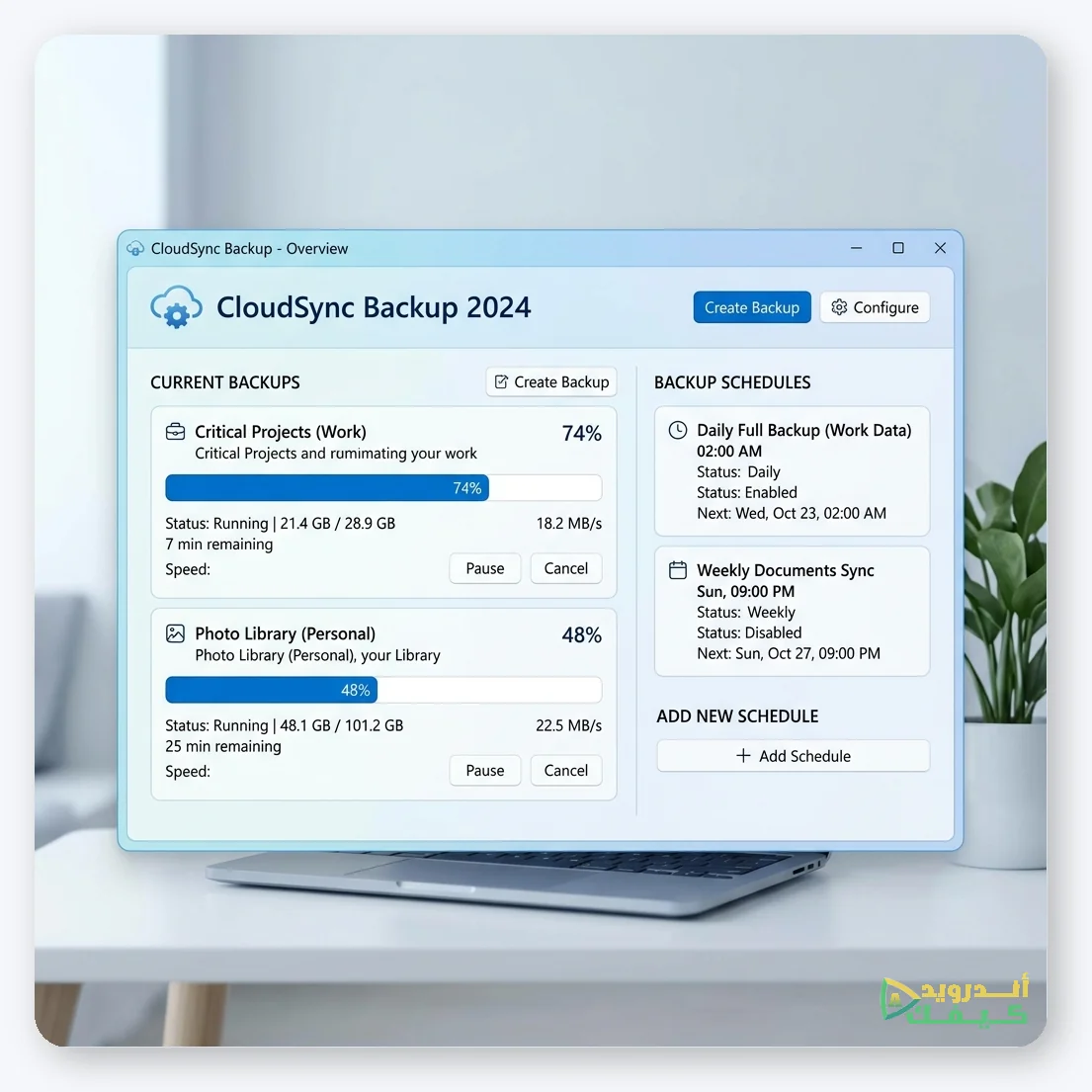
بعض المستخدمين يجدون واجهة برامج النسخ الاحتياطي معقدة ومليئة بالمصطلحات التقنية. هنا يتألق برنامج AOMEI Backupper بنسخته المجانية (Standard) التي توفر تصميماً بسيطاً جداً موارداً واضحاً.
مميزات AOMEI المجانية:
- واجهة مستخدم بضغطة زر واحدة (One-click Backup) لنسخ ملفات النظام.
- يدعم ميزة النسخ التفاضلي والتراكمي (Incremental Backup)، مما يعني أنه في المرة الثانية لن يقوم بنسخ كل شيء من الصفر، بل سينسخ الملفات الجديدة والمعدلة فقط لتوفير الوقت والمساحة.
- ميزة مزامنة الملفات (File Sync) لربط مجلد العمل الخاص بك بهارد خارجي بشكل متزامن.
الرابط الرسمي للتحميل: موقع AOMEI Backupper
3. التخزين السحابي كخط دفاع إضافي (Google Drive / OneDrive)
النسخ الاحتياطي على هارد ديسك خارجي هو الخطوة الأولى، ولكن ماذا لو تعطل الهارد الخارجي أو سُرق؟ من الضروري امتلاك نسخة إضافية سحابية للملفات بالغة الأهمية (مثل المستندات وصور جواز السفر وعقود العمل).
تطبيقات مثل Microsoft OneDrive (المدمج في ويندوز) أو أداة سطح المكتب من Google Drive تتيح لك تحديد مجلدات معينة لمزامنتها آلياً في السحابة بمجرد اتصالك بالإنترنت.
الأسئلة الشائعة عن النسخ الاحتياطي
هل أستطيع عمل نسخة احتياطية يدوياً بدون برامج؟
نعم، بنسخ الملفات المهمة (Copy/Paste) إلى فلاشة USB أو هارد خارجي. ولكن العيب في هذه الطريقة أنك قد تنسى القيام بها بانتظام، ولا يمكنك نسخ ملفات النظام الأساسية، وهنا تبرز أهمية البرامج الأوتوماتيكية.
هل النسخة المجانية للبرامج آمنة حقاً؟
نعم، الشركات الكبرى توفر نسخة مجانية للمنازل لجذب المستخدمين للعلامة التجارية، وتكتفي ببيع الميزات المعقدة للشركات. جميع البرامج المذكورة في الأعلى آمنة وموثوقة ولا تحتوي على برمجيات خبيثة.
الخلاصة من أندرويد كيفك
لا تؤجل هذه الخطوة لغدٍ قد لا يأتي. قم الآن بشراء قرص تخزين خارجي (External HDD/SSD)، وحمّل أداة AOMEI Backupper لبساطتها أو Macrium Reflect لقوتها، واصنع نسختك الاحتياطية الأولى. إن بضع دقائق تقضيها في ضبط إعدادات هذه البرامج المجانية للكمبيوتر ستضمن راحة بالك لسنوات قادمة وتنقذك في أسوأ السيناريوهات التقنية.

التعليقات