أفضل تطبيقات تحويل الصور إلى PDF للأندرويد للطلاب والعمل
## نهاية عصر الماسحات الضوئية (Scanners) التقليدية
في الماضي، كان مسح أي ورقة أو هوية وطنية يتطلب الذهاب إلى مكتبة أو استخدام جهاز كمبيوتر متصل بماسح ضوئي (Scanner) ضخم وبطيء. اليوم، أصبحت العدسات القوية في هواتف أندرويد الحديثة قادرة على تصوير النصوص بدقة فائقة، ولكن تطبيق الكاميرا العادي غير كافٍ.
**لماذا لا نستخدم تطبيق الكاميرا العادي؟**
تطبيق الكاميرا يلتقط الصور بوجود ظلال، إضاءة غير متساوية، وحواف غير مقصوصة. أما تطبيقات “المسح الضوئي” المخصصة، فهي تستخدم الذكاء الاصطناعي للتعرف على حواف الورقة تلقائياً، قصها، تعديل المنظور (Perspective Correction)، وتفتيح الخلفية لتبدو وكأنها سُحبت بماسح ضوئي حقيقي، ثم تحويلها إلى ملف PDF جاهز للطباعة أو الإرسال.
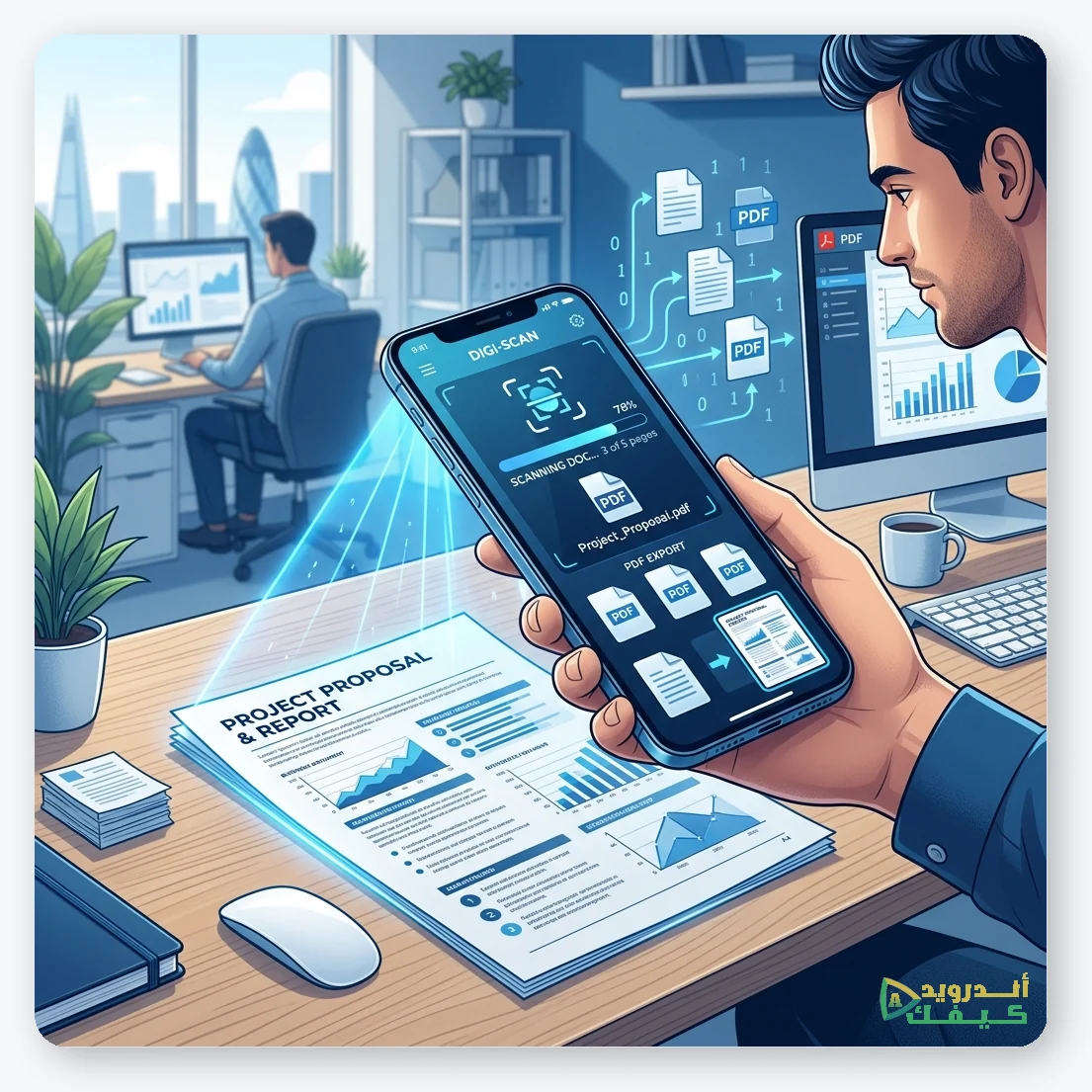
تحويل هاتفك إلى ماسح ضوئي احترافي للعمل والدراسة
## تطبيق CamScanner: الملك المتوج لمسح المستندات
لا يمكن الحديث عن تطبيقات تصوير المستندات دون وضع **CamScanner** في المقدمة. إنه التطبيق الأكثر تحميلاً في هذه الفئة على متجر Google Play، ويعتبر المعيار الذي تقاس عليه بقية التطبيقات.
### مميزات CamScanner:
1. **دقة القص التلقائي:** يتميز بخوارزمية ممتازة للتعرف على حواف الورقة حتى لو كانت الخلفية مشابهة للون الورقة.
2. **الفلاتر السحرية (Magic Color):** هذا الفلتر تحديداً هو ما يميز التطبيق؛ فهو يقوم بإزالة الظلال تماماً وجعل خلفية الورقة ناصعة البياض مع إبراز النصوص بشكل حاد وواضح.
3. **تحويل النص (OCR):** يدعم ميزة استخراج النص من الصور (Optical Character Recognition)، مما يتيح لك تصوير صفحة وتحويلها إلى نص قابل للنسخ والتعديل (يدعم العديد من اللغات).
4. **التوقيع الإلكتروني:** إذا استلمت عقداً بصيغة PDF، يمكنك فتحه في التطبيق، إضافة توقيعك المحفوظ مسبقاً، وإعادة إرساله فوراً.
### السلبيات (النسخة المجانية):
النسخة المجانية من CamScanner تضع “علامة مائية” (Scanned with CamScanner) أسفل كل صفحة PDF، وتحتوي على إعلانات قد تكون مزعجة للبعض. لإزالة العلامة المائية والحصول على كل الميزات، يتطلب الأمر اشتراكاً مدفوعاً أو استخدام خيارات بديلة.
[تحميل تطبيق CamScanner من Google Play الرسمي](https://play.google.com/store/apps/details?id=com.intsig.camscanner)
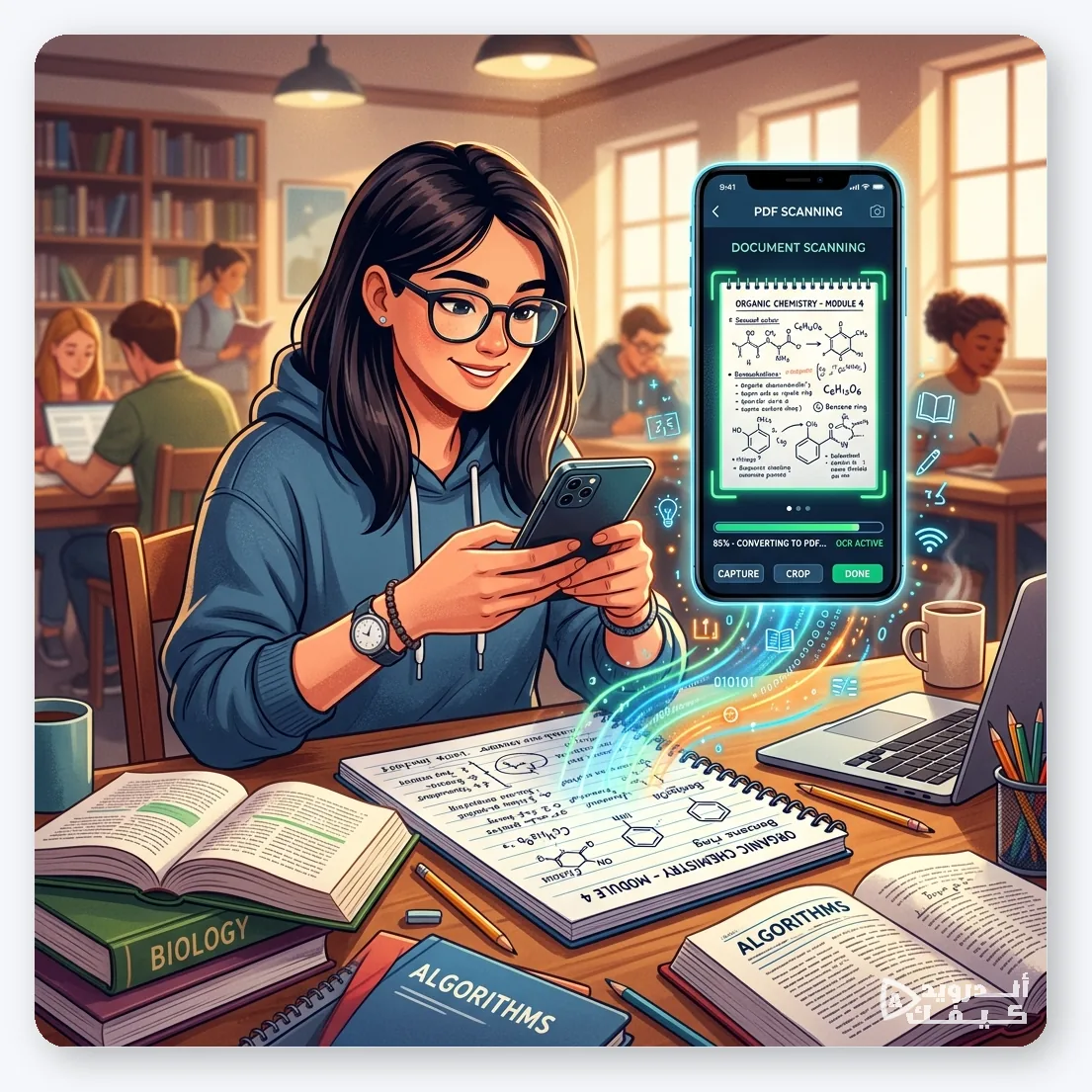
تطبيق أساسي للطلاب لتصوير الملخصات والملازم الدراسية
## أفضل البدائل المجانية (بدون علامة مائية إجبارية)
إذا كانت العلامة المائية في CamScanner تزعجك، فإليك أفضل البدائل الرسمية والمجانية:
### 1. تطبيق Microsoft Lens (سابقاً Office Lens)
البديل الأول والأقوى. كونه من تطوير شركة مايكروسوفت، فهو مجاني تماماً **وبدون أي علامة مائية**. يتميز بالتكامل الممتاز مع برامج Office (مثل Word و PowerPoint). يوفر جودة مسح ضوئي ممتازة جداً، ويمكنك حفظ الملفات كـ PDF أو صور أو حتى استخراج النصوص مباشرة لملف وورد. يعتبر خياراً مثالياً للطلاب والموظفين الباحثين عن تطبيق مجاني بالكامل وموثوق.
### 2. تطبيق Adobe Scan
من الشركة الأم لصيغة PDF (أدوبي). تطبيق قوي جداً يركز على مسح الإيصالات، بطاقات العمل، والمستندات. يوفر تكاملاً مع خدمة Adobe Document Cloud. من ميزاته أنه يتعرف تلقائياً على المستند ويبدأ التصوير بدون تدخل منك، ويقوم بتنظيف الصورة ببراعة. مجاني ولكنه يتطلب إنشاء حساب أدوبي لاستخدامه.
### 3. ميزة المسح المدمجة في Google Drive
إذا كنت لا ترغب في تثبيت أي تطبيق جديد، هل تعلم أن تطبيق **Google Drive** الموجود في كل هاتف أندرويد يحتوي على ميزة مسح ضوئي؟ فقط افتح جوجل درايف، اضغط على زر (+)، واختر “مسح ضوئي” (Scan). سيقوم بتصوير الورقة، قصها، وتحويلها إلى PDF ورفعها مباشرة إلى حسابك السحابي. جودته جيدة جداً للمهام السريعة.
## كيف تلتقط صورة مثالية للمستند؟
حتى مع أفضل التطبيقات، جودة الصورة الأصلية تلعب دوراً:
1. **الإضاءة:** صور الورقة في مكان جيد الإضاءة، ويفضل أن تكون الإضاءة طبيعية غير مباشرة لتجنب انعكاس الضوء على الورق اللامع.
2. **الخلفية المتباينة:** ضع الورقة البيضاء على طاولة داكنة، هذا التباين يساعد التطبيق في التعرف على حواف الورقة فوراً ودون أخطاء.
3. **تجنب الظلال:** لا تقف بين مصدر الضوء والورقة بحيث يقع ظلك أو ظل الهاتف عليها. قف بزاوية مناسبة.
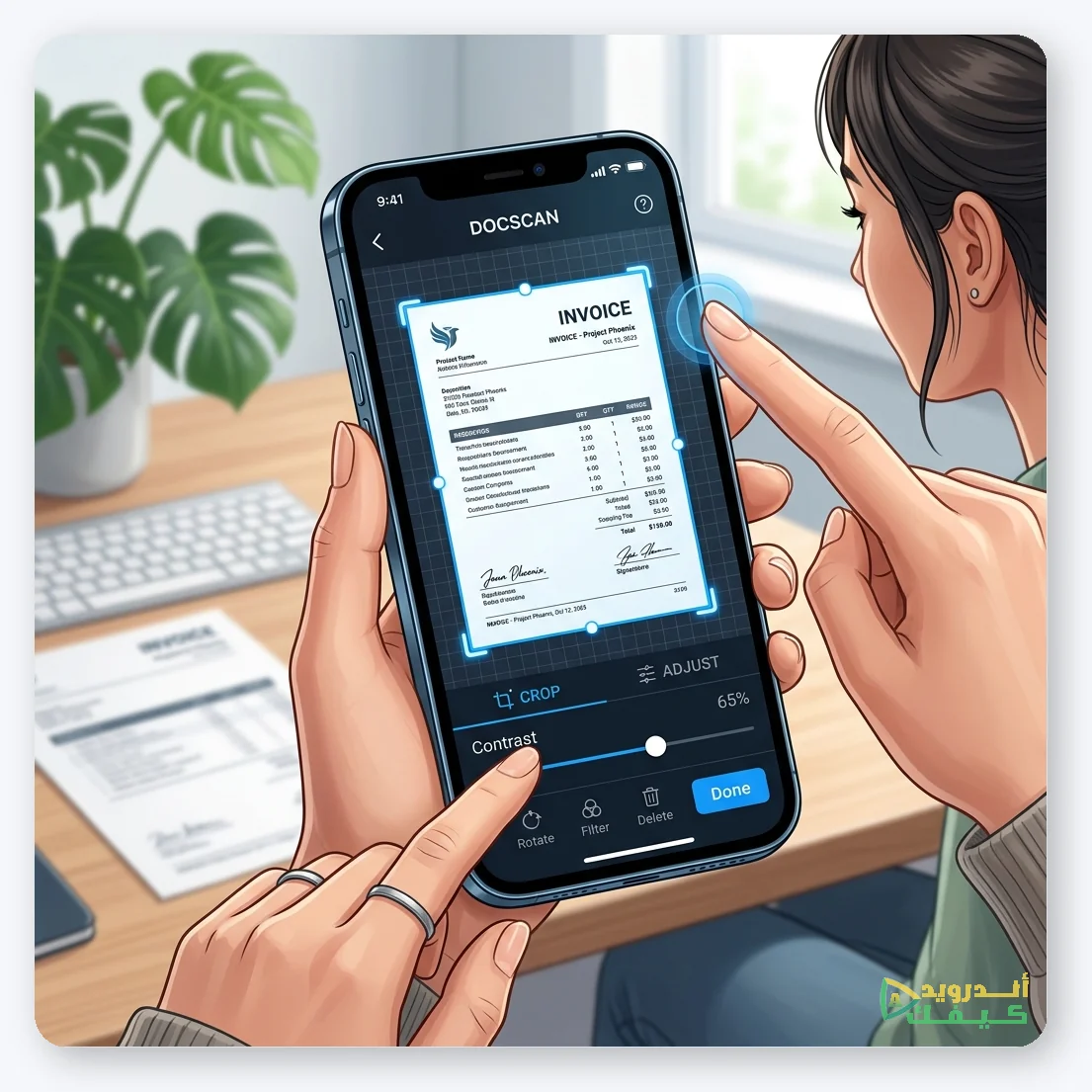
القص الذكي للحواف وتعديل الألوان لتبدو الورقة مطبوعة
## الأسئلة الشائعة (FAQ)
**هل يمكنني دمج عدة صور في ملف PDF واحد؟**
نعم، كل التطبيقات المذكورة تتيح ميزة (Batch Scan) أو التصوير المتعدد، حيث يمكنك تصوير 10 أو 20 صفحة متتالية وسيقوم التطبيق بجمعها كلها في ملف PDF واحد بترتيبها الصحيح.
**كيف أقوم بتقليل حجم ملف PDF ليسهل إرساله بالإيميل؟**
معظم تطبيقات المسح (مثل CamScanner و Adobe Scan) تتيح لك اختيار دقة حفظ الملف. لتقليل الحجم، اختر جودة “متوسطة” أو Medium، وعادة ما تكون واضحة جداً للقراءة ولكن بحجم لا يتجاوز بضعة ميجابايتات.
**هل يمكنني تحويل ملف PDF إلى صور مرة أخرى؟**
هذه التطبيقات مصممة بشكل أساسي للمسح الضوئي، ولكن إذا أردت العكس (تحويل PDF إلى صور)، يمكنك فتح الملف في تطبيق قراءة PDF وأخذ لقطات شاشة (Screenshots)، أو استخدام تطبيقات متخصصة مثل “PDF to Image” من المتجر الرسمي.

التعليقات