أفضل تطبيقات تسجيل الشاشة للأندرويد مع الصوت الداخلي وروابط Google Play الرسمية
## أهمية تطبيقات تسجيل الشاشة في عصرنا الحالي
لم يعد تسجيل الشاشة (Screen Recording) مقتصراً على المحترفين فقط. مع زيادة الاعتماد على الشروحات المرئية، التعلم عن بعد، وصناعة محتوى الألعاب (Gaming)، أصبح كل مستخدم أندرويد يحتاج بين الحين والآخر إلى تسجيل ما يدور على شاشته.
في الإصدارات القديمة من نظام أندرويد، كان تسجيل “الصوت الداخلي” (أي صوت النظام واللعبة وليس صوت الميكروفون الخارجي) شبه مستحيل بدون إجراء عملية الـ Root (كسر حماية النظام) والتي تعرض الجهاز لخطر اختراق الضمان والأمان. ولكن بدءاً من نظام أندرويد 10 وما فوق، سمحت جوجل أخيراً للمطورين بتسجيل الصوت الداخلي بشكل رسمي وآمن.
رغم أن العديد من هواتف أندرويد الحديثة (مثل هواتف سامسونج وشاومي) تأتي بمسجل شاشة مدمج في النظام، إلا أن هذه المسجلات المدمجة غالباً ما تكون محدودة الإمكانيات؛ فهي لا توفر أدوات للرسم على الشاشة أثناء التسجيل، ولا تسمح بظهور الكاميرا الأمامية (Facecam)، كما أنها تفتقر لخيارات تعديل الفيديو السريعة. هنا يأتي دور التطبيقات الاحترافية المتخصصة في متجر Google Play.
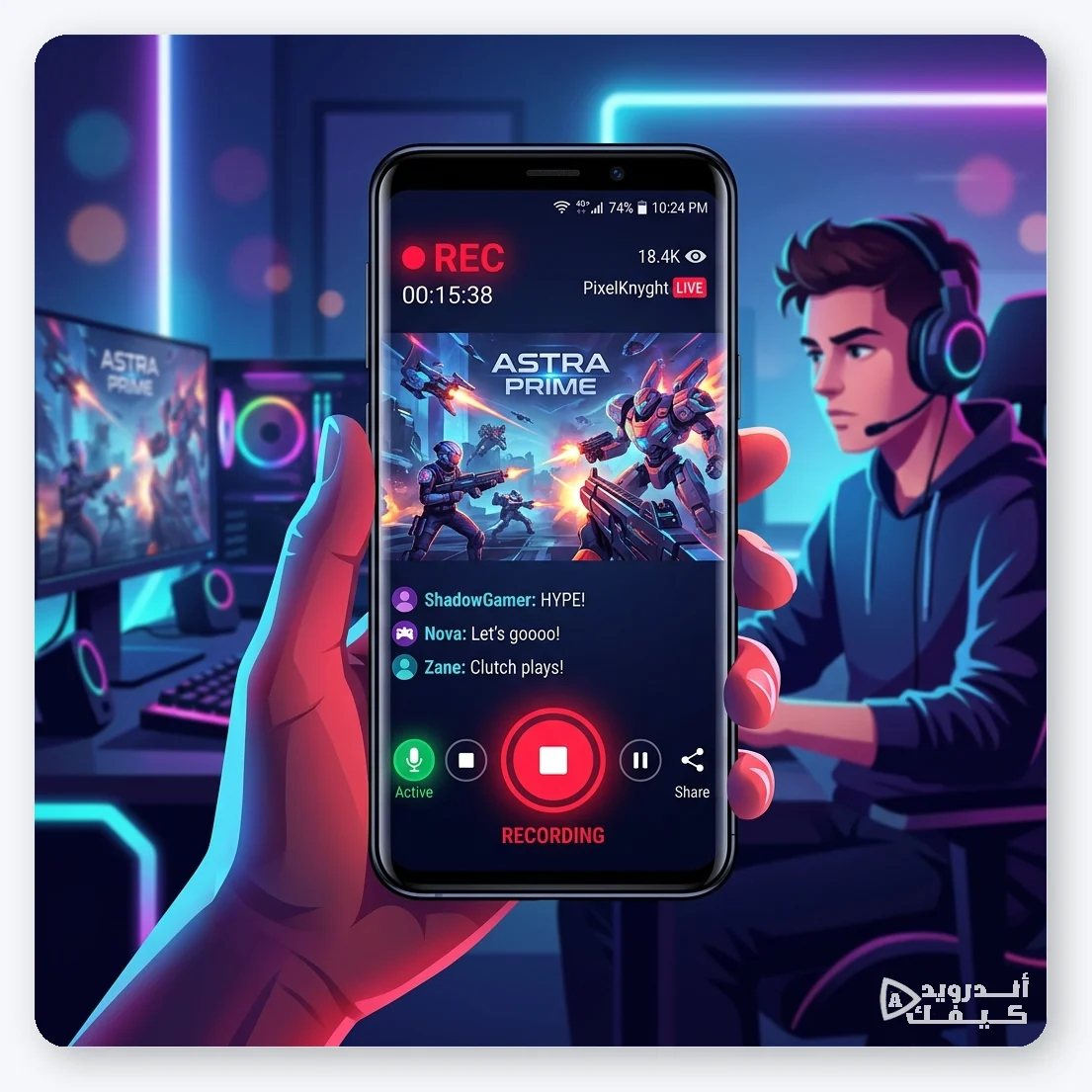
واجهة تطبيقات تسجيل الشاشة الحديثة مع أدوات تحكم عائمة وسهلة
## لماذا يعتبر XRecorder الخيار الأفضل لتسجيل الشاشة؟
من بين عشرات التطبيقات المتاحة، تمكن تطبيق **XRecorder** (من تطوير شركة InShot الشهيرة) من حصد أكثر من 100 مليون عملية تنزيل على متجر جوجل بلاي، بفضل ثباته العالي واحتوائه على كافة الميزات التي يحتاجها أي صانع محتوى.
### المميزات الرئيسية لتطبيق XRecorder:
1. **تسجيل الصوت الداخلي والميكروفون معاً:** يمكنك تسجيل صوت اللعبة (الصوت الداخلي) النقي، وفي نفس الوقت تسجيل صوتك عبر الميكروفون للتعليق على اللعب، مع إمكانية التحكم في مستوى صوت كل مصدر بشكل مستقل. (يتطلب أندرويد 10 فما فوق للصوت الداخلي).
2. **تسجيل بدقة عالية 1080p و 60 إطار:** التطبيق يدعم تسجيل الفيديو بأعلى جودة ممكنة (تصل إلى 1080p أو 2K حسب قوة جهازك) مع معدل إطارات سلس جداً 60fps، وهو الأمر الأهم لتسجيل الألعاب الحركية بدون تقطيع.
3. **لا يوجد وقت محدد ولا علامة مائية مزعجة:** يمكنك تسجيل ساعات متواصلة (طالما توجد مساحة تخزين)، والنسخة المجانية تسمح لك بتصدير الفيديو بدون علامة مائية إجبارية.
4. **أداة الرسم والفرشاة (Brush Tool):** ميزة رائعة لأصحاب الشروحات التعليمية؛ تتيح لك الأداة العائمة الرسم على الشاشة، وضع دوائر، أو أسهم لتوضيح نقطة معينة أثناء التسجيل الفعلي.
5. **إظهار الكاميرا الأمامية (Facecam):** يمكنك تشغيل الكاميرا الأمامية في نافذة صغيرة قابلة للتحريك أثناء تسجيل الشاشة، لتسجيل ردود أفعالك (Reactions) المباشرة.
6. **محرر فيديو مدمج:** بعد انتهاء التسجيل، لا تحتاج لتطبيق آخر لقص الأطراف، إضافة موسيقى، أو تسريع الفيديو، فالتطبيق يحتوي على محرر فيديو أساسي مدمج.
[تحميل تطبيق XRecorder من Google Play الرسمي](https://play.google.com/store/apps/details?id=videoeditor.videorecorder.screenrecorder)
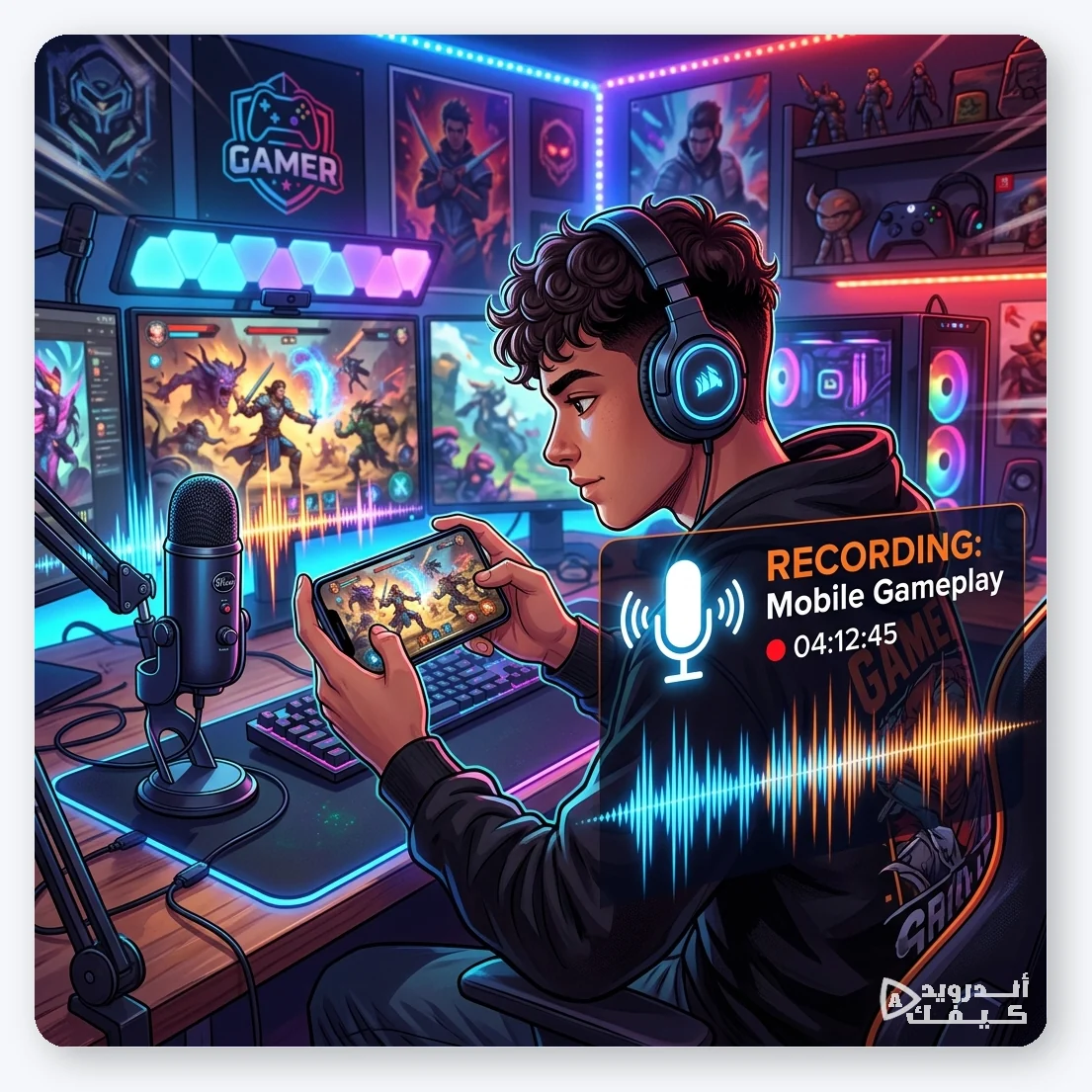
تسجيل الألعاب بسلاسة عالية مع التقاط دقيق للصوت الداخلي
## تطبيقات بديلة ممتازة لتسجيل الشاشة
إذا كنت تبحث عن خيارات أخرى، فهذه أفضل التطبيقات الرسمية البديلة:
### 1. تطبيق AZ Screen Recorder
المنافس الأبرز والأقدم لتطبيق XRecorder. يقدم واجهة خفيفة ومستقرة، ويدعم تسجيل الشاشة بدقة عالية مع الصوت الداخلي. ميزته القوية هي دعمه المباشر لعمل بث مباشر (Live Streaming) لشاشتك على يوتيوب وفيسبوك مباشرة من داخل التطبيق، وهو ما يجعله مفضلاً للكثير من الستريمرز.
### 2. تطبيق Mobizen Screen Recorder
تطبيق مشهور جداً وسهل الاستخدام. يتميز بأنه يوفر أدوات تحرير جيدة واهتمام كبير بتسجيل الألعاب. ومع ذلك، النسخة المجانية قد تحتوي على بعض الإعلانات الملحوظة والعلامة المائية، لكنه يظل خياراً موثوقاً وسلساً، خاصة للأجهزة القديمة.
## الإعدادات المثالية لتسجيل الشاشة بدون تقطيع
الكثير من المستخدمين يشتكون من تقطيع الفيديو أو تعليق الجهاز (Lag) أثناء تسجيل الألعاب القوية. لتجنب ذلك، اتبع هذا الضبط داخل إعدادات التطبيق:
1. **الدقة (Resolution):** إذا كان هاتفك من الفئة الاقتصادية أو المتوسطة، لا تقم بالتسجيل بدقة 1080p. اختر 720p، فهي دقة ممتازة جداً لمشاهدة الموبايل واليوتيوب وتوفر الكثير من جهد المعالج.
2. **معدل الإطارات (FPS):** للألعاب الحركية، اختر 60fps لتحصل على حركة ناعمة. للشروحات التعليمية العادية، يكفي جداً اختيار 30fps لتوفير مساحة التخزين وموارد الجهاز.
3. **الجودة / البت ريت (Bitrate):** هو كمية البيانات في كل ثانية من الفيديو. القيمة التلقائية (Auto) عادة ما تكون الأفضل، ولكن إذا واجهت تقطيعاً، قم بتخفيضها إلى 6Mbps أو 8Mbps.
4. **تجنب السخونة الزائدة:** لا تقم بتسجيل الألعاب الثقيلة أثناء شحن الهاتف، لأن الحرارة الزائدة تدفع المعالج لتقليل أدائه تلقائياً (Thermal Throttling) مما يسبب تقطيعاً مباشراً في فيديو التسجيل.
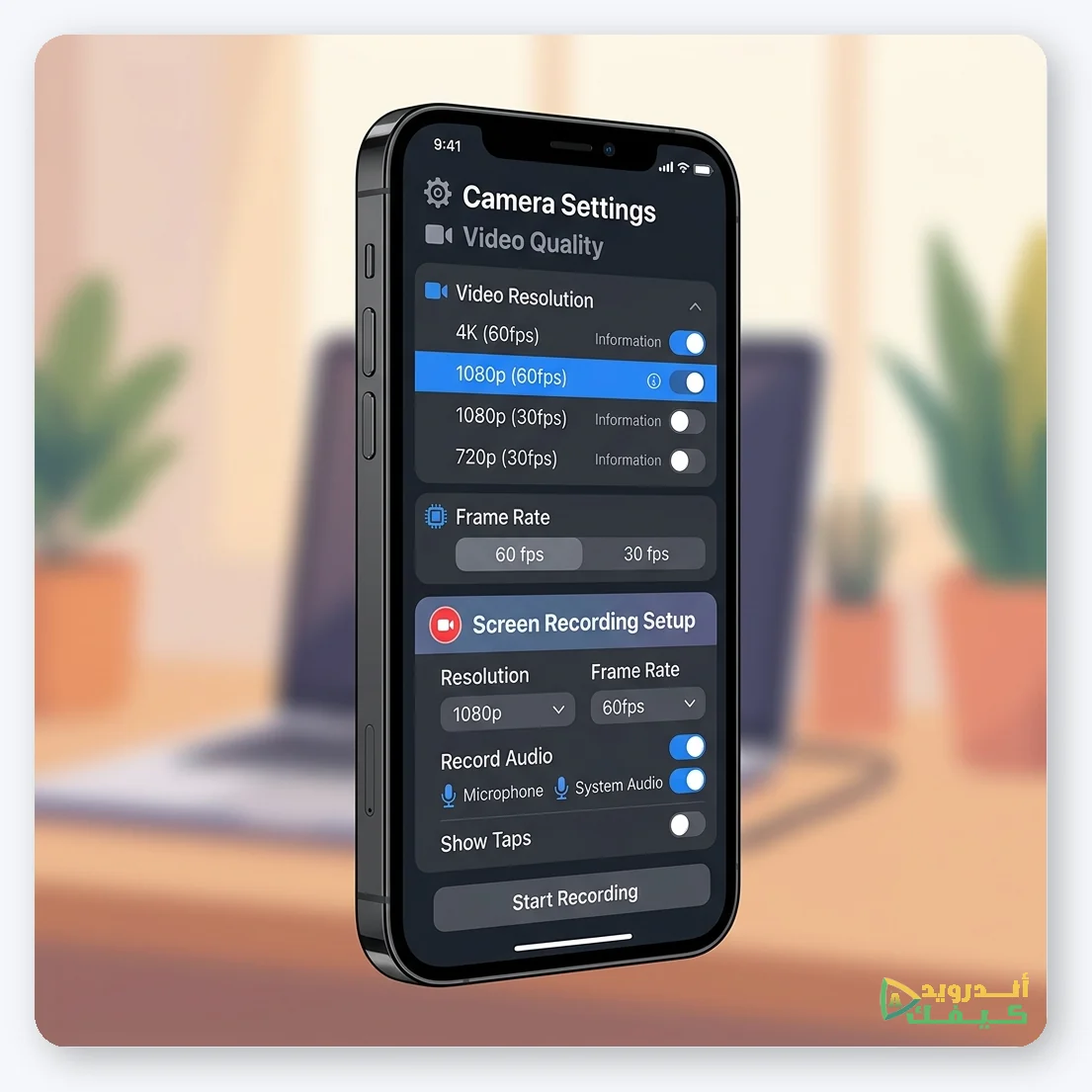
التحكم في جودة الفيديو ومعدل الإطارات للحصول على أداء مستقر
## الأسئلة الشائعة (FAQ)
**لماذا لا يتم تسجيل الصوت الداخلي في بعض الألعاب أو التطبيقات؟**
بداية من أندرويد 10، سمحت جوجل بتسجيل الصوت الداخلي، ولكنها أعطت الحق لمطوري الألعاب والتطبيقات في “منع” التقاط صوت تطبيقاتهم لأسباب تتعلق بحقوق النشر أو الخصوصية (مثل تطبيقات البنوك أو نتفليكس أو بعض ألعاب الشركات الكبرى). إذا كانت اللعبة تمنع ذلك، فلن يتمكن أي مسجل شاشة من التقاط الصوت الداخلي.
**هل يمكنني تسجيل الشاشة والمكالمات الصوتية معاً؟**
في هواتف الأندرويد، الميكروفون لا يمكن أن تستخدمه عدة تطبيقات في نفس الوقت بشكل كامل. إذا كنت في مكالمة هاتفية أو مكالمة ماسنجر نشطة، فإن التطبيق الأساسي يحتكر الميكروفون، ولن يتمكن مسجل الشاشة من تسجيل صوتك في تلك اللحظة.
**كيف يمكنني إخفاء الأيقونة العائمة أثناء التسجيل؟**
معظم التطبيقات الاحترافية مثل XRecorder و AZ توفر خياراً في الإعدادات يسمى “إخفاء نافذة التسجيل” (Hide record window during recording). عند تفعيله، ستختفي الأيقونة من الشاشة، ويمكنك إيقاف التسجيل ببساطة عبر سحب شريط الإشعارات العلوي والضغط على زر الإيقاف.

التعليقات