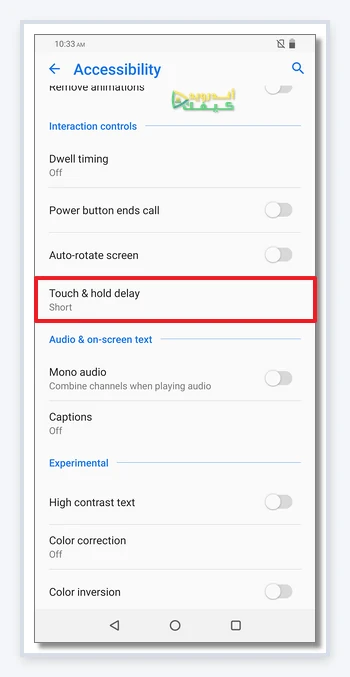
مهلة الضغط المطول
Android
لمسة عادية أم ضغط مطوّل؟
اختبر مهلة التعرف إلى الضغط المستمر على عنصر آمن، وميّزها عن مدة النقرة وتجاهل اللمسات المتكررة.
تريد فتح تطبيق، لكن هاتفك يعرض قائمة الاختصارات لأن إصبعك بقي على الأيقونة قليلًا؟ قد يفيدك فحص مهلة اللمس المطول في أندرويد. الفكرة أن تختار وقتًا يناسب طريقتك في اللمس، ثم تراجع الفرق على مهمة واحدة. لا تبدأ برفع حساسية الشاشة أو تبديل عشرات إعدادات التفاعل؛ سمِّ السلوك الذي يزعجك أولًا.
ما الذي تطيله المهلة؟
تشرح Google أن الإعداد يحدد المدة التي تبقى فيها اللمسة قبل اعتبارها لمسًا مع الاستمرار. اختيار مهلة أطول يعني الاحتفاظ بالإصبع في الموضع مدة أطول لتفعيل الضغط المطول. وتقترح Google تجربة ذلك إذا كنت تنفذ ضغطًا مطولًا بالخطأ حين تقصد نقرة عادية.
هذا وصف لتوقيت التعرف إلى الحركة، وليس وعدًا بتسريع الهاتف أو معالجة عطل مادي في الشاشة. إذا كانت اللمسات لا تسجل إطلاقًا أو يظهر الخلل دون أن تلمس الجهاز، فلا تعتبر نجاح تغيير مهلة دليلًا كافيًا على سبب المشكلة.
خيارات متجاورة لكنها مختلفة
| اسم الخيار | ما يصفه دليل Samsung |
|---|---|
| Touch and hold delay | الحد الزمني لاعتبار اللمسة المستمرة ضغطًا مطولًا. |
| Tap duration | مدة ملامسة الشاشة المطلوبة لاعتبار الحركة نقرة. |
| Ignore repeated touches | تجاهل اللمسات اللاحقة خلال مدة محددة بعد اللمسة الأولى. |
المصدر: Galaxy device Interaction and Dexterity Enhancement features
إذا بدأت الملاحظة بعد تفعيل النقر الثلاثي للتكبير، راجع تغيير اختصار التكبير عند اختلاف استجابة اللمس قبل جمع تعديلات إضافية.
ابدأ باختيار تعرف كيف تعكسه
01
اكتب القيمة الحالية
قبل التعديل، لاحظ هل الاختيار قصير أو متوسط أو طويل، أو إن كان هاتفك يعرض قيمة مخصصة. لا تعتمد على تذكر مكان علامة الاختيار فقط؛ قد يتغير ترتيب القائمة بين الواجهات.
02
افتح مهلة اللمس المطول
يضع دليل Google الخيار داخل إمكانية الوصول في الإعدادات، ثم Touch & hold delay. اختر قصيرًا أو متوسطًا أو طويلًا بحسب ما يعرضه جهازك. لا ننسب رقمًا بالمللي ثانية لكل اسم دون توثيق لطرازك.
03
انتقل درجة واحدة
إن كنت على القصير وتحدث الضغطة المطولة عرضًا، جرّب المتوسط أولًا. احتفظ ببقية إعدادات التفاعل دون تغيير أثناء المحاولة كي تستطيع تفسير النتيجة.
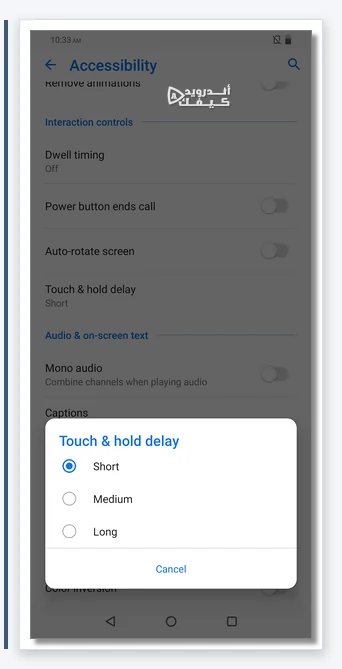
المصدر: [Phone] How to set the screen "Touch & hold delay" function? | Official Support | ASUS Global
صورة ASUS مثال لواجهة محددة
يوثق دليل ASUS المسار نفسه، ويعرض اختيار Short أو Medium أو Long. الصفحة تحمل تحديثًا مؤرخًا 1 سبتمبر 2022، وتنبه إلى اختلاف الخيارات والإجراءات بين سلاسل الأجهزة ونسخ البرنامج. لذلك استعن بالصورة للتعرف إلى نوع الاختيار، لا لتوقع أن تكون كل شاشة حالية مطابقة لها.
وفي Galaxy يورد دليل Samsung مهلة الضغط ضمن إمكانية الوصول، ثم التفاعل والمهارة. يذكر أيضًا إمكان تخصيص الوقت في الواجهات الداعمة. اتبع المتاح لهاتفك، ولا تحاول إنشاء قيمة مخصصة لمجرد أن هاتفًا آخر يعرضها.
المصدر: [Phone] How to set the screen "Touch & hold delay" function? | Official Support | ASUS Global · Galaxy device Interaction and Dexterity Enhancement features
تمرين تخيلي على أيقونة مألوفة
يفتح وليد الآلة الحاسبة كثيرًا، لكنه يلاحظ أحيانًا ظهور قائمة الأيقونة بدل فتح التطبيق. يختار هذه الأيقونة للتدريب لأنها لا تنفذ تحويلًا ماليًا ولا ترسل شيئًا بمجرد فتحها. يسجل الاختيار الحالي، ثم يجرب ثلاث لمسات عادية منفصلة قبل تعديل المهلة.
بعد اختيار مهلة أطول، يكرر اللمسات بالطريقة التي يستخدمها عادة. ثم يتعمد ضغطًا مطولًا مرة ليتأكد أنه ما زال يستطيع الوصول إلى القائمة حين يريدها. لا يسحب الأيقونة ولا يحذفها؛ هدفه مقارنة الفتح العادي بالقائمة، لا إعادة ترتيب الشاشة.
قد يجد وليد أن الوصول المتعمد إلى القائمة صار بطيئًا بالنسبة إليه. عندها يقارن هذا الإزعاج بانخفاض القوائم العرضية ويختار ما يخدمه. هذه قصة توضيحية وليست نتائج اختبار فعلية أو قاعدة تقول إن المهلة الأطول أفضل للجميع.
كيف تحكم على المقارنة؟
- هل قلت القوائم غير المقصودة؟: اكتب ما حدث في المهمة التي اخترتها بدل الاعتماد على انطباع سريع عن الهاتف كله.
- هل بقي الضغط المطول المقصود مريحًا؟: لا تحسن النقرة العادية على حساب وظيفة تستخدمها كثيرًا دون أن تلاحظ أثر ذلك.
- هل غيرت شيئًا آخر؟: إذا بدلت واقي الشاشة أو التطبيق أو طريقة حمل الهاتف في الوقت نفسه، أعد مقارنة أبسط قبل نسبة كل الفرق إلى المهلة.
وإن كنت تطيل اللمسة لأنك تحاول قراءة اسم صغير، فقد يفيدك تكبير الخط وتحسين وضوحه في معالجة عائق مختلف.
العودة أو طلب المساعدة
للعودة، افتح مهلة اللمس المطول وأعد الاختيار الذي سجلته. إن كنت تساعد شخصًا آخر، اجعله ينفذ اللمسات ويقرر النتيجة بنفسه؛ لا تختَر عنه مهلة بناء على سرعتك أنت. واترك ميزات وصول أخرى يعتمد عليها دون تعديل.
إذا لم تجد الخيار أو استمرت المشكلة، اذكر اسم الهاتف وإصدار النظام والتطبيق والحركة التي تفشل. وصف «تظهر قائمة عند نقرة على الأيقونة» أوضح من «الهاتف حساس». لا تحتاج إلى مشاركة صور محادثات أو تثبيت أداة مجهولة بصلاحيات واسعة لهذا الفحص البسيط.





التعليقات