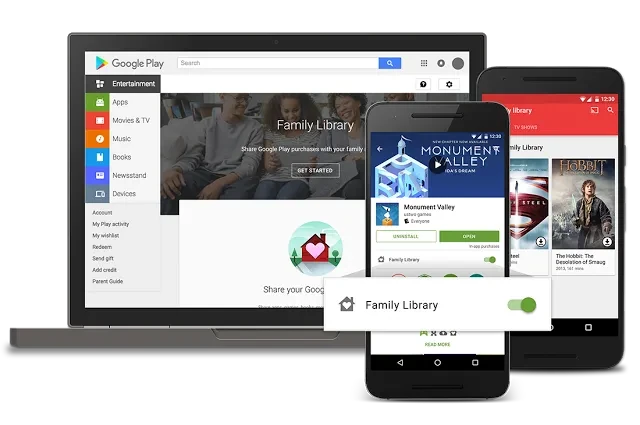
مشاركة مشتريات التطبيقات
Google Play Family Library
ابدأ بأهلية اللعبة
كيف تتحقق من أهلية لعبة مشتراة لمكتبة العائلة في Google Play، ثم تضيفها، ولماذا لا تشمل المشاركة كل إضافة داخل اللعبة.
عند تجهيز تطبيقات الأسرة، قد تحتاج إلى مشاركة لعبة اشتريتها بدل البحث عن متجر آخر باسم «سوق الأندرويد العربي». تتيح مكتبة العائلة في Google Play مشاركة المشتريات المؤهلة مع خمسة أفراد آخرين. ابدأ بصفحة المنتج الذي تريد مشاركته، لأن شراء اللعبة وإضافاتها داخلها لا يخضعان للحكم نفسه.
جهّز المجموعة بالحسابات المناسبة
يشترط الدليل لمدير العائلة بلوغ 18 عامًا أو السن المناسب في بلده، ووسيلة دفع عائلية صالحة، وألا يكون عضوًا في مجموعة أخرى. ويجب أن يعيش أفراد المجموعة في بلد المدير نفسه؛ حسابات العمل أو الدراسة لا تنشئ هذه العائلة.
المصدر: Google Play: أهلية التطبيقات وإضافة المشتريات
تحقق من اللعبة ثم أضفها
01
اقرأ الأهلية
في صفحة اللعبة افتح About this game، ثم More info. ابحث عن بيان Eligible for Family Library بدل استنتاج المشاركة من السعر وحده.
02
فعّل مكتبة العائلة
في Google Play افتح صورة الحساب، ثم الإعدادات والعائلة والتسجيل في مكتبة العائلة، واتبع الإعداد. يحتاج أفراد العائلة إلى إكمال إعداد المكتبة أيضًا.
03
أضف شراءك
من إدارة التطبيقات والأجهزة افتح التطبيقات المثبتة واختر اللعبة المشتراة المؤهلة. فعّل Family Library في تفاصيلها.
المصدر: Google Play: البدء بمكتبة العائلة · Google Play: أهلية التطبيقات وإضافة المشتريات
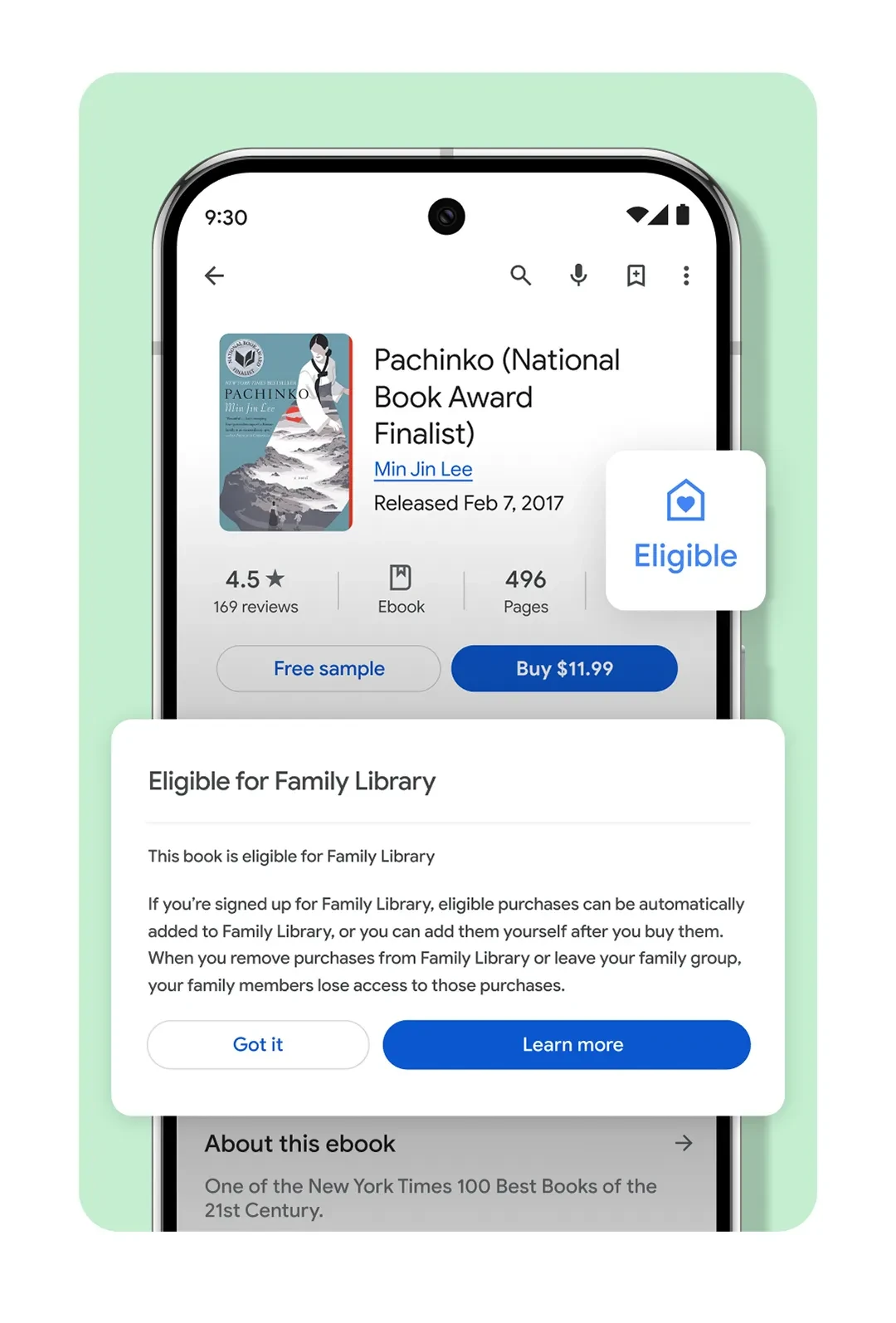
ما الذي تريد مشاركته؟
| العنصر | حد المشاركة |
|---|---|
| لعبة مشتراة ومؤهلة | يمكن إضافتها وفق إعداد المكتبة وإتاحتها في بلدك. |
| عملة أو إضافة مشتراة داخل اللعبة | المشتريات الداخلية لا تُشارك بهذه المكتبة. |
| تطبيق نُزّل بلا مقابل | لا يُضاف بوصفه شراءً عائليًا بهذه الطريقة. |
اختبر توقع الأسرة قبل ترتيب التطبيقات
اكتب اسم اللعبة الأساسية واسم المحتوى الذي يحتاجه كل فرد. مثال: إذا كان أحدهم يريد اللعب والآخر يريد حزمة إضافية معينة، افحص كل عنصر على حدة؛ لا تعد الجميع بأن شراء التطبيق يشمل الحزمة.
وتذكّر أثر التنظيم لاحقًا: إزالة شراء من المكتبة أو مغادرة المجموعة تسحب من الآخرين الوصول الذي توفره مشاركتك. اتفقوا على إبقاء اللعبة التي يعتمدون عليها قبل تغيير هذه الإعدادات.





التعليقات