وضوح الألوان
Android
ميّز الألوان قبل اختيار الإعداد
تجربة هادئة على عناصر تعرفها، مع فصل تصحيح الألوان عن عكسها وتجهيز العودة إلى العرض السابق.
قد ترى زرّين متجاورين بوضوح، لكن لون الحالة في كل منهما لا يساعدك على التفريق بينهما. هنا يستحق تصحيح الألوان في أندرويد تجربة محدودة بدل تغيير السطوع والخط وكل خيارات الشاشة معًا. الهدف أن تختار عرضًا أسهل لك، لا أن تحصل على تشخيص من الهاتف أو وعد بنتيجة واحدة لجميع المستخدمين. ابدأ بشاشة غير حساسة تعرف محتواها جيدًا، واحتفظ بمكان الإعداد الأصلي قبل أي تعديل.
ثلاثة إعدادات بأهداف مختلفة
تصف Google تصحيح الألوان والتدرج الرمادي كخيارات لتعديل عرض الألوان. أما عكس الألوان فيبدلها في الشاشة، ويشمل الوسائط؛ لذلك قد تبدو الصورة مختلفة كثيرًا. السمة الداكنة المعتادة تغيّر واجهة النظام والتطبيقات الداعمة ولا تعكس ألوان الفيديو. لا تختَر بناء على تشابه الأسماء وحده.
اسأل نفسك أولًا: هل المشكلة في تمييز لونين، أم في مساحة الخلفية الساطعة، أم في حجم الكتابة؟ هذا السؤال العملي يمنعك من الحكم على إعداد لأنه غيّر الصورة، رغم أنه لم يعالج ما يصعّب قراءتها عليك.
المصدر: Change text & display settings – Google Accessibility Help · Turn on dark theme & color inversion – Android Accessibility Help
اعثر على الخيار دون افتراض تطابق الهواتف
01
سجّل نقطة البداية
اكتب اسم وضع التصحيح الحالي وهل المفتاح يعمل أصلًا. لا تحتاج إلى تصوير شاشة تضم محادثة أو معلومات خاصة؛ ملاحظة قصيرة تكفي لتذكر ما ستعيده.
02
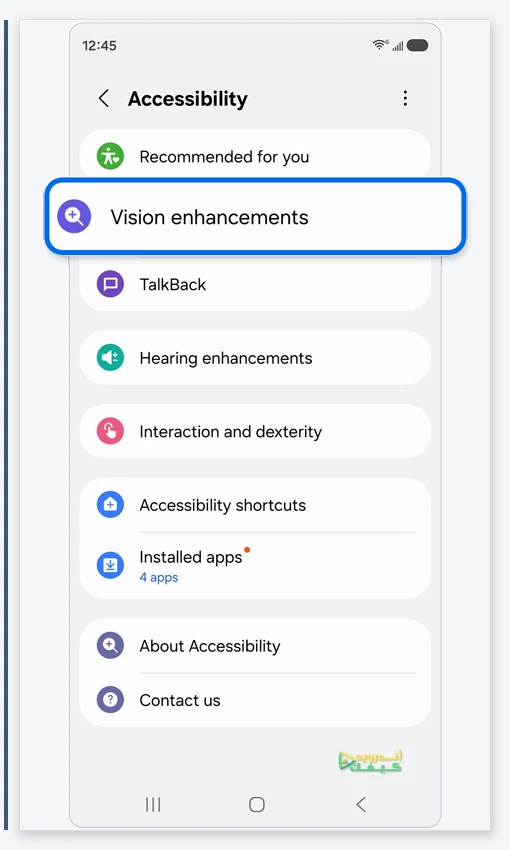
افتح إعداد العرض المناسب
يضع دليل Google المسار داخل الإعدادات، ثم إمكانية الوصول، ثم اللون والحركة، ثم تصحيح الألوان. بعض تعليمات الصفحة تخص Android 13 فأحدث؛ ابحث باسم الميزة إن اختلف تنظيم هاتفك.
03
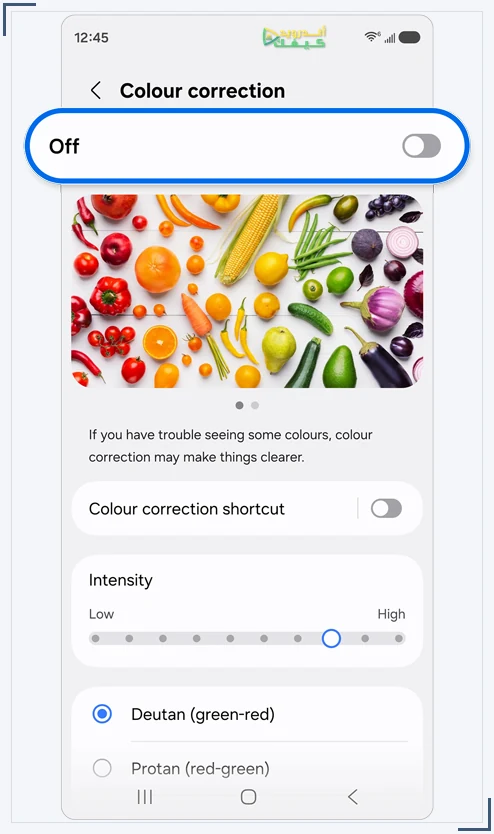
اختر وضعًا واحدًا
شغّل استخدام تصحيح الألوان واختر أحد الأوضاع المعروضة. لا نفترض أن قائمة الأوضاع أو شريط الشدة متماثلان؛ Google توضح أن التحكم بالشدة غير متاح على كل الأجهزة.
المصدر: Change text & display settings – Google Accessibility Help
إذا كان العائق حجم العنصر نفسه، يساعدك شرح التكبير المؤقت لعناصر الشاشة على اختيار تجربة مختلفة.
المصدر: Change text & display settings – Google Accessibility Help
مثال تخيلي: بطاقات مكتبة منزلية
تخيّل أن رنا ترتب قائمة كتب، وتستخدم بطاقة مستطيلة مكتوبًا عليها «مقروء» وأخرى دائرية مكتوبًا عليها «لاحقًا». جعلت لكل حالة لونًا مختلفًا، لكنها أبقت الكلمة والشكل أيضًا. هذه بيانات تدريبية اخترناها للمثال، وليست اختبارًا طبيًا ولا نتيجة قياس لشاشة معينة.
تفتح رنا القائمة نفسها قبل التعديل وبعده. تسأل: هل أستطيع تمييز الحالتين أسرع؟ هل بقيت الكلمتان واضحتين؟ هل ساعدني الشكل عندما لم يساعدني اللون؟ لا تغيّر ألوان البطاقات أثناء المقارنة، وإلا لن تعرف هل جاء الفرق من إعداد الهاتف أم من تصميم القائمة.
يمكنك تنفيذ الفكرة على صفحة بسيطة تعرفها مسبقًا. اختر ثلاث علامات لها تسميات واضحة، ثم اكتب ملاحظة عن كل علامة. إن كنت تساعد شخصًا آخر، اترك له وصف النتيجة واختيارها؛ إعجابك بالألوان لا يحدد ما يناسبه.
اقرأ النتيجة قبل الاحتفاظ بها
| ما لاحظته | قرار تجربة مناسب |
|---|---|
| صار تمييز الحالات أسهل وبقي النص مقروءًا | احتفظ بالاختيار مؤقتًا، ثم راجع شاشة ثانية من استخدامك المعتاد. |
| أصبحت الصور غريبة لكن التمييز لم يتحسن | ارجع إلى الإعداد السابق، ثم قيّم الحاجة التي بدأت منها. |
| تحتاج اللون لمعرفة معلومة مهمة | ابحث أيضًا عن اسم الحالة أو رمزها؛ لا تجعل قرارًا حساسًا معتمدًا على انطباع اللون وحده. |
الرجوع جزء من التجربة
للرجوع عن تشغيل الميزة، عد إلى تصحيح الألوان وأوقف مفتاح استخدامها، أو أعد الوضع السابق إذا كنت تستخدمها قبل البداية. لا تستخدم أمر إعادة ضبط شامل للهاتف لهذه المهمة. اختبر الرجوع وأنت ما زلت أمام الإعداد، لا بعد الانتقال إلى عمل مستعجل.
إذا اخترت لاحقًا اختصارًا للميزة، دوّن الاختصار الذي عيّنته فعلًا. تعليمات Android تتيح اختصارات لإمكانية الوصول، لكن الأزرار المتاحة تختلف. وجود زر عائم في صورة ناشر لا يعني أنه مضبوط على تصحيح الألوان في جهازك.
المصدر: Change text & display settings – Google Accessibility Help · Use accessibility shortcuts – Android Accessibility Help
وللكتابة الصغيرة، راجع حجم الخط ووضوح الحروف قبل زيادة تغييرات اللون.
متى تنتهي التجربة؟
انتهيت عندما تعرف الاختيار الذي جربته، وتستطيع العودة عنه، وتستطيع وصف فائدته في مهمة بعينها. «صارت بطاقتا القراءة أسهل تمييزًا» ملاحظة أنفع من «الهاتف أصبح أفضل». وإذا بقيت المشكلة، احتفظ بوصفها واسم الهاتف وإصدار النظام عند سؤال دعم الشركة؛ لا تضف تطبيقات عشوائية لمجرد غياب خيار في قائمة معينة.





التعليقات