منع تغيير المقاس المتأخر وتقييم الأشرطة السوداء
Shotcut
حدد شكل الفيديو قبل بناء الخط الزمني
اضبط Video Mode في Shotcut قبل ترتيب المقاطع، وافهم Automatic والأشرطة السوداء، ثم افحص التكوين والتصدير في مثال يجمع الأفقي والعمودي.
عند جمع فيديو أفقي وآخر عمودي، لا تستطيع ملء إطار واحد بكليهما مع الحفاظ على كل المحتوى والنسب دائمًا. ابدأ بتحديد وجهة الفيديو وشكل الإطار في Shotcut، ثم اتخذ قرارًا واعيًا لكل مقطع: إبقاء فراغ حوله أو قص جزء منه. تغيير المقاس في النهاية قد يعيدك إلى مراجعة النصوص والمواضع.
Video Mode يصف المشروع كله
يحدد Video Mode دقة المشروع ونسبة أبعاده ومعدل الإطارات وفضاء اللون. يوصي دليل Shotcut بضبطه في البداية، ويحذر من أن تغييره لاحقًا لا يعيد ضبط أحجام العناصر ومواضع النصوص والصور داخل الصور تلقائيًا. تعامل معه كاختيار صفحة العمل قبل ترتيب مكوناتها.
في تمرين افتراضي، لديك لقطة أفقية لطاولة ولقطة عمودية لكوب. اختر أولًا إن كان الناتج أفقيًا لعرض على شاشة أم عموديًا لاستخدام محدد. لا تجعل ترتيب الاستيراد العارض هو الذي يقرر شكل الفيديو الذي ستسلّمه.
أنشئ مشروعًا بإطار مقصود
01
اكتب هدف التسليم
حدد الاتجاه والمقاس المطلوبين من الجهة المستلمة. احتفظ بمقطعين تجريبيين بدل تجربة تغيير الإطار على مشروع كبير جاهز.
02
اختر Video Mode
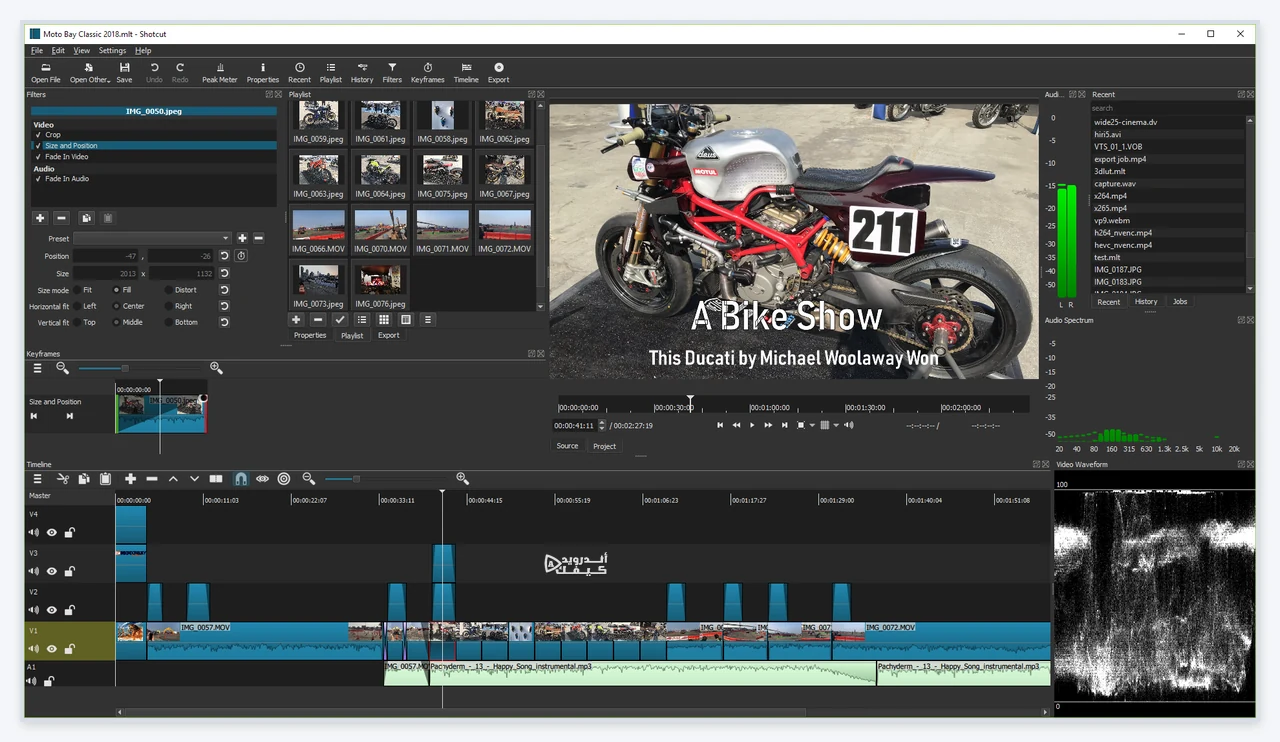
افتح Settings ثم Video Mode قبل بناء الخط الزمني. راجع المقاسات الجاهزة؛ يتضمن Non-Broadcast خيارات مثل المقاسات المربعة والعمودية، ويتيح Custom تعريف وضع خاص.
03
أضف مقطعي التدريب
ضع المقطعين بالترتيب الذي يخدم الشرح. راقب كيف يختلف ظهور كل واحد داخل الإطار نفسه.
04
افحص الناتج مبكرًا
صدّر عينة قصيرة بعد تثبيت المقاس والتكوين، ثم افتحها خارج المحرر. لا تنتظر إضافة كل العناوين والمؤثرات لاكتشاف قرار إطار غير مناسب.
المصدر: Shotcut User Guide — Settings > Video Mode · Shotcut – Frequently Asked Questions
للمقارنة قبل اختيار أداة عملك، راجع أفضل برامج مونتاج للكمبيوتر مجاناً بدون كراك أو علامة مائية.
متى يكون Automatic مناسبًا؟
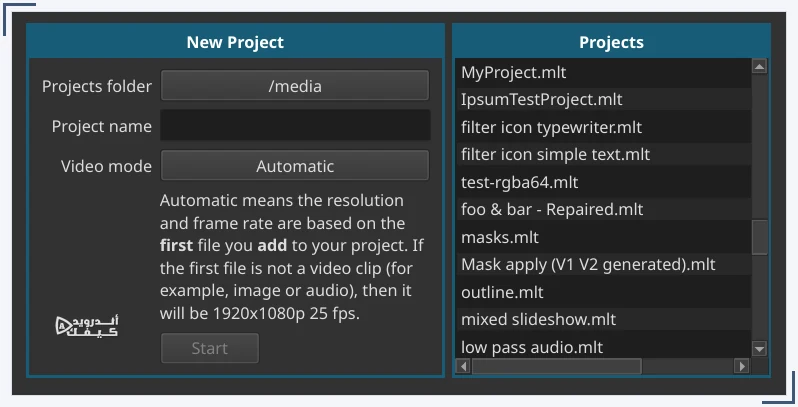
يشرح دليل Shotcut أن Automatic يستنتج الدقة ومعدل الإطارات من أول ملف تضيفه إلى المشروع؛ وليس بالضرورة أول مقطع يظهر حاليًا في الخط الزمني بعد إعادة الترتيب. وإذا بدأ المشروع بصورة أو صوت، يذكر الدليل وضعًا افتراضيًا بدل استنتاج مقاس فيديو من ملف لا يحتويه.
استخدم هذا الخيار عندما تقصد اتباع مصدر مناسب وتعرف أي ملف بدأت به. إذا كانت الوجهة تطلب مقاسًا محددًا، فاختياره صراحة يقلل الالتباس. ولا تعتبر ظهور علامة Automatic وحده تقريرًا نهائيًا عن جميع خصائص مشروع قديم؛ راجع خصائص Output في مشروع يستخدم الخط الزمني.
ثلاثة حلول لاختلاف نسب المقاطع
القرار
إبقاء المقطع كاملًا داخل الإطار
ما تكسبه
كل المحتوى ظاهر مع الحفاظ على النسب
ما تتنازل عنه
قد توجد أشرطة أو فراغات
القرار
ملء الإطار بالقص
ما تكسبه
لا فراغ حول الصورة
ما تتنازل عنه
قد تفقد أطرافًا مهمة من المشهد
القرار
تمديد الشكل بلا حفاظ على النسب
ما تكسبه
ملء سريع للمساحة
ما تتنازل عنه
تشوه الوجوه والدوائر والأشياء
الأشرطة السوداء قد تحمي المحتوى
وجود فراغ لا يثبت أن التصدير فشل. إذا اختلفت نسبة المقطع عن المشروع، فقد يسمح الفراغ بإظهار الصورة كاملة دون تمديد. قبل إزالة الأشرطة، انظر إلى ما سيختفي: هل الكوب قريب من الطرف؟ هل يد الشخص أو النص داخل منطقة ستُقص؟ اختيار ملء الشاشة ليس أفضل تلقائيًا.
اقترح مقارنة نسختين من المقطع العمودي داخل مشروع أفقي: واحدة كاملة مع فراغ، وأخرى بتكوين أقرب يملأ المساحة. قيّم ما يفهمه المشاهد في كل نسخة. لو ضاعت معلومة أساسية، احتفظ بالفراغ أو أعد تصميم التكوين بدل التضحية بالمحتوى لإخفاء اللون الأسود.
إذا اضطررت إلى تغيير المقاس لاحقًا
احفظ نسخة من المشروع قبل تغيير Video Mode. بعد التعديل، مر على بدايات المقاطع والعناوين والصور المركبة؛ لا تفترض أن مواضعها ستبدو مناسبة لمجرد أن الفيديو يشغل الإطار. دليل Shotcut ينبه خصوصًا إلى الأحجام والمواضع، لذلك اجعل مراجعتها بندًا مستقلًا.
تصدير المشروع ليس حفظ ملف المشروع نفسه. احتفظ بالمشروع ومصادره للعمل اللاحق، ثم أنشئ ملف مشاهدة من Export. افتح النسخة المصدّرة وتحقق من الأبعاد والحركة وقراءة النص. المثال هنا خطة فحص، ولا يتضمن ادعاء اختبار جهاز أو سرعة تصدير أو إعداد مثالي لكل منصة.
المصدر: Shotcut User Guide — Settings > Video Mode · Shotcut – Frequently Asked Questions
ولإكمال تجهيز سير العمل على الكمبيوتر، يفيدك أفضل برامج تسجيل الشاشة للكمبيوتر مجاناً بجودة عالية.
اكتمل القرار عندما
- الإطار مبرر: تعرف لماذا اخترت أفقيًا أو عموديًا والمقاس مرتبط بوجهة محددة.
- كل مقطع مراجع: لا يوجد طرف مهم مفقود بسبب القص ولا تمديد غير مقصود.
- النصوص في مكانها: فحصتها بعد أي تغيير في Video Mode.
- عينة التصدير سليمة: شاهدت الناتج الفعلي قبل متابعة المشروع الطويل.

التعليقات