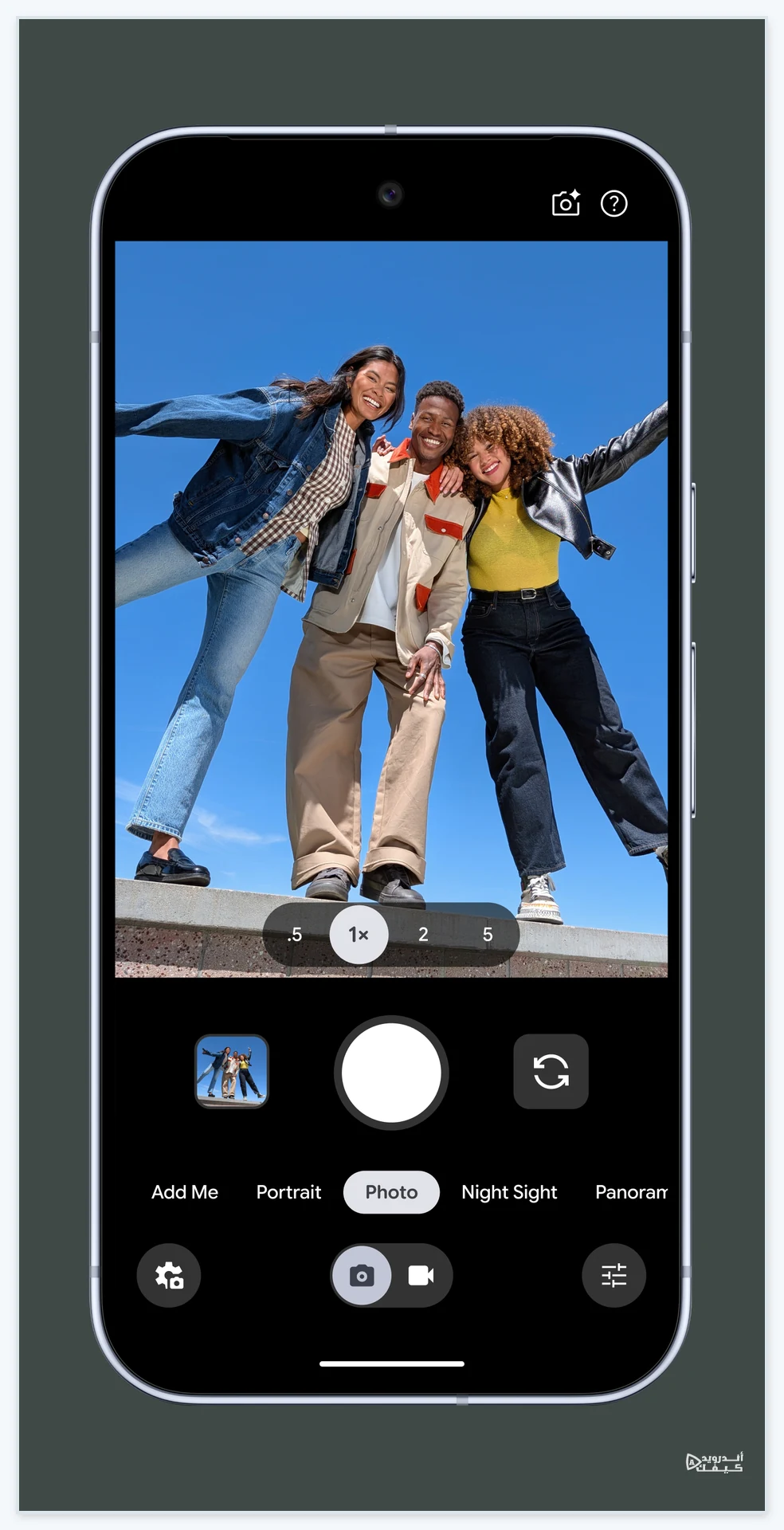
تكوين الصورة واستواء الأفق
كاميرا أندرويد: Pixel وGalaxy
خط مرجعي قبل الضغط على التصوير
الشبكة تساعدك على ملاحظة الميل وتوزيع المشهد. لا تغيّر دقة المستشعر ولا تعوض حركة اليد.
تصور بحيرة هادئة ثم تجد الماء مائلاً في الصورة، مع أن المشهد بدا طبيعياً وأنت تمسك الهاتف. تساعد خطوط الشبكة على مقارنة الأفق بمرجع مرئي قبل الالتقاط. المقصود هنا تثبيت اتجاه التكوين، لا تشغيل مثبت اهتزاز أو ترقية جودة الكاميرا. سنستخدم لقطة تدريب من مكان آمن، ونذكر طرق Pixel وSamsung Galaxy كلّاً على حدة؛ لا توجد قائمة كاميرا واحدة لكل هواتف أندرويد.
أين تجد شبكة التصوير؟
على Pixel Camera
يفصل دليل Google إعداد الشبكة ضمن Settings ثم More settings ثم Grid type. افتح الكاميرا واختر النوع الذي يناسبك من الخيارات الموجودة. هذا مسار Pixel، وليس تعليمات ملزمة لكاميرا شركة أخرى.
على Samsung Galaxy
يوثق دليل Samsung فتح أدوات التحكم السريعة في الكاميرا، ثم Settings ثم Composition guide وتشغيله واختيار الدليل المناسب. ويذكر للأجهزة بإصدارات أقدم من One UI 7 مسار Settings ثم Grid lines. تختلف الإتاحة والتسميات حسب الطراز والبرنامج.
على هاتف مختلف
ابحث في مساعدة الشركة عن اسم هاتفك وخطوط الشبكة أو دليل التكوين. إذا لم تجد الخيار، لا تحتاج إلى تثبيت تطبيق مجهول يدعي تحسين الكاميرا؛ يمكنك البدء بقراءة الأفق داخل الإطار ومراجعة الصورة بعد الالتقاط.
المصدر: Google: إعداد نوع الشبكة في Pixel Camera · Samsung: دليل التكوين والشبكة في أجهزة Galaxy
اختر مرجعاً يصلح للاستواء
في تمرين البحيرة، قارن الحد البعيد للماء بخط أفقي من الشبكة عندما يكون هذا الحد واضحاً ومناسباً للمرجع. لا تستخدم سفح جبل أو طريقاً صاعداً على أنه أفق مستقيم. وقد يخدعك صف أشجار متفاوتة الارتفاع؛ ابحث عن الحافة التي تمثل ما تريد ضبطه، لا أطول خط تراه في الصورة.
اختيار المرجع أهم من جعل كل شيء موازياً للشبكة. إذا وقفت أمام مبنى من زاوية، ستبقى بعض الخطوط مائلة لأنها تصف العمق. لا تغيّر وضع الهاتف بشكل مبالغ لإرضاء كل خط في الوقت نفسه. ابدأ بسؤال واحد: هل أريد أن يبدو الماء مستوياً أم أوثق منظوراً مائلاً عمداً؟
تمرين ثلاث لقطات من المكان نفسه
01
لقطة أولى للمقارنة
قف بثبات في مكان آمن والتقط المشهد كما تفعل عادة. أبقها مرجعاً، ولا تغير زوايا كثيرة بين المحاولات حتى تستطيع فهم الفرق الذي تراه.
02
لقطة بمحاذاة واضحة
فعّل الشبكة المتاحة، ثم حرك الهاتف قليلاً يميناً أو يساراً حتى ينسجم المرجع الأفقي معها. راقب حواف الإطار أيضاً؛ قد يخرج عنصر مهم عندما تنشغل بالخط وحده.
03
لقطة بتوزيع مختلف
مع بقاء الأفق مستوياً، جرّب رفعه أو خفضه داخل الإطار لتغيير مقدار السماء والماء. لا يلزم وضعه في المنتصف. اختر ما يخدم المشهد بدلاً من تطبيق قاعدة تركيب كأمر لا يقبل النقاش.
04
مراجعة دون مؤثرات
افتح الصور الثلاث جنباً إلى جنب إن أتاح معرضك ذلك، أو انتقل بينها بنفس حجم العرض. اكتب الفرق في الاستواء وتوزيع المساحات، دون نسب تحسين أو درجات جودة مخترعة.
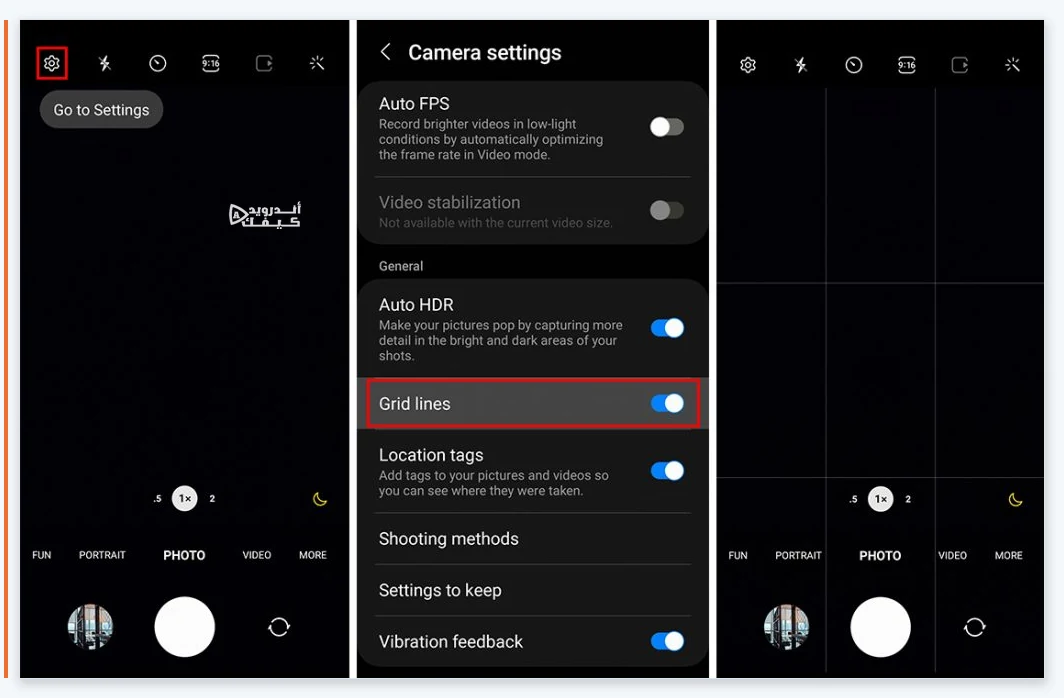
المصدر: Samsung Newsroom: مثال شبكة Galaxy A54 المنشور عام 2023
الشبكة ودليل الاستواء ليسا الشيء نفسه
تشرح Google في Pixel ميزة Framing hints التي تعرض خطين يلتقيان عندما يستوي الهاتف وتصبح الزاوية صفراً، مع مؤشر لاتجاه أعلى وأسفل عند توجيهه نحو الموضوع. يمكن مراجعة إعدادها من Settings ثم More settings. هذه قرينة إضافية للاستواء في الأجهزة والواجهة الداعمة، بينما الشبكة مرجع لترتيب مواضع العناصر داخل الإطار.
إذا ظهر المؤشر ولم يبدُ المشهد كما تريد، راجع اختيارك للمرجع والغرض من اللقطة. لا تجعل الصفر دليلاً على أن المبنى نفسه مستقيم أو أن الصورة خالية من كل تشوه. نحن نستخدم أداة مساعدة لاتجاه الهاتف، لا جهاز مسح هندسي للمكان.
ما الذي أصلحته فعلاً؟
| الملاحظة بعد المقارنة | ما تفهمه منها |
|---|---|
| الماء أهدأ بصرياً لكن الورق أو الأوراق مهزوزة | استواء الاتجاه لا يثبت زوال حركة الموضوع أو الهاتف |
| الأفق مستقيم والجزء المهم صغير | تحتاج مراجعة التكوين والمسافة، لا شبكة إضافية |
| الشبكة موجودة لكن كل اللقطات متشابهة | قد كان اتجاهك مناسباً من البداية |
| المشهد مائل عن قصد ويخدم الفكرة | يمكن اختيار الميل كقرار بصري واضح |
إذا استقام التكوين وبقيت مشكلة الضوء، اقرأ مراجعة إضاءة الصورة بعد التصوير دون خلط المهمتين.
أنهِ التمرين بما تعلمته من الأصل
احفظ اللقطات الأصلية أثناء المقارنة ولا تتسرع في حذفها. اختر صورة بناءً على ما أردت إظهاره: مساحة الماء، أو السماء، أو شخص وافق على التصوير في المشهد. قد تختار لقطة مختلفة عن الأكثر تطابقاً مع تقاطعات الشبكة، وهذا مقبول عندما تستطيع تفسير اختيارك.
المثال المرئي من Samsung منشور في مايو 2023 ويعرض شبكة Galaxy في واجهة أقدم، بينما صورة Pixel نظرة عامة على تطبيق مختلف. لا تنقل موضع زر من إحداهما إلى هاتف آخر. طرق الإعداد هنا مأخوذة من أدلة الشركات، وليست نتيجة اختبار أجريناه. قيمة التدريب أن تنتبه إلى اتجاه الصورة قبل الالتقاط، ثم تراجع النتيجة الحقيقية التي التقطتها أنت.
المصدر: Google: إعداد نوع الشبكة في Pixel Camera · Samsung: دليل التكوين والشبكة في أجهزة Galaxy · Samsung Newsroom: مثال شبكة Galaxy A54 المنشور عام 2023
ولمقارنة محاولاتك على شاشة أخرى، راجع الاحتفاظ بالصور الأصلية على الكمبيوتر وتأكد من فتح النسخة المنسوخة.





التعليقات