تنظيم الملاحظات والمهام
Keep
النص المستخرج مسودة حتى تراجعه
اختبر بطاقة عربية بسيطة، وراجع الأرقام والكلمات والسطر الأخير قبل الاعتماد على الناتج.
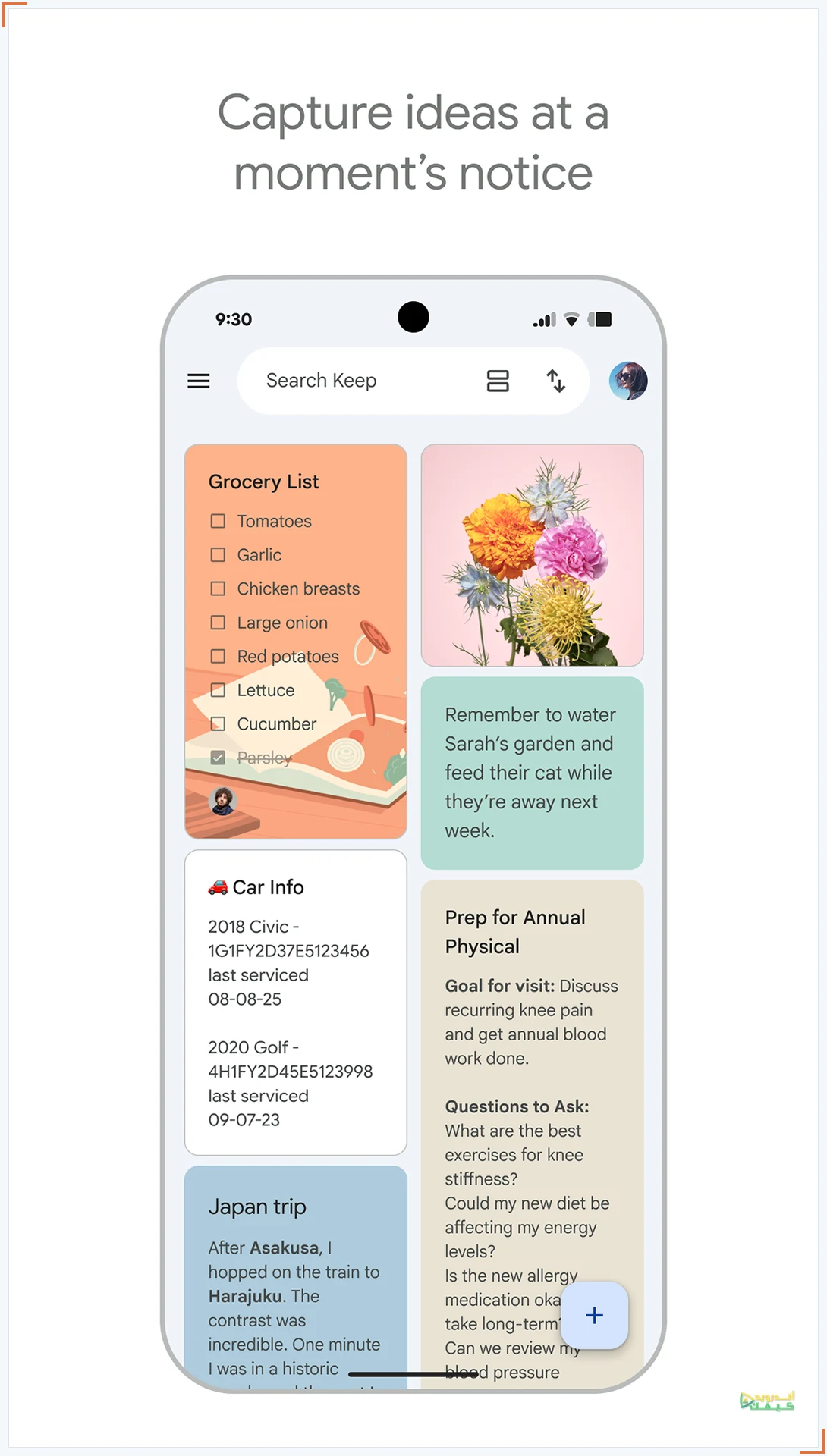
صورة ورقة قصيرة قد توفّر عليك إعادة كتابة تعليمات، لكن ظهور نص قابل للنسخ لا يعني أنه مطابق للصورة. استخراج النص من صورة في Google Keep يستحق تجربة صغيرة قبل استخدامه مع العربية والأرقام. سنصنع بطاقة غير حساسة، ونقارن الناتج حرفيًا بمصدرها. ولا يفترض هذا الدليل دقة مضمونة أو تطابق موضع أمر الاستخراج في كل إصدار؛ توثيق Google المباشر لهذه الميزة قديم، بينما خطوات إضافة الصور موثقة في المساعدة الحالية.
ما الذي ثبت في المصادر، وما الذي ستختبره أنت؟
عرضت Google ميزة Grab Image Text ضمن مقال رسمي عن Keep منشور في 9 أغسطس 2017. يشرح المقال إمكانية تحويل الكلمات في الصورة إلى نص باستخدام التعرف الضوئي على الحروف. هذا دليل على الميزة، لكنه ليس وعدًا بأن الواجهة الحالية مطابقة لصور قديمة، ولا يقدم نسبة دقة للعربية أو قائمة شاملة بما ينجح معها.
لذلك تعامل مع الخطوات التالية كتجربة تحقق على إصدارك: أضف صورة، وابحث عن أمر استخراج النص في خياراتها أو خيارات الملاحظة. إن لم يظهر، راجع المساعدة المتاحة ولا تتبع خطوات متخيلة أو تثبت نسخة قديمة للحصول على زر معين. يمكنك دائمًا كتابة بطاقة قصيرة يدويًا إذا استغرق استكشاف الأمر وقتًا أطول من نسخها.
المصدر: Google: ثماني نصائح لاستخدام Keep
إن كان عملك يعتمد على أوراق طويلة، اقرأ تطبيقات تدوين الملاحظات للطلاب والعمل لتحديد نوع مساحة الملاحظات التي تحتاجها.
بطاقة تدريب مقترحة من ثلاثة أسطر
اكتب على ورقة نظيفة أو جهّز نصًا واضحًا للعرض: «بطاقة تدريب غير حقيقية». وفي السطر الثاني: «رف 12، صندوق 305». وفي الثالث: «المدة 15 دقيقة، عدد القطع 8». الأرقام هنا للتجربة وليست جرعة علاج أو موعد دفع أو تعليمات تشغيل خطرة. اختر خطًا كبيرًا بما يكفي لقراءته في الصورة دون تخمين.
لا تدخل اسمًا كاملًا أو عنوان منزل أو رقم حساب. نريد اختبار قراءة الحروف والفواصل والأرقام، وليس رفع مستند شخصي إلى خدمة أخرى. صوّر الورقة بإضاءة متجانسة واجعل كامل النص داخل الإطار؛ هذه نصيحة عملية لإعداد عينة قابلة للمقارنة، وليست وصفًا لميزة تصحيح تلقائي في Keep.
أدخل الصورة ثم اطلب النص إن توفر الأمر
01
أضف صورة جديدة
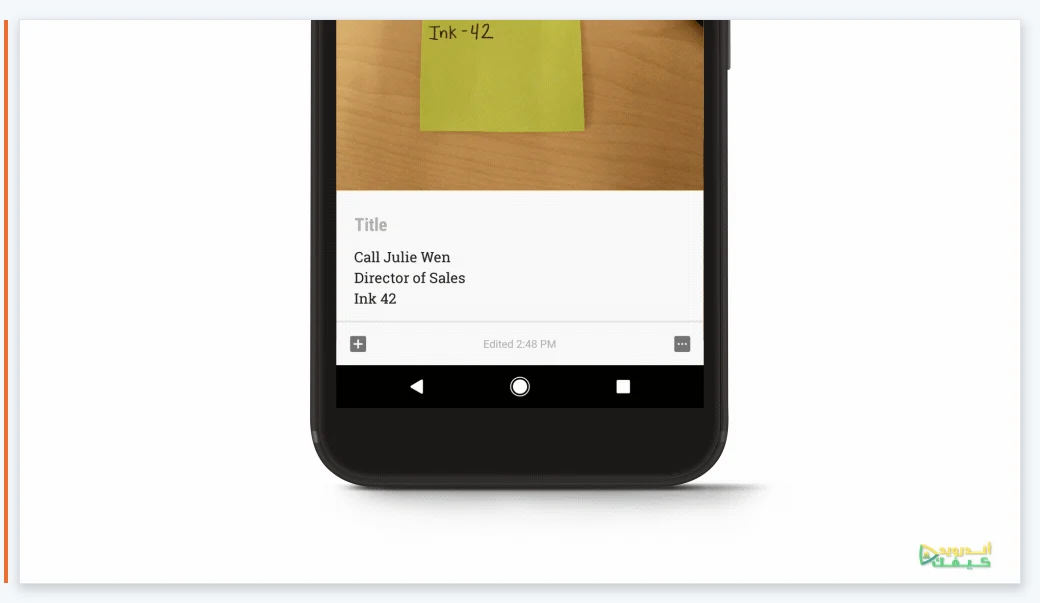
في Keep على أندرويد، اختر الإنشاء ثم الصورة. يمكنك التقاط صورة أو اختيار صورة موجودة، ثم كتابة عنوان للملاحظة والرجوع بعد الانتهاء.
02
انتبه إلى مكان الأصل
تذكر مساعدة Google أن الصور الملتقطة من Keep لا تُضاف إلى مكتبة صور الجهاز. إذا أردت أصلًا مستقلًا للمقارنة، التقطه بكاميرا الهاتف أولًا ثم اختره من المكتبة.
03
جرّب الاستخراج
بعد إضافة الصورة، استخدم أمر Grab Image Text إن ظهر في خيارات نسختك. احتفظ بالصورة إلى جوار النص الناتج ولا تعتبر ظهور كلمات دليلًا على اكتمال التحويل.
المصدر: Google: ثماني نصائح لاستخدام Keep · Google Keep: ملاحظات الصور على أندرويد
بطاقة فحص للناتج، لا نتائج اختبار منشورة
ما تفحصه
عنوان البطاقة
المرجع في العينة
بطاقة تدريب غير حقيقية
كيف تحكم
راجع الكلمات كاملة دون إعادة صياغتها
ما تفحصه
رقما المكان
المرجع في العينة
12 و305
كيف تحكم
تأكد من عدم تبديل رقم أو إسقاط صفر
ما تفحصه
المدة والعدد
المرجع في العينة
15 دقيقة و8 قطع
كيف تحكم
لا تنقل رقمًا إلى الحقل الخطأ
ما تفحصه
ترتيب السطور
المرجع في العينة
عنوان ثم مكان ثم مدة وعدد
كيف تحكم
قارن المعنى بالورقة حتى لو دمج الناتج سطرين
ما تفحصه
اكتمال النص
المرجع في العينة
آخر كلمة وآخر رقم
كيف تحكم
افحص نهاية الصورة، لا أول سطر فقط
راجع النص على مرحلتين مختلفتين
في المرور الأول، قارن الحروف والأرقام دون محاولة تحسين الأسلوب. إن كان الأصل يقول «صندوق 305»، فتصحيح الصياغة إلى جملة جميلة لن يعالج تحوله إلى «صندوق 30». اقرأ الأرقام ببطء، وافصل فحصها عن الكلمات المحيطة بها. راجع أيضًا علامات السالب والفواصل والوحدات حين توجد في مستندات أخرى؛ خطأ صغير قد يغيّر المطلوب بالكامل.
في المرور الثاني، قرر كيف تريد استخدام النص: ملاحظة مختصرة أم قائمة أم اقتباس من أصل؟ إذا اختصرت التعليمات، اكتب أنها ملخص أعددته، واحتفظ بما يلزم لفهم المصدر. التفريغ الحرفي والملخص مهمتان مختلفتان؛ خلطهما يجعل من الصعب معرفة هل الاختلاف جاء من التعرف الضوئي أم من تحريرك أنت.
ثلاث نتائج ممكنة للتجربة
النص قريب من الأصل
صحح الفروق القليلة ثم اقرأ النسخة كاملة مرة أخرى. نجاح هذه البطاقة لا يضمن النتيجة نفسها مع خط يد أو جدول أو ورقة مائلة.
الأرقام جيدة لكن العربية مضطربة
لا تعتمد على الجزء الصحيح وحده. اكتب الكلمات يدويًا أو أعد إعداد عينة أوضح؛ الهدف نسخة موثوقة لا أكبر كمية من النص المستخرج.
لم يظهر نص أو غاب الأمر
سجّل أن التجربة لم تنجح على نسختك بهذه الصورة. لا تخترع نتيجة ولا تفترض أن تغيير اللغة سيحلها. استخدم النسخ اليدوي للمحتوى القصير واحتفظ بالأصل.
البحث في صورة ليس هو استخراج نص عربي
تذكر وثيقة البحث الحالية في Keep إمكانية البحث عن كلمات داخل الصور، لكنها تقيد هذه الإمكانية باللغة الإنجليزية. هذا مختلف عن وجود أمر استخراج النص، ولا يصح استخدام أحدهما ضمانًا للآخر. إن أردت العثور لاحقًا على بطاقة عربية، اكتب في عنوانها أو نصها كلمة مرجعية صححتها بنفسك بدل الاعتماد على قراءة الصورة في البحث.
مثلًا، عنوان «تدريب رفوف أكتوبر» يسمح لك بتذكر السياق حتى إن لم تُقرأ كل الكلمات آليًا. التجربة الناجحة تمنحك نصًا راجعته ويمكنك استخدامه، أما الصورة وحدها فتبقى أصلًا بصريًا ينبغي الرجوع إليه عند الشك في رقم أو كلمة.
المصدر: Google Keep: البحث عن الملاحظات والقوائم
بعد تصحيح التعليمات وتحويلها إلى إجراءات، يمكنك مراجعة أدوات تنظيم المهام للفصل بين النص المرجعي وما تريد إنجازه.
قبل أن تستخدم الناتج خارج Keep
- صحّح البيانات المؤثرة: راجع كل رقم ووحدة واسم له أثر في القرار. لا تستخدم ناتج OCR غير مراجع في تعليمات صحية أو مالية أو سلامة.
- احتفظ بالأصل: لا تتخلص من الورقة أو الصورة لمجرد أن النص أصبح قابلًا للنسخ. قد تحتاج الرجوع إليها عند اكتشاف فرق لاحقًا.
- ميّز المثال من الاختبار: الأرقام المذكورة هنا نموذج للتمرين، وليست نتيجة قياس أجراه الكاتب على جهاز أو حساب. سجّل نتيجتك أنت إذا قررت مقارنة أكثر من صورة.





التعليقات