تنظيم خزانة كلمات المرور
Bitwarden
سمِّ المجلد بحسب سبب رجوعك إليه
تصنيف صغير يسهل البحث ولا يحوّل كلمة المرور إلى نسخة جديدة.
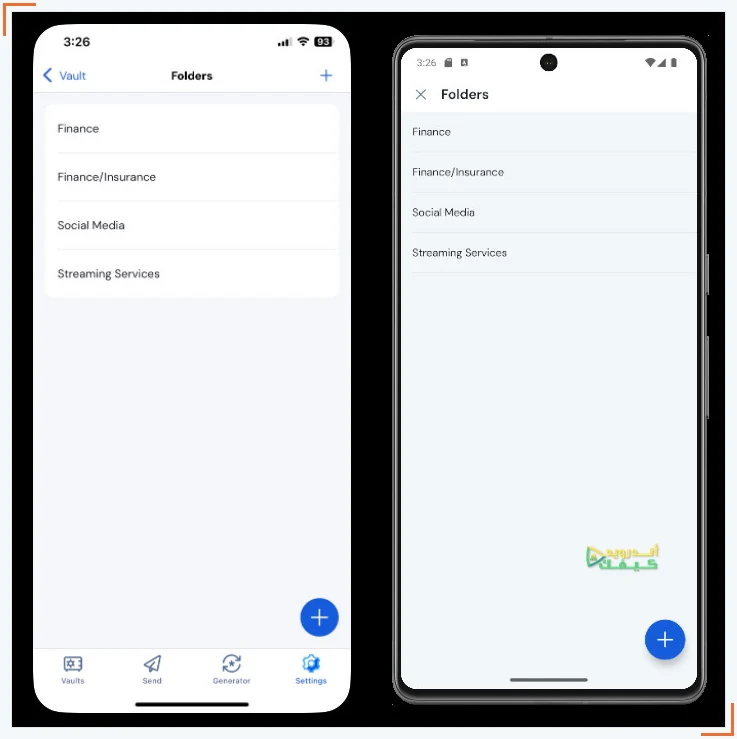
لترتيب خزانة Bitwarden على أندرويد، أنشئ مجلدًا من Settings ثم Vault ثم Folders، وبعدها اختره داخل العنصر الذي تريد تنظيمه. المجلد يجمع عناصر الخزانة لعرضها بطريقتك؛ لا تحتاج إنشاء نسخة من كل كلمة مرور. ابدأ بتصنيف واحد تستطيع تفسيره، ثم وسّعه عندما يصبح الوصول إلى الحساب المطلوب أوضح.
أي نوع من الفوضى تواجه؟
أعرف الخدمة ولا أعرف الحساب
ابدأ بأسماء العناصر: «بريد العمل» و«بريد شخصي» مثلًا. إذا كانت المشكلة تمييز هويتين داخل الخدمة نفسها، فقد يكون تحسين الاسم أهم من إضافة مستوى جديد من المجلدات. احتفظ بعنوان الموقع واسم المستخدم في حقولهما، ولا تجعل اسم العنصر يحتوي كلمة السر.
أريد الوصول إلى مجموعة مرتبطة بمهمة
اختر مجلدًا مثل «عمل» أو «شخصي». الاختبار المفيد أن تسأل: ما الحساب الذي سأبحث عنه هنا الأسبوع القادم؟ إن لم تستطع الإجابة، أجّل إنشاء التصنيف بدل بناء مجلدات فارغة لكل احتمال.
أريد إعطاء شخص آخر وصولًا
توقف عن استخدام المجلد كأنه إعداد مشاركة. توضح Bitwarden أن المجلدات شخصية في تنظيمها، وتختلف عن Collections الخاصة بالمؤسسات. نقل عنصر إلى مجلد لا يمنح زميلك الوصول إليه.
جرّب التنظيم على عنصر واحد
01
أنشئ المجلد
افتح Settings ثم Vault ثم Folders، والمس زر الإضافة. اكتب اسمًا قصيرًا يصف الغرض، مثل «تجربة» أثناء التعلم.
02
اختر العنصر الموجود
افتح عنصرًا تجريبيًا لا يحتوي أسرارًا حقيقية، ثم شاشة تعديله. حدد المجلد من قائمة المجلدات واحفظ التغيير.
03
راجع طريقتين للوصول
افتح المجلد وابحث عن العنصر، ثم راجع العرض العام للخزانة. وجود العنصر ضمن التصنيف لا يعني أنه اختفى من العرض العام.
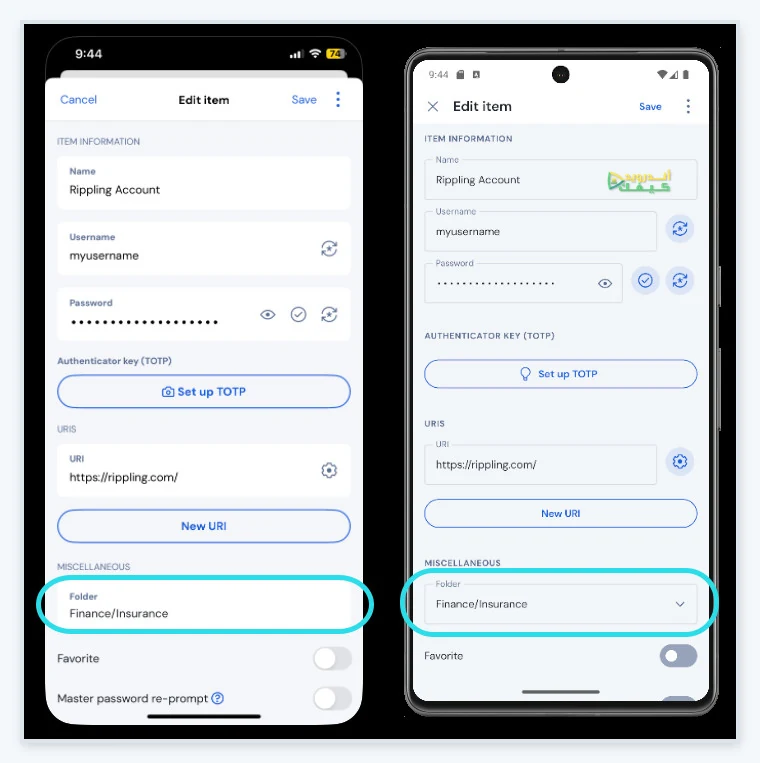
تصنيف مقترح يمكن تعديله لاحقًا
افترض أنك تستخدم حسابًا للمراسلات الشخصية وآخر لمشروع تطوعي، وإلى جواره عنصر لتجربة إعدادات التطبيق. يمكن أن تبدأ بمجلدات «شخصي» و«مشروع» و«تجربة». هذه أمثلة تنظيمية وليست تقسيمًا يفرضه Bitwarden؛ الأسماء الجيدة مرتبطة بما ستفعله أنت، لا بعدد المجلدات في خزانة شخص آخر.
رتب بضعة عناصر ثم توقف لتجرب الوصول إليها في يومك المعتاد. إذا كنت تفتح كل المجلدات بحثًا عن الحساب نفسه، فراجع الاسم أو معيار التصنيف. وقد يفيد نقل العنصر إلى موضع تتوقعه أكثر من إنشاء مجلد رابع. لا تفرّغ الخزانة كلها في ملف نصي من أجل فرز الأسماء؛ واجهة العناصر تكفي لهذه المهمة.
اجعل أسماء المجلدات قليلة التفاصيل أيضًا. «عمل» يشرح الغرض دون تضمين اسم عميل أو رقم مشروع سري لا تحتاج عرضه كل مرة تفتح فيها الخزانة. التنظيم الجيد يساعدك أنت ولا يتطلب تسجيل معلومات إضافية لا علاقة لها بتسجيل الدخول.
إذا وجدت التصنيف بحسب المهمة مريحًا، يقدم قائمة محادثات لمهمة واحدة في واتساب مثالًا آخر لتنظيم الوصول دون نسخ المحتوى.
قبل اعتماد مجلدات متداخلة
| القرار | ما تحتاج معرفته |
|---|---|
| أحتاج تصنيفًا فرعيًا واضحًا | يستخدم Bitwarden الشرطة المائلة في الاسم، مثل «عمل/مشروع»، لتمثيل التداخل عند وجود المجلد الأب. |
| أبحث داخل المجلد الأب | لا تفترض أن البحث داخله يشمل العناصر الموجودة في المجلدات الفرعية. |
| أريد تنظيف مجلد لم أعد أحتاجه | حذف المجلد لا يحذف عناصره، لكنه يحذف المجلد نفسه نهائيًا. اقرأ موضوع التأكيد جيدًا. |
التصنيف لا يغيّر صاحب الحساب
قد تضم الخزانة حساب عمل وحسابًا شخصيًا للخدمة نفسها. وضع الأول في مجلد «عمل» لا يغيّر الهوية المسجلة في التطبيق الخارجي، ولا ينهي جلسة الحساب الشخصي المفتوحة فيه. لذلك عندما تنتقل من الترتيب إلى الاستخدام، راجع اسم المستخدم داخل عنصر الخزانة ثم اسم الحساب الذي تعرضه الخدمة.
وهذا مهم إذا كنت سترد على رسالة أو تنشر محتوى. يمكن أن تكون خزانة كلمات المرور مرتبة تمامًا ومع ذلك تظل الخدمة مفتوحة بهوية أخرى. اعتبر التصنيف وسيلة وصول إلى البيانات المناسبة، ثم نفّذ مراجعة الهوية في وجهة الاستخدام ذاتها؛ هما خطوتان تخدمان مهمتين مختلفتين.
عند استخدام عدة هويات، يساعدك الفرق بين تبديل حساب إنستقرام وربطه على فصل اختيار الحساب النشط عن ترتيب بياناته في الخزانة.
هل نجح الترتيب فعلًا؟
- سهولة الشرح: تستطيع شرح سبب وضع كل عنصر في مجلده بجملة واحدة، دون قائمة طويلة من الاستثناءات.
- قلة النسخ: لم تنشئ عناصر مكررة لمجرد ظهور الحساب في تصنيف جديد. إذا وجدت عنصرين متشابهين، راجع بياناتهما قبل حذف أي منهما.
- فهم الحذف: تفرق بين حذف المجلد وحذف عنصر تسجيل الدخول، ولا تؤكد عملية تنظيف وأنت غير متأكد من العنصر الذي تشملُه.
- خطوة اليوم: اختر مجلدًا واحدًا وحسابًا تجريبيًا، ثم قيّم الوصول إليه قبل تنظيم بقية الخزانة.





التعليقات