تحرير تسجيلات الكلام
Audacity 4
استمع إلى ما يُحذف من صوتك
عينة قصيرة، معالجة محدودة، وقرار يستند إلى وضوح الجملة.
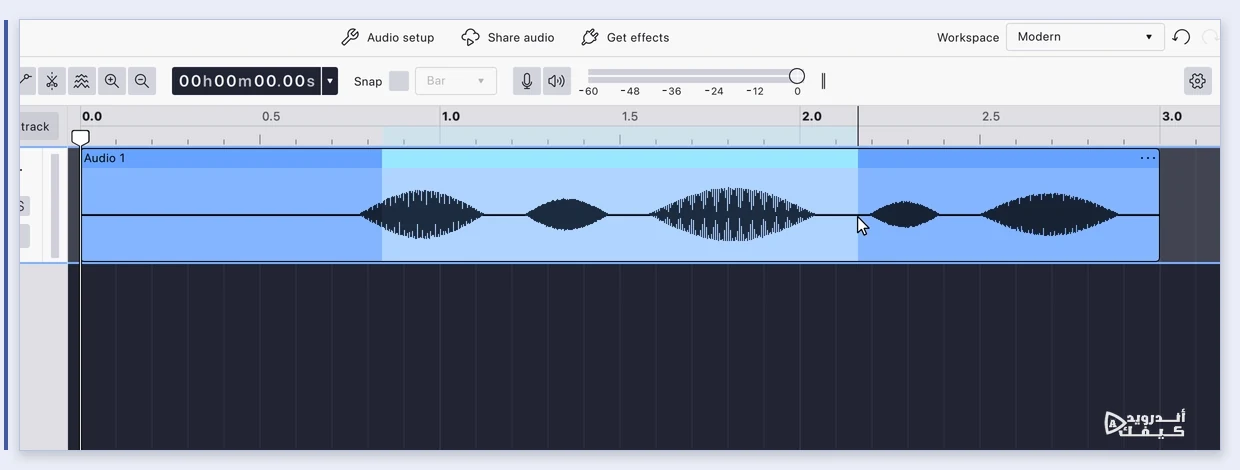
يبدأ تقليل الضوضاء في Audacity بتعريف صوت الخلفية، ثم معالجة الجزء المطلوب. يناسب التأثير ضجيجًا ثابتًا مثل المروحة؛ وقد تضر الإعدادات القوية بالكلام. الهدف تسجيل مفهوم، لا صمت كامل بأي ثمن.
جهّز الملف وحدد موضع العمل
احتفظ بنسختك الأصلية، وافتح نسخة للعمل. تستطيع سحب ملف صوتي إلى نافذة البرنامج أو استيراده من قائمة الملفات. بعض الصيغ، ومنها M4A وWMA، تحتاج FFmpeg؛ تعذّر الاستيراد ليس مشكلة يعالجها مرشح الضوضاء.
اسحب داخل جسم الموجة لتحديد نطاق زمني، ثم شغّله قبل التعديل. سحب الشريط العلوي للمقطع يحركه بدل تحديد جزء منه. قرّب العرض إذا كان حد التحديد يقطع بداية كلمة.
المصدر: دليل تحديد المقاطع والتراجع في Audacity
إذا كان الأصل على هاتفك، ابدأ بـ نقل تسجيلك من أندرويد إلى ويندوز وافتح النسخة المستلمة قبل تحريرها.
مثال مقترح: ثلاث علامات في تسجيل شرح
| ما تسمعه في المثال | لماذا تسجّل موضعه؟ |
|---|---|
| وقفة قصيرة قبل بدء الشرح | مرشح أول لفحص الخلفية منفردة. لا تعتمد الموضع قبل الاستماع. |
| جملة ينخفض صوت صاحبها عند النهاية | اجعلها نقطة المقارنة؛ لا تكتفِ بسماع أول الجملة الأعلى صوتًا. |
| صوت باب بين فقرتين | افصله في ملاحظتك عن الضجيج المستمر، حتى لا تحاول حل مشكلتين بضبط واحد. |
هذه خريطة عمل افتراضية، وليست تسجيلًا اختبرناه. دوّن الأزمنة الفعلية في ملفك بدل نسخ أزمنة من صورة. يمكنك كتابة ملاحظة بسيطة: «المشكلة خلفية مستمرة؛ جملة المقارنة تبدأ عند الموضع الذي حددته». بذلك يصبح لكل محاولة سؤال محدد: هل بقيت الجملة واضحة؟
أنشئ بصمة الضوضاء ثم جرّب جزءًا قصيرًا
01
عرّف الخلفية وحدها
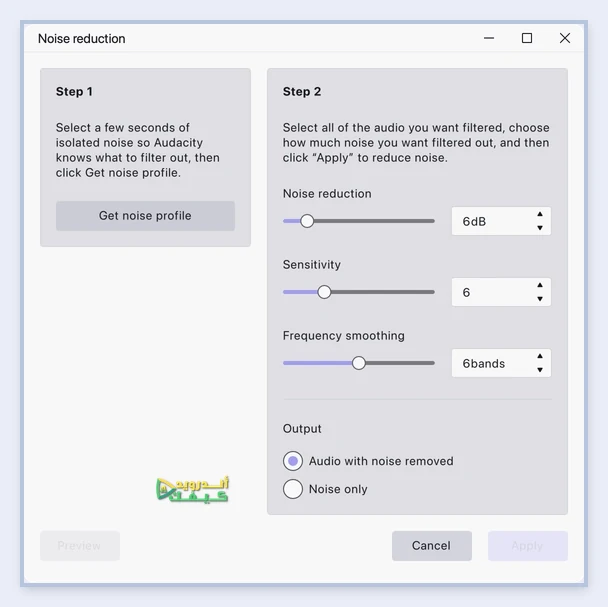
حدد بضع ثوانٍ لا تحتوي إلا على ضجيج الخلفية، بلا كلام أو موسيقى تريد الاحتفاظ بهما. افتح تقليل الضوضاء ضمن قسم إزالة الضوضاء والإصلاح في التأثيرات، ثم اضغط Get noise profile ليتعرف البرنامج إلى بصمة هذا الضجيج.
02
غيّر التحديد إلى الكلام
حدد جزء الكلام وافتح التأثير مجددًا؛ لا تترك التحديد على عينة الخلفية.
03
افحص ما ستزيله
اختر Noise only وطبّق التأثير، ثم استمع إلى الجزء المستبعد. دوّن هل يحتوي كلامًا أردت الاحتفاظ به.
04
استعد الكلام قبل إخراج النتيجة
تراجع دائمًا عن هذا الفحص، حتى لو بدا الجزء المستبعد مناسبًا. افتح التأثير مجددًا، وخفف الإعدادات عند الحاجة، ثم اختر Audio with noise removed وطبّقه على الكلام المستعاد.
المصدر: دليل Audacity لتقليل الضوضاء · دليل تحديد المقاطع والتراجع في Audacity
أي ملاحظة تحدد محاولتك التالية؟
أسمع كلمات في الجزء المستبعد
راجع العينة وخفف التقليل أو الحساسية قبل المحاولة التالية.
أصبح الصوت معدنيًا أو مائيًا
تراجع إلى ضبط أخف، ولو بقي بعض الضجيج.
المشكلة ضربة باب منفردة
الأصوات العابرة ليست هدف هذا المرشح المخصص للضجيج الثابت.
المصدر: دليل Audacity لتقليل الضوضاء
اعتمد نتيجة تستطيع مقارنتها
غيّر عنصرًا واحدًا في كل محاولة، وتراجع عن المعالجة السابقة قبل اختبار ضبط جديد على المقطع نفسه؛ فتكرار التأثير فوق نتيجة معالجة يغيّر المقارنة. اكتب ما سمعته: هل اختفت نهاية كلمة؟ هل أصبح الاستماع أقل إزعاجًا؟ هذه ملاحظات مقترحة للمقارنة، وليست درجات جودة أو أرقام أداء.
عند المقارنة، شغّل المقطع نفسه؛ الانتقال إلى جملة أخرى يجعل الحكم أصعب. احتفظ بالأصل إلى أن تنتهي من مراجعة ما ستشاركه، وسمِّ نسخة العمل بوضوح حتى لا تختلط عليك الملفات.
المصدر: دليل تحديد المقاطع والتراجع في Audacity
ولمراجعة شرح مصوّر محفوظ على الهاتف، يساعدك تكرار جزء من فيديو تعليمي في VLC على إعادة موضع محدد؛ ذلك مسار للاستماع والمشاهدة، لا لتحرير الضوضاء.

التعليقات