بطاقات التعلّم
AnkiDroid
ماذا تذكرت قبل أن تظهر الإجابة؟
حزمة صغيرة من كلمات درسك، وسؤال واضح على كل بطاقة.
للبدء في AnkiDroid، أنشئ حزمة فارغة من زر +، ثم أضف بطاقات Basic بوجه للسؤال وظهر للإجابة. وعند المراجعة، اختر Again إذا نسيت الإجابة أو أخطأت، وHard إذا تذكرتها صحيحة بصعوبة؛ صعوبة الكلمة وحدها لا تحدد الزر.
ابدأ بكلمات تحتاجها فعلًا
اختر من درس تقرؤه خمس كلمات مثلًا، واكتب المعنى المقصود لكل واحدة قبل إدخالها. هذا حجم بداية مقترح لتجربة إنشاء البطاقات، وليس عددًا مثاليًا للدراسة اليومية. سمِّ الحزمة باسم يحدد مادتها، مثل «مفردات محطة القطار».
يمكن أن تحتوي الحزمة التجريبية على ticket للتذكرة، وplatform لرصيف القطار، وdeparture للمغادرة، وarrival للوصول، وdelay للتأخير. اجعل السؤال محددًا: «ما معنى platform في محطة القطار؟» وإجابته «رصيف القطار». إضافة السياق هنا تمنع التباسها بمنصة رقمية. استبدل هذه الأمثلة بمفردات من مصدرك الدراسي.
إذا كنت تستعين بالترجمة أثناء قراءة الدرس خارج المنزل، فراجع تجهيز ترجمة Google بلا إنترنت، ثم دقّق المعنى في سياقه قبل حفظه على البطاقة.
أنشئ الحزمة وأضف أول بطاقة
01
سمِّ الحزمة
من قائمة الحزم اضغط +، ثم Create deck، واكتب الاسم الذي اخترته.
02
افتح إضافة ملاحظة
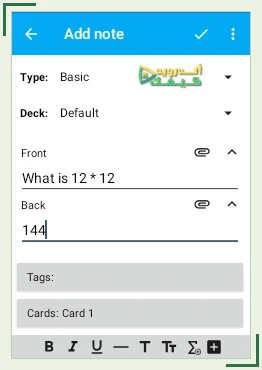
اضغط + ثم Add. اختر Basic في Type، وحدد حزمة «مفردات محطة القطار» في Deck بدل ترك البطاقة في حزمة أخرى.
03
افصل السؤال عن الإجابة
اكتب السؤال في Front، والمعنى الذي تريد استرجاعه في Back. في مثال platform، يكفي السؤال المحدد وإجابته القصيرة؛ لا تضع الترجمة ضمن الوجه الذي ستراه أولًا.
04
احفظ وكرر
اضغط علامة الصح أعلى الشاشة لحفظ الملاحظة، ثم أضف الكلمات الأخرى بالطريقة نفسها. ينشئ Basic بطاقة تسأل من Front إلى Back؛ لا يضيف سؤالًا عكسيًا تلقائيًا. لذلك اختبر أولًا الاتجاه الذي تحتاجه، مثل فهم الكلمة الأجنبية عند قراءتها.
المصدر: دليل AnkiDroid: إنشاء البطاقات والمراجعة على أندرويد
إذا تعثرت كتابة السؤال بلغة والإجابة بأخرى، يساعدك إعداد Gboard للعربية والإنجليزية على ضبط التبديل بينهما.
المصدر: دليل AnkiDroid: إنشاء البطاقات والمراجعة على أندرويد
استرجع أولًا، ثم اضغط Show answer
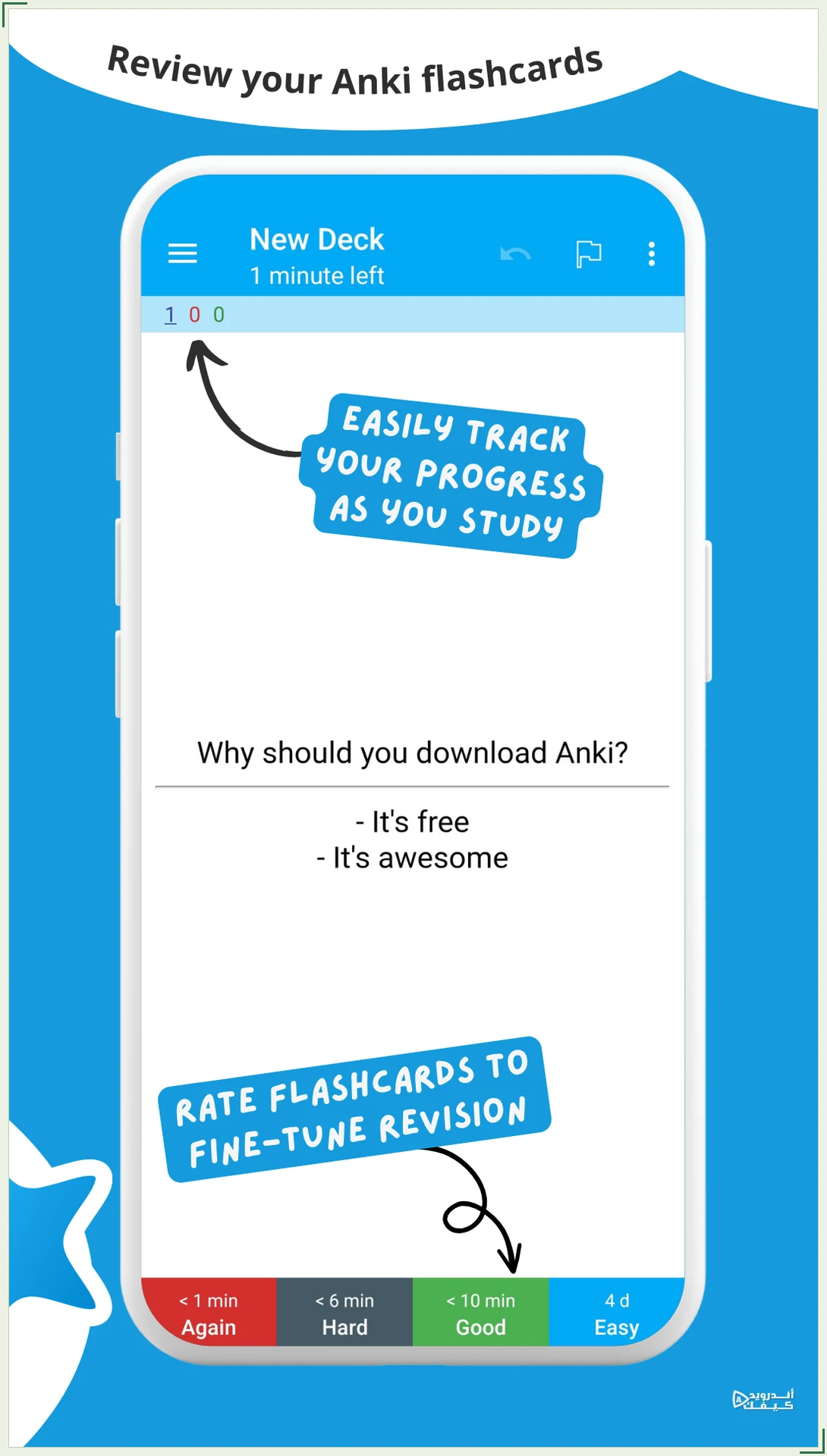
اضغط اسم الحزمة لبدء الدراسة. اقرأ السؤال وحاول قول الإجابة قبل إظهارها عبر Show answer. بعد الكشف، قارِن بما قلته فعلًا؛ إحساس «كنت أعرفها» بعد رؤية الجواب لا يعادل استرجاعها قبله.
قد تختلف الأزرار الظاهرة بحسب حالة البطاقة وإعدادات العرض. الأوقات بجوارها تشير إلى موعد المراجعة التالي في جدول التطبيق، وليست مددًا ثابتة تنطبق على كل بطاقة أو شخص.
المصدر: دليل AnkiDroid: إنشاء البطاقات والمراجعة على أندرويد · دليل Anki: معنى أزرار تقييم الإجابة
اختر التقييم بناءً على إجابتك
| ما حدث قبل كشف الجواب | الزر المناسب |
|---|---|
| لم أتذكر، أو قلت إجابة خاطئة. | Again |
| قلت الإجابة الصحيحة، لكن بعد تردد واضح أو محاولة صعبة. | Hard |
| تذكرت الإجابة الصحيحة مع بعض الجهد العادي. | Good |
| جاءت الإجابة الصحيحة بسهولة دون جهد. | Easy |
صحّح البطاقة التي لا تعرف كيف تقيّمها
لنفترض أنك كتبت في الوجه: «ترجم departure، ثم اذكر عكسها واستخدمها في جملة». إن أجبت عن جزء ونسيت آخر، فقد أصبح التقييم ملتبسًا لأنك جمعت عدة مطالب. اقتراح أبسط: اجعل هذه البطاقة لسؤال واحد، وأنشئ بطاقة منفصلة للعكس إن كنت تحتاج مراجعته.
للتعديل، افتح Edit أثناء المراجعة، أو افتح البطاقة من متصفح البطاقات. وإذا ضغطت زر تقييم بالخطأ، استخدم Undo للتراجع عن تقييم آخر بطاقة. وعندما ينهي التطبيق البطاقات المستحقة، يمكنك التوقف؛ لا تحتاج إضافة كلمات لمجرد إبقاء الجلسة مفتوحة. تستطيع أيضًا مغادرة المراجعة قبل نهايتها والعودة لاحقًا.
المصدر: دليل AnkiDroid: إنشاء البطاقات والمراجعة على أندرويد





التعليقات