خصوصية الصور والنسخ الاحتياطي / قرار الخصوصية
Google Photos
خصوصية الصورة تبدأ بقرار الحفظ
إخفاء الصورة من العرض وحفظ نسخة لاستعادتها قراران يحتاجان المراجعة.
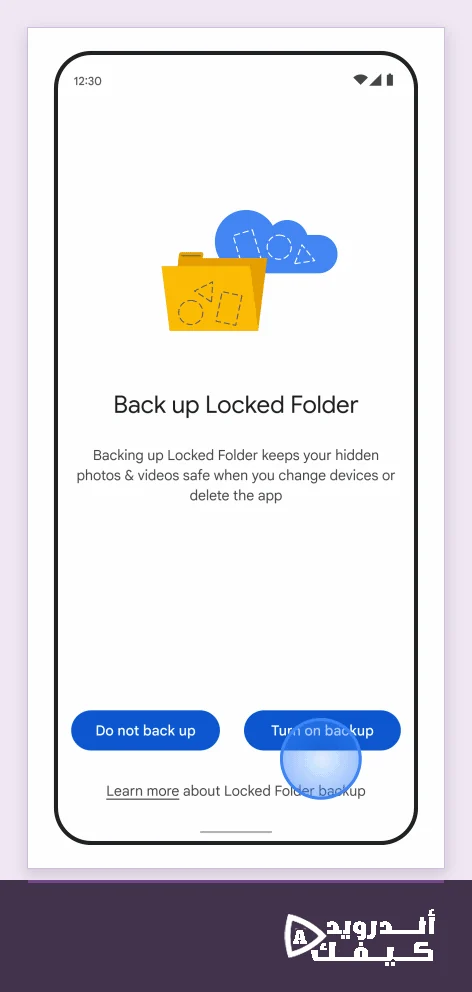
قد تريد إبعاد صورة شخصية عن شبكة الصور المعتادة، مع الاحتفاظ بها حين تبدل الهاتف. يوفر المجلد المقفل في صور Google مكانًا محميًا بقفل الجهاز، وله إعداد للنسخ الاحتياطي. حدد حاجتك إلى النسخة أولًا؛ نقل الصورة وحده لا يجيب عن سؤال ما الذي سيبقى متاحًا إذا فقدت الهاتف.
اختيارك قبل نقل أول صورة
| ما تحتاجه | ما يعنيه القرار |
|---|---|
| الوصول إلى الصور المقفلة بعد تبديل الجهاز | راجع تفعيل نسخ المجلد الاحتياطي بالحساب الذي تستخدمه. |
| إبقاء هذه الصور على الجهاز فقط | افهم أن الصور غير المنسوخة احتياطيًا قد تضيع بفقد الهاتف أو حذف بيانات التطبيق. |
| نقل الصورة وإخفاء كل نسخها السابقة | راجع النسخ المعدلة أو المكررة بصورة منفصلة؛ نقل الأصل لا ينقلها معه. |
المصدر: مساعدة صور Google: المجلد المقفل على أندرويد · Google: النسخ الاحتياطي للمجلد المقفل
لفصل حفظ النسخة عن قرار التنظيف، اقرأ الفرق بين حذف صور Google وتحرير مساحة الهاتف.
اضبط المكان، ثم إعداد النسخ
01
افتح المجلد
في صور Google انتقل إلى Collections ثم Locked وأكمل إعداد المجلد المقفل باستخدام قفل الجهاز.
02
راجع إعداد النسخ الاحتياطي
من صورة الحساب افتح إعدادات الصور، ثم Backup وبعده Back up Locked Folder. افتح القفل وراجع تشغيل الخيار أو إيقافه. يتطلب النسخ التلقائي للمجلد تشغيل النسخ الاحتياطي العام للصور أولًا.
03
انقل العنصر المقصود
من Photos حدد الصورة، ثم Add to وبعده Move to Locked Folder وأكد Move. راجع اختيار النسخ قبل النقل؛ تعطيله قد يحذف نسخة Google Photos الاحتياطية لذلك العنصر.
مثال: قبل تسليم الهاتف القديم
افترض أنك احتفظت بصورة مستند شخصي في المجلد المقفل، ثم قررت استبدال الهاتف. لا تبدأ بمسح الجهاز القديم وتؤجل السؤال عن الصورة إلى مرحلة الإعداد على الجديد. افتح المجلد وأجب عن سؤالين محددين: هل هذه هي الصورة التي تحتاجها؟ وهل اخترت لها حفظًا تستطيع الاعتماد عليه بعد الانتقال؟
إذا اخترت النسخ السحابي، تحقق من الحساب المقصود ومن حالة الصور التي تريد حفظها قبل خطوة المسح. وإذا فضلت بقاءها محليًا، فتوقف عند هذا القرار وخطط لنقل ما تحتاجه بوسيلة تناسبك. توضح Google أن العناصر المحلية غير المنسوخة من المجلد المقفل لا تنتقل ضمن نقل بيانات USB أو نقل بيانات الجهاز السحابي.
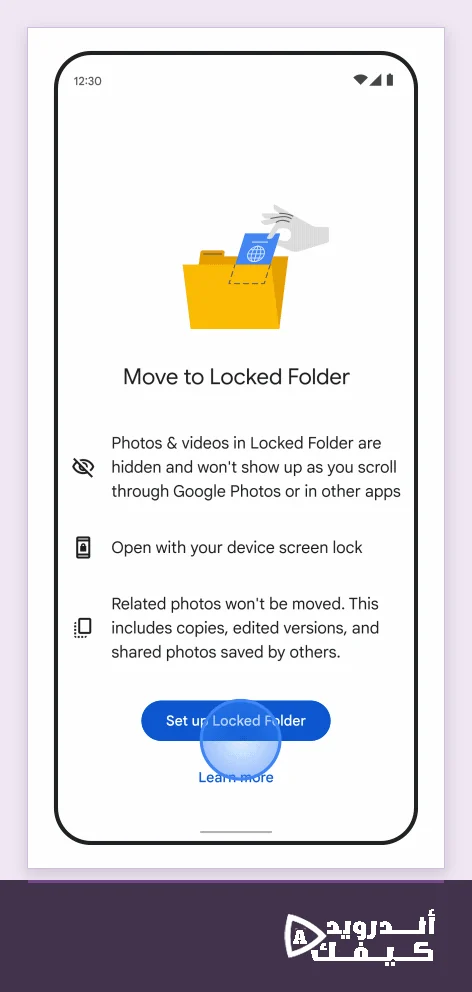
الصورة المقفلة قد يكون لها توأم خارج المجلد
ربما عدلت إضاءة صورة ثم حفظت نسخة، أو أرسلتها سابقًا إلى شخص آخر. نقل العنصر الذي اخترته لا يعني أن كل النسخ المرتبطة به انتقلت. راجع المكتبة بعين تبحث عن النسخة المعدلة أو التصدير القديم، ولا تكتفِ باختفاء المصغّر الذي نقلته.
لتسهيل المراجعة، ابدأ بصورة واحدة تعرف قصتها: الأصل في الكاميرا، نسخة للتعديل، ونسخة للمشاركة. اسأل عن المكان المقصود لكل واحدة. هذه خريطة بسيطة لملفاتك؛ لا تحتاج مسح المجموعة كلها لأن صورتين تبدوان متشابهتين. وقد تختلف قيمة النسخة الأصلية عن نسخة أعددتها للإرسال.
اختر السؤال الذي يخصك
هل المجلد كلمة مرور مستقلة عن الهاتف؟
قفل المجلد على أندرويد مرتبط بقفل الجهاز. من يعرف طريقة فتح الجهاز قد يستطيع فتحه؛ لذلك راجع من تمنحه هذا الوصول قبل الاعتماد على إخفاء الصور وحده.
هل يفيدني هذا لتقليل مساحة الهاتف؟
غرض هذه الصفحة اختيار الخصوصية وحفظ النسخة. إذا كان هدفك المساحة، راجع إجراءات التنظيف والتحرير منفصلة قبل حذف أي صورة مهمة.
لماذا لا أجد الصورة عند مشاركتها؟
المجلد مخصص للخصوصية. إذا قررت مشاركة صورة منه، يلزم إخراجها أولًا؛ راجع محتواها والنسخة المقصودة قبل الإرسال.
المصدر: مساعدة صور Google: المجلد المقفل على أندرويد
وعند غياب صورة عن تطبيق آخر، راجع أيضًا أذونات الوصول إلى صور مختارة في أندرويد؛ فهذا سبب مختلف عن وضعها في المجلد المقفل.
اجعل تجربة البداية قابلة للتراجع
ابدأ بصورة تجريبية غير مهمة لتتعرف إلى مكان المجلد وطريقة الرجوع إليه. بعد فهم التسلسل، تعامل مع الصور التي تحتاج خصوصية فعلًا. الصورة الحساسة الأولى ليست أفضل ملف لتتعلم عليه معنى نقل ونسخ وحذف في الوقت نفسه.
وفي كل مرة تغير الهاتف أو الحساب، أعد السؤال عن النسخة التي ستحتاجها لاحقًا. اختيار سابق كان مناسبًا لجهاز واحد قد لا يناسب الانتقال إلى جهاز آخر. احتفظ بقرار واضح لكل مجموعة، ثم نفذ النقل أو الحذف الذي يوافقه.





التعليقات