فحص استخدام RAM
BlueStacks 5
نقرة محددة ونتيجة تقرؤها
طريقة استخدام Trim memory في BlueStacks 5 وتقويم أثرها على جلستك، مع فهم الفرق بين ذاكرة RAM ومساحة الملفات قبل البحث عن محاكي آخر.
إن كان BlueStacks 5 يعمل على كمبيوترك لكنه يثقل أثناء الجلسة، يمكنك تجربة أداة Trim memory التي يشرحها الناشر. تقلل بعض الذاكرة التي يستخدمها المحاكي، وقد تساعد مع التعثر. هذه خطوة داخل برنامج يعمل بالفعل؛ لا تثبت أن كل جهاز ضعيف قادر على تشغيل أي لعبة.
نفّذ محاولة يمكن تقييمها
01
حدد ما لاحظته
اكتب وصفًا قصيرًا: بطء الانتقال بين اللعبة ونافذة أخرى، أو تأخر متكرر داخل اللعبة. اختر موقفًا تستطيع ملاحظته ثانية.
02
اضغط الأداة الجانبية
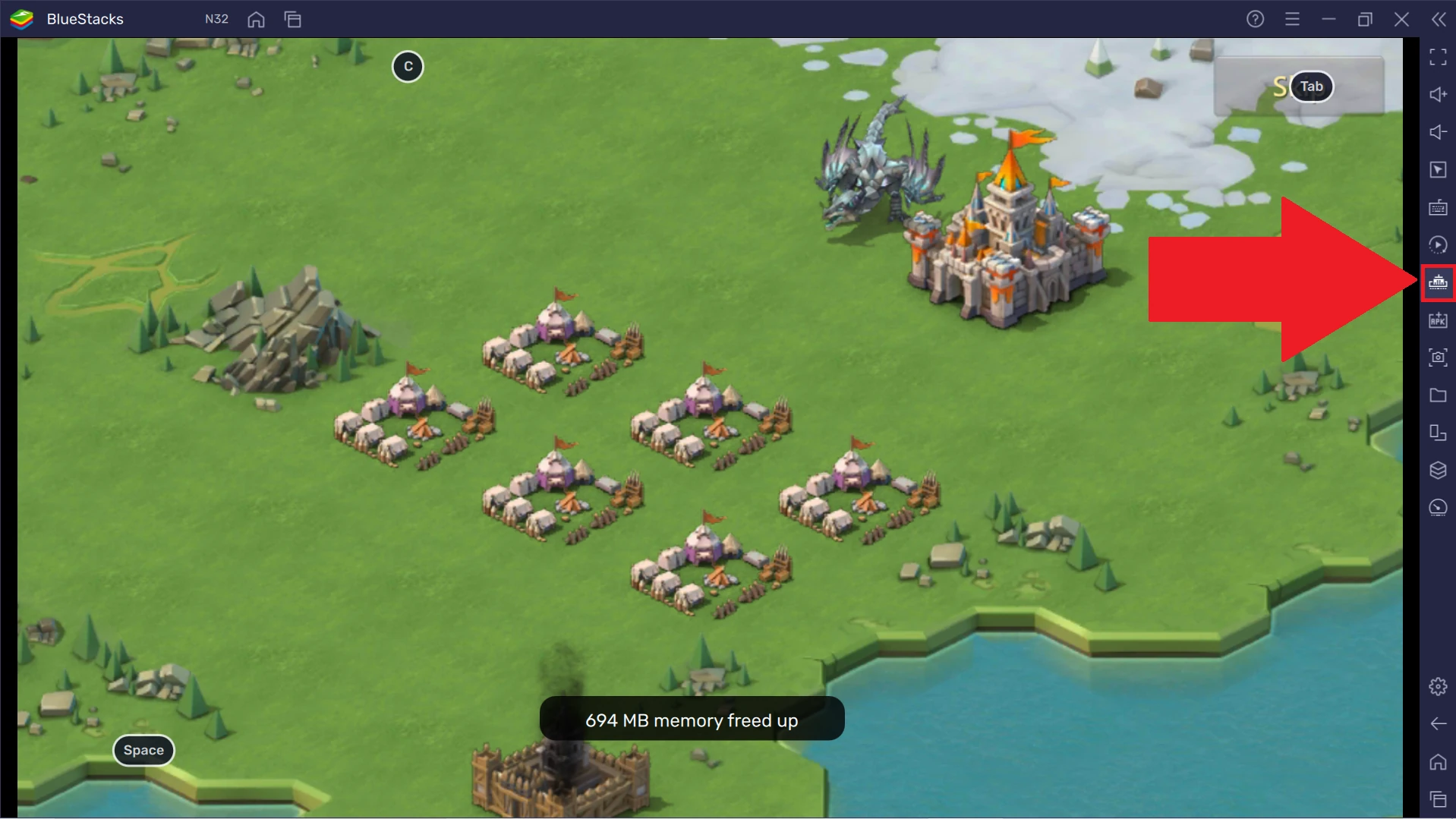
من شريط BlueStacks 5 الجانبي اختر رمز Trim memory الذي تشير إليه صورة الدعم. توضح BlueStacks أن نقرة واحدة من أي بيئة تكفي عند استخدام عدة instances.
03
عد إلى المهمة نفسها
راقب ما تغيّر عند تكرار الفعل الذي وصفته. سجّل ملاحظتك بدل الحكم من ظهور رسالة الأداة وحدها.
694 MB في الصورة مثال للناشر
تعرض اللقطة رسالة عن مقدار الذاكرة المحررة في تلك الجلسة. لا تستخدم الرقم هدفًا يجب أن تصل إليه؛ مقدار ما يتاح في جلستك مرتبط بالحالة التي تعمل عليها. يصف الدليل تحرير بعض الذاكرة، ولا يحدد نتيجة ثابتة لكل كمبيوتر.
لا تخلط بين سؤالين
| السؤال | ما تقيسه |
|---|---|
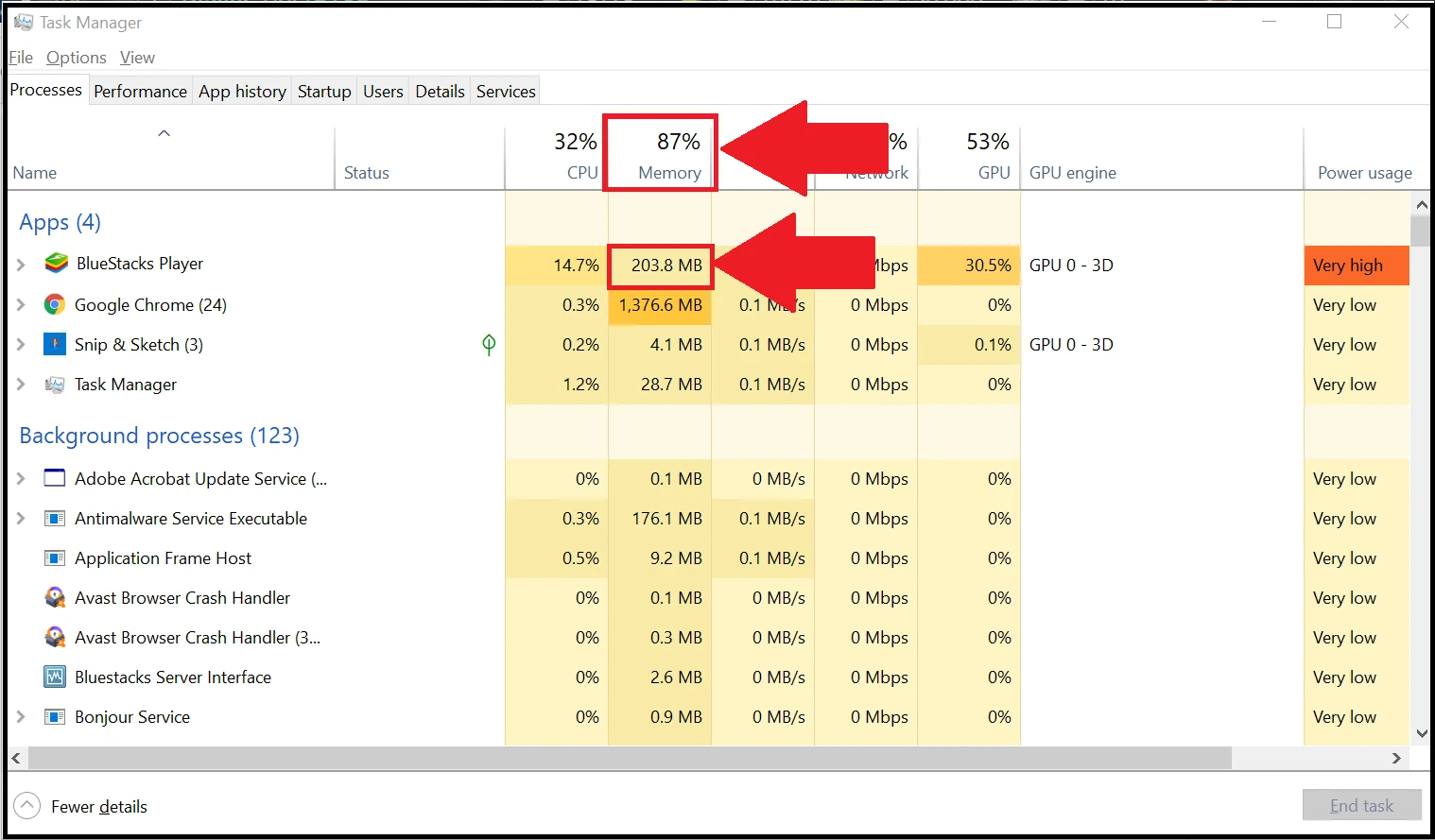
| هل خف استخدام ذاكرة التشغيل؟ | هذه مهمة Trim memory التي يشرحها الدليل. |
| هل صار عندي مكان لتنزيل ملفات؟ | هذا سؤال عن التخزين؛ رقم RAM المحررة ليس مساحة ملف حُذف. |
اكتب النتيجة بطريقة تساعدك لاحقًا
ملاحظة مثل «صار الانتقال إلى النافذة أسرع، لكن تأخر الحركة داخل اللعبة بقي» أنفع من «المحاكي سريع». إنها تفصل بين جزأين من التجربة، وتمنع نسبة كل مشكلة إلى سبب واحد.
إذا لم تلاحظ فرقًا، احتفظ باسم اللعبة والبيئة والوقت الذي يظهر فيه التعثر. لا تجعل تكرار النقر بديلًا عن وصف المشكلة؛ هذه المعلومات هي التي تساعدك على تقييم خطوة أخرى أو شرح الحالة للدعم.




التعليقات