متابعة تنزيل ملف
VidMate
مهمة واحدة بحالة واضحة
تكرار الضغط لا يخبرك أي نسخة اكتملت.

عند تنزيل فيد ميت من أجل حفظ محتوى تملكه أو يسمح صاحبه بحفظه، قد تتوقف مهمة قبل اكتمالها. تذكر صفحة VidMate إمكان التنزيل في الخلفية وإيقاف المهمة واستئنافها. ابدأ من المهمة القائمة: سجل حالتها، ثم راقب ما يحدث عند استئنافها بدل إنشاء عدة طلبات للمحتوى نفسه.
ابدأ من سجل الملفات
يشير دليل VidMate إلى زر Download File أعلى يمين الصفحة الرئيسية للوصول إلى الملفات المصنفة. افتحه وابحث عن العنصر المقصود، ثم اقرأ الحالة التي تعرضها نسختك. دعم الإيقاف والاستئناف لا يثبت أن كل رابط سيكمل من النقطة نفسها في كل ظرف.
المصدر: VidMate: أسئلة التنزيل ومتابعة الملفات
محاولة واحدة تستطيع تفسيرها
01
اكتب ما توقف
سجل اسم العنصر وأي نسبة أو رسالة تظهر بجانبه. فرّق بين مهمة ما زالت جارية وملف انتهى تنزيله لكنه لا يفتح.
02
راقب الاستئناف
إذا كانت المهمة تعرض خيار الاستئناف، استخدمه ثم راقب تغير حالتها. احتفظ باسم الطلب نفسه حتى تعرف هل تتابع العنصر القديم أم ترى طلبًا جديدًا.
03
افحص الناتج عند الاكتمال
افتح الملف الناتج وراجع جزءًا من بدايته وآخر قرب نهايته. لا تسجل نجاح المهمة بناءً على ظهور الاسم في القائمة وحده.
الوصف الذي يفيدك لاحقًا
| وصف عام | معلومة أكثر تحديدًا |
|---|---|
| «التنزيل لا يعمل» | اسم المهمة وحالتها والنص الذي ظهر عند توقفها. |
| «وجدت نسخًا كثيرة» | هل الأسماء متشابهة، وهل تختلف الصيغة أو الأحجام؟ |
| «عاد للعمل» | هل استمر الطلب نفسه أم اكتمل طلب جديد؟ |
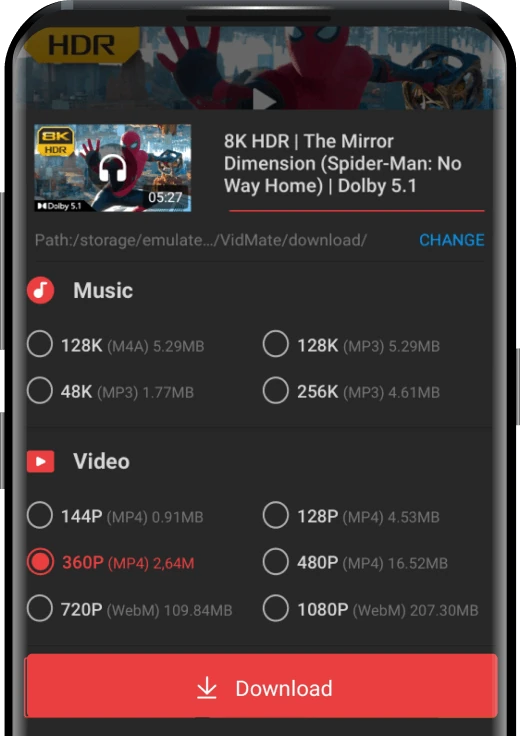
اقرأ صورة الواجهة بوظيفتها
تعرض صورة VidMate التي ينشرها موقعه شريط البحث وتبويبات المحتوى وأيقونة التنزيل أعلى اليمين. المثال المصور يتضمن عناوين فيديو قديمة؛ لذلك استخدمه للتعرف إلى توزيع العناصر المعروض، مع قراءة الحالة الفعلية في جهازك.
إذا تكرر التوقف فلا تكدس المحاولات
اجمع وصفًا لمحاولة واحدة: أين وجدت المحتوى المسموح، وماذا اخترت، وأين توقف الطلب. هذا يجعل السؤال المرسل إلى دعم التطبيق محددًا. أما فتح عدة مهام متشابهة، فقد يصعب معه معرفة أي ملف يعود إلى أي محاولة.
عندما تكتمل نسخة قابلة للمشاهدة، طابقها مع هدفك قبل ترتيب العناصر الزائدة. إذا كنت تحتاج الشرح المرئي، فالملف الصوتي وحده لا يحقق ذلك حتى لو انتهى تنزيله بنجاح.





التعليقات