مشاهدة المقاطع التعليمية
VLC لتكرار جزء من فيديو محلي
كرر الحركة التي تريد فهمها
علامة للبداية وأخرى للنهاية تختصران العودة المستمرة.
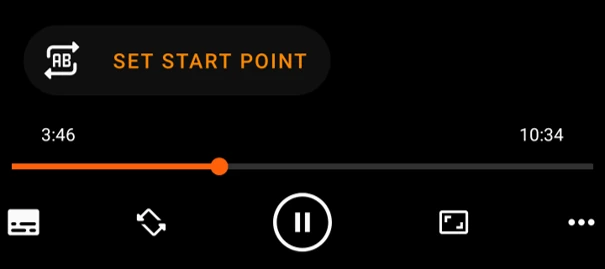
إذا وصلت من بحث «تنزيل تيوب ميت الأصفر» ولديك بالفعل فيديو تعليمي محفوظ تملك حق استخدامه، فقد تكون حاجتك التالية تكرار حركة قصيرة داخله. يوفر VLC لأندرويد أداة A–B لتشغيل الجزء الواقع بين نقطتين تختارهما. افتح ملفك المحلي في المشغل، وحدد ما تريد ملاحظته قبل أن تبدأ الإعادة.
ضع الحدين داخل المشغل
01
افتح خيارات التشغيل
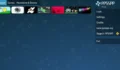
يعرض دليل VLC قائمة المزيد أسفل يمين المشغل. اختر منها A–B repeat للوصول إلى تحديد الجزء.
02
حدد نقطة البداية
عند موضع البداية المطلوب اضغط SET START POINT. اجعل البداية قبل الحركة أو الجملة بما يكفي لفهم سياقها.
03
حدد نقطة النهاية
اضغط SET END POINT عند نهاية الجزء. يوضح الدليل أن التكرار يبدأ بعد اكتمال النقطتين.
مثال: خطوة واحدة في شرح طويل
افترض أن مقطعك يشرح تركيب قطعة، وأن الحركة التي لا تفهمها تقع قرب منتصفه. ابدأ من اللحظة التي تظهر فيها القطعة بوضوح، وأنهِ الجزء بعد استقرارها في موضعها. إذا كررت حركة اليد وحدها دون رؤية البداية، فقد يبقى سببها غامضًا مهما زاد عدد الإعادات.
في المشاهدة الأولى راقب الاتجاه، وفي التالية راقب ترتيب الحركة. توقف بعدها وحاول وصف الخطوة بكلماتك. إن لم تستطع، وسع الجزء قليلًا بدل تشغيل الثواني نفسها مرة أخرى دون سؤال جديد.
هل تحتاج الفيديو كله أم جزءًا منه؟
| هدفك | اختيار مناسب |
|---|---|
| مراجعة تسلسل الشرح من بدايته | تشغيل عادي أو إعادة الفيديو كاملًا. |
| فهم حركة محددة | نقطتا A–B تحيطان بالحركة وسياقها. |
| انتقلت إلى خطوة جديدة | أزل العلامتين ثم اختر حدودًا تخص الخطوة التالية. |
اخرج من التكرار عندما تنتهي
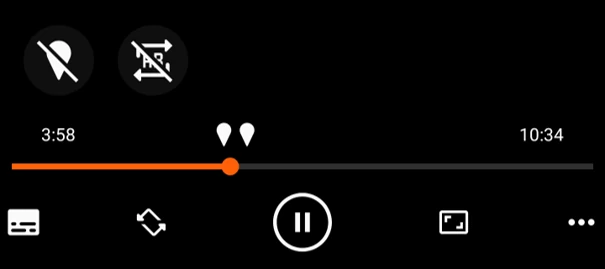
يفصل توثيق VLC بين زر إزالة العلامات وزر إغلاق A–B repeat. تظهر صورة الدليل علامتين فوق شريط الزمن، ومعهما رمزا الإزالة والإغلاق. استخدم الإزالة لتحديد جزء آخر، أو أغلق الأداة للعودة إلى متابعة الفيديو.
احتفظ بسؤال واحد في كل جولة
اكتب وقت الجزء والسؤال الذي أجاب عنه، مثل «لماذا تتحرك اليد إلى اليسار أولًا؟». هذه الملاحظة تجعل رجوعك للملف لاحقًا أسرع من البحث العشوائي داخل الشريط. وإذا كان الملف نفسه لم يكتمل أو لا يفتح، عالج وصولك إليه أولًا؛ أداة التكرار تبدأ بعد تشغيل فيديو صالح للمشاهدة.
التعليقات