تصدير واستيراد جهات الاتصال
نقل أسماء هاتف أندرويد قديم
احتفظ بالأسماء قبل ترك الهاتف
أنشئ نسخة من جهات الاتصال، ثم افحص الأسماء والأرقام على الجهاز الجديد قبل حذف أي أصل.
إذا كان بحث «تحميل برنامج mobogenie للاندرويد 2.3 6» هدفه نقل أسماء هاتف قديم، يمكنك البدء بخيار التصدير الموجود في تطبيق جهات الاتصال نفسه. يقدم دليل Samsung لطراز GT-S5670B مع Android 2.3 مثالًا موثقًا؛ طابق طرازك وقوائمه أولًا، فالخطوات لا تثبت تطابق جميع أجهزة 2.3.6.
مثال التصدير من دليل Samsung القديم
01
افتح جهات الاتصال
في دليل GT-S5670B، افتح رمز جهات الاتصال من وضع الاستعداد ثم قائمة الجهاز. هذا مسار الطراز الموضح في الدليل البرتغالي، لا مسار Google Contacts الحالي.
02
اختر التصدير إلى بطاقة الذاكرة
اختر Importar/Exportar ثم Exportar para cartão de memória، وبعدها Sim للتأكيد. الصفحة 63 هي التي تشرح تصدير أسماء الهاتف إلى البطاقة.
المصدر: Samsung: دليل GT-S5670B الخاص بأندرويد 2.3 · Samsung: دليل GT-S5670B، الصفحتان62 و63
اعثر على الملف قبل الانتقال
راجع الملف الذي أنشأته العملية واحتفظ باسمه ومكانه. يشرح قسم جهات الاتصال في الدليل التعامل مع ملفات VCF عند الاستيراد؛ تحقق من امتداد الملف الذي ستنقله قبل تطبيق خطوات Google التالية. لا تغيّر امتداد ملف مختلف إلى VCF لمجرد أن الاسم مطلوب.
انقل نسخة إلى مكان تستطيع فتحه من الهاتف الجديد، مع الاحتفاظ بالأصل على البطاقة حتى تنتهي المراجعة. إذا احتجت قارئ بطاقة أو حاسوبًا، استخدم جهازًا تملكه أو تثق به؛ الملف قد يجمع أرقام أشخاص كثيرين، وليس صورة تجريبية فارغة.
استورد VCF على الهاتف الحديث
01
افتح Google Contacts
من التطبيق على الجهاز الجديد، اختر Organize ثم Import from file، وفق المساعدة الحالية من Google.
02
حدد حساب الوجهة والملف
إن كانت لديك حسابات متعددة فاختر الذي تريد حفظ الأسماء فيه، ثم اعثر على ملف VCF وحدده للاستيراد. تجنب اختيار حساب العمل بالخطأ إذا كانت القائمة شخصية.
راجع النتيجة قبل مسح الهاتف القديم
| عينة من الأسماء | ما الذي تفحصه؟ |
|---|---|
| اسم عربي معروف | هل الحروف والاسم كاملان كما تتوقع؟ |
| شخص له رقمان | هل تستطيع رؤية الرقم الذي تستخدمه لكل غرض؟ |
| رقم تستعمله خارج البلد | هل بقيت مقدمته كما سجلتها في الأصل؟ |
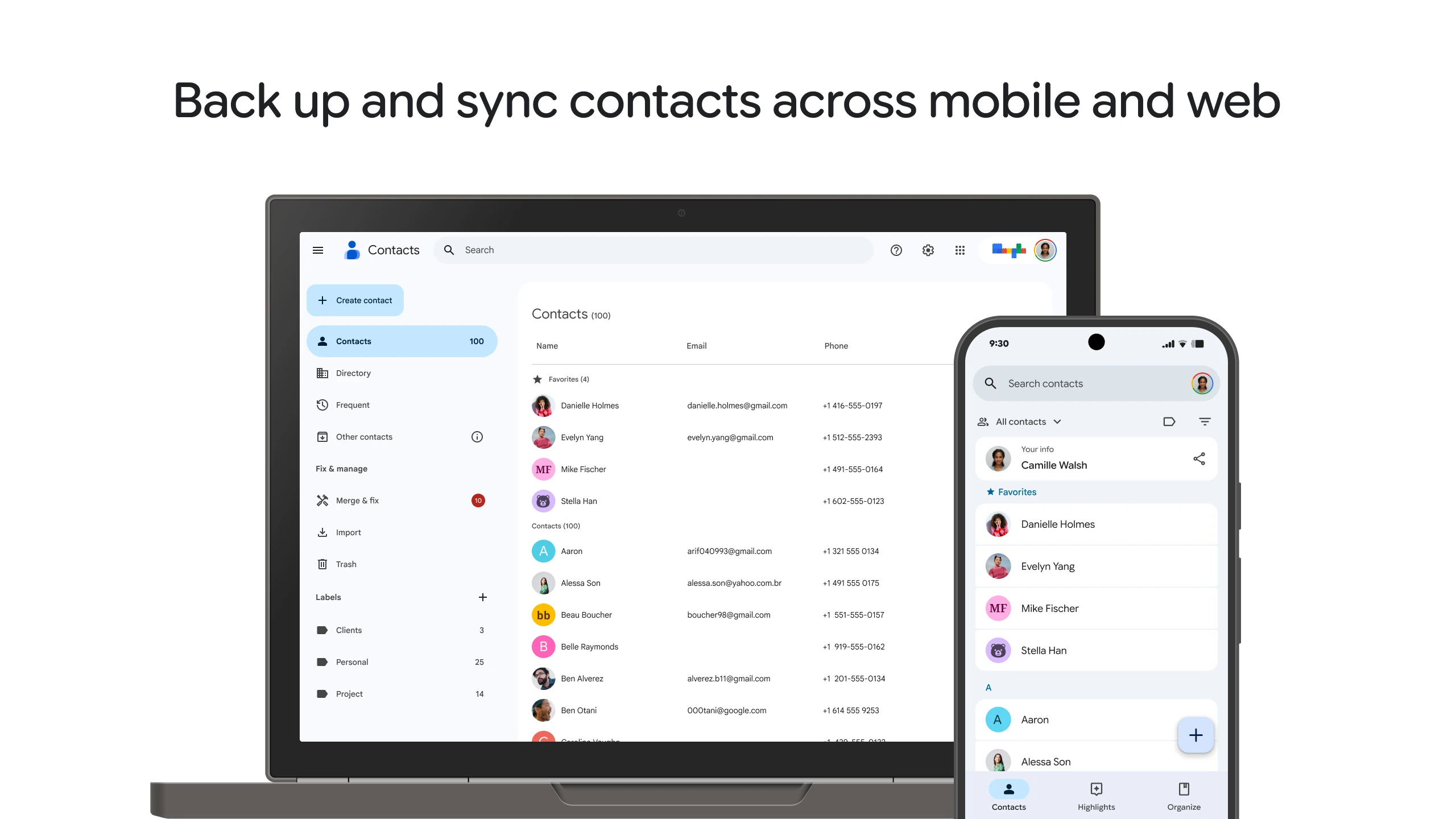
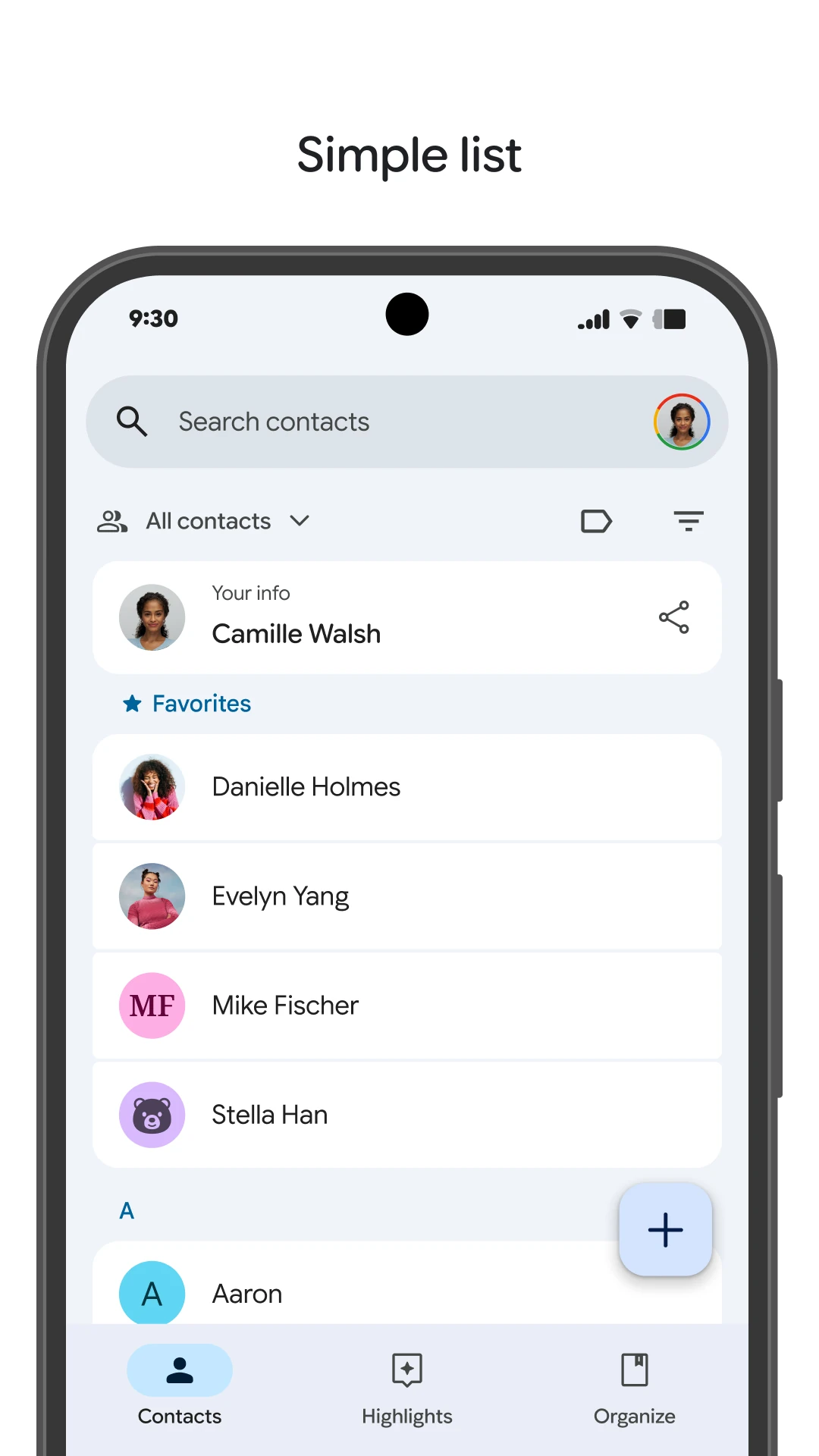
الصورة تخص جهة الوصول الحديثة
تعرض صورة Google قائمة الأسماء وتبويب Organize أسفل الشاشة. وهي تساعدك على التعرف إلى تطبيق الوجهة، ولا تمثل واجهة Samsung القديمة أو برنامج Mobogenie.
احتفظ بملاحظة عن حساب الوجهة وتاريخ إنشاء الملف. إذا احتجت إعادة المحاولة، راجع ما استوردته بالفعل قبل تكرار العملية، وافحص عدة أسماء من أول القائمة ووسطها وآخرها بدل الاكتفاء بظهور اسم واحد.
المصدر: Google Contacts في Google Play





التعليقات