تحديث خدمات النظام
Google Play services
اقرأ اسم الخدمة
متجر التطبيقات وخدمات Google Play لهما وظيفتان مختلفتان.
عندما يطلب تطبيق تحديث Google Play services، فهو يشير إلى خدمات تربطه بوظائف مثل تسجيل الدخول عبر Google والخرائط. يوضح دعم Google أن هذه الخدمات تختلف عن تطبيق Play Store. لذلك ابدأ بالاسم الكامل في الرسالة؛ فتح قائمة تحديثات التطبيقات وحدها قد لا يجيب عن المشكلة التي ظهرت لك.
اذهب إلى الخدمة المحددة
01
افتح إعدادات Google في الجهاز
بحسب المسار الحالي في دعم Google، افتح إعدادات الهاتف ثم صورة ملفك وAll services. انتقل ضمن Privacy & Security إلى System services.
02
اختر Google Play services
افتح الخدمة بهذا الاسم، ثم استخدم Update أو Install إذا ظهر الخيار. تجنب اختيار مكوّن آخر فقط لأن اسمه يحتوي كلمة Google.
03
راجع ما تغير
أعد فتح التطبيق الذي أظهر الرسالة ونفّذ الإجراء نفسه. سجّل هل اختفت المطالبة أم ظهر نص مختلف؛ هذه الملاحظة تحدد خطوتك التالية.
المصدر: Google: عمل خدمات Play وتحديثها
قائمة خدمات النظام تساعدك على الاختيار
تشرح Google أن قسم Available updates يعرض خدمات النظام التي يمكن تحديثها، وأن What’s new يتيح قراءة ملاحظات الإصدار. افتح الخدمة المقصودة واقرأ اسمها قبل التحديث؛ تضم القائمة خدمات متعددة، وليست كل العناصر فيها أسماء مختلفة للمتجر.
إن لم تجد تحديثًا للخدمة المطلوبة، احتفظ بنص المطالبة كما ظهر وباسم التطبيق الذي عرضه. لا تنتقل إلى إزالة تحديثات خدمات أخرى على سبيل التجربة؛ تغيير أكثر من مكوّن يصعّب متابعة سبب التحسن أو استمرار العطل.
المصدر: Google: إدارة خدمات النظام
الصورة القديمة تشرح الفرق في الهوية
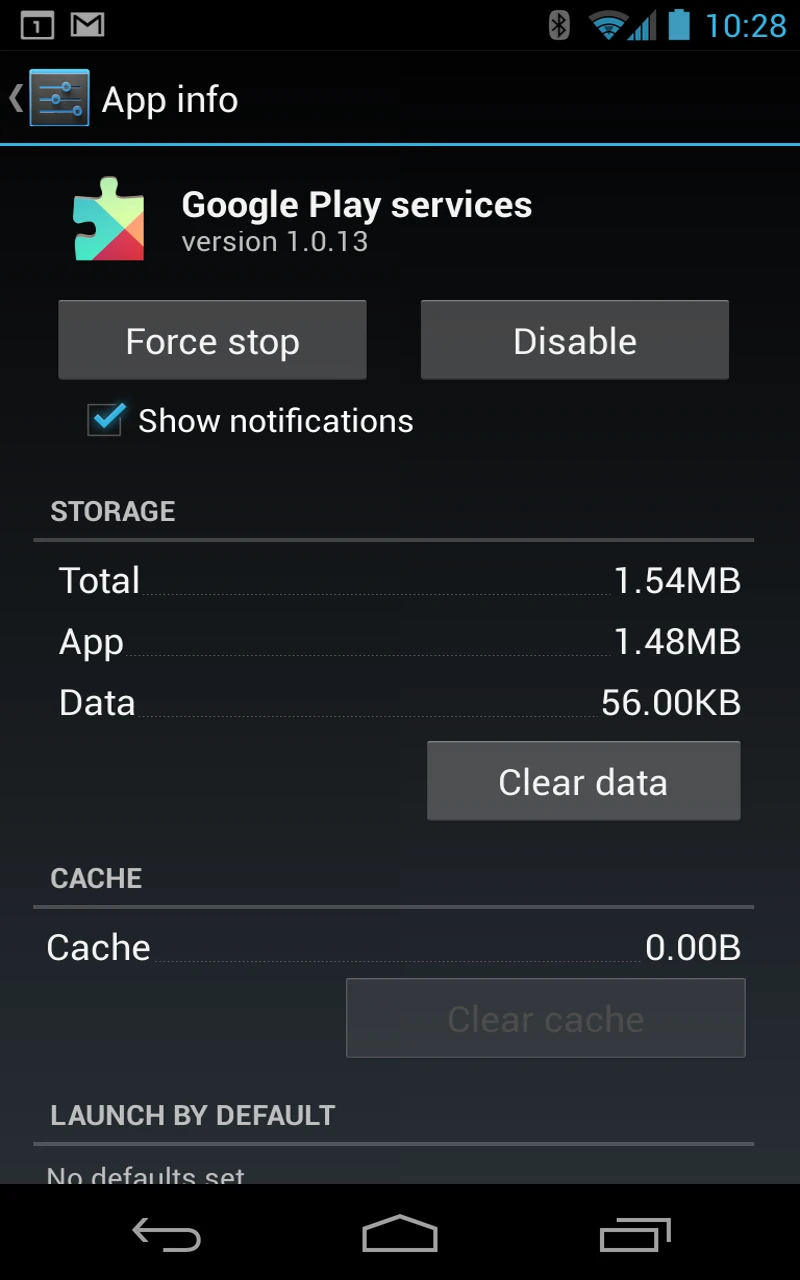
لقطة Google الأصلية تعرض App info لمكوّن Google Play services، ورقمًا قديمًا هو 1.0.13، وخانات التخزين والبيانات. فائدتها هنا التعرف إلى الاسم الكامل والفرق بين معلومات الخدمة وواجهة تصفح المتجر. اتبع المسار الحالي المكتوب أعلاه عند التحديث.
لا تجعل مسح البيانات الخطوة الأولى
يحذر دعم Google من أن مسح بيانات Play services قد يزيل معلومات محلية مثل بعض كلمات المرور أو بطاقات الدفع، وقد يستلزم تسجيل الدخول أو توثيق وسائل الدفع مجددًا. ولهذا يضعه بعد تجربة بقية خيارات استكشاف المشكلة.
إذا كنت ستراجع المشكلة مع الدعم، جهّز اسم التطبيق، وما كنت تفعله عند ظهور الطلب، وما إذا كان تحديث الخدمة قد غيّر الرسالة. تستطيع بذلك شرح الحالة دون إرسال كلمة مرور أو رمز تحقق أو صور بيانات دفع.
المصدر: Google: عمل خدمات Play وتحديثها
ماذا لو كانت الرسالة تخص المتجر؟
إذا كان الاسم هو Google Play Store، فافحص تحديثه من صفحة About داخل إعدادات المتجر. أما إذا كانت الرسالة عن تحديث نظام Android، فابدأ من إعدادات تحديث الجهاز. بهذه القراءة تتجه إلى المكوّن الذي ذكرته الرسالة بدل إعادة المحاولة في قائمة لا تخصه.
المصدر: Google: تحديث تطبيق Play Store




التعليقات