محادثات فيديو
Azar
اعرف الشاشة قبل الاتصال
تعرّف إلى Azar من Hyperconnect LLC، وافصل تصفح Lounge عن محادثات الفيديو والفلاتر المدفوعة قبل بدء استخدام التطبيق على أندرويد.
للوصول إلى ازار الأصلي، طابق اسم Azar: Video Chat, Meet Friends مع الناشر Hyperconnect LLC في Google Play. ثم اختر ما تريد فعله: تصفح ملفات المستخدمين، أو بدء محادثة فيديو، أو تخصيص من تقابله؛ هذه الخيارات ليست خطوة واحدة.
اختر نوع البداية
| الخيار | ماذا تستخدمه لأجله؟ |
|---|---|
| Lounge | تصفح الملفات، ثم متابعة شخص أو مراسلته كما يصف الناشر. |
| Video Chat | اكتشاف مستخدمين متصلين والبدء بالتواصل من تبويب الفيديو. |
| فلاتر الجنس والمنطقة | خيارات تخصيص يضعها وصف المتجر ضمن اشتراك؛ افحص العرض قبل الشراء. |
المصدر: Azar — Hyperconnect LLC على Google Play · Azar — التعرف إلى أشخاص جدد
ما الذي توضحه الصورة؟
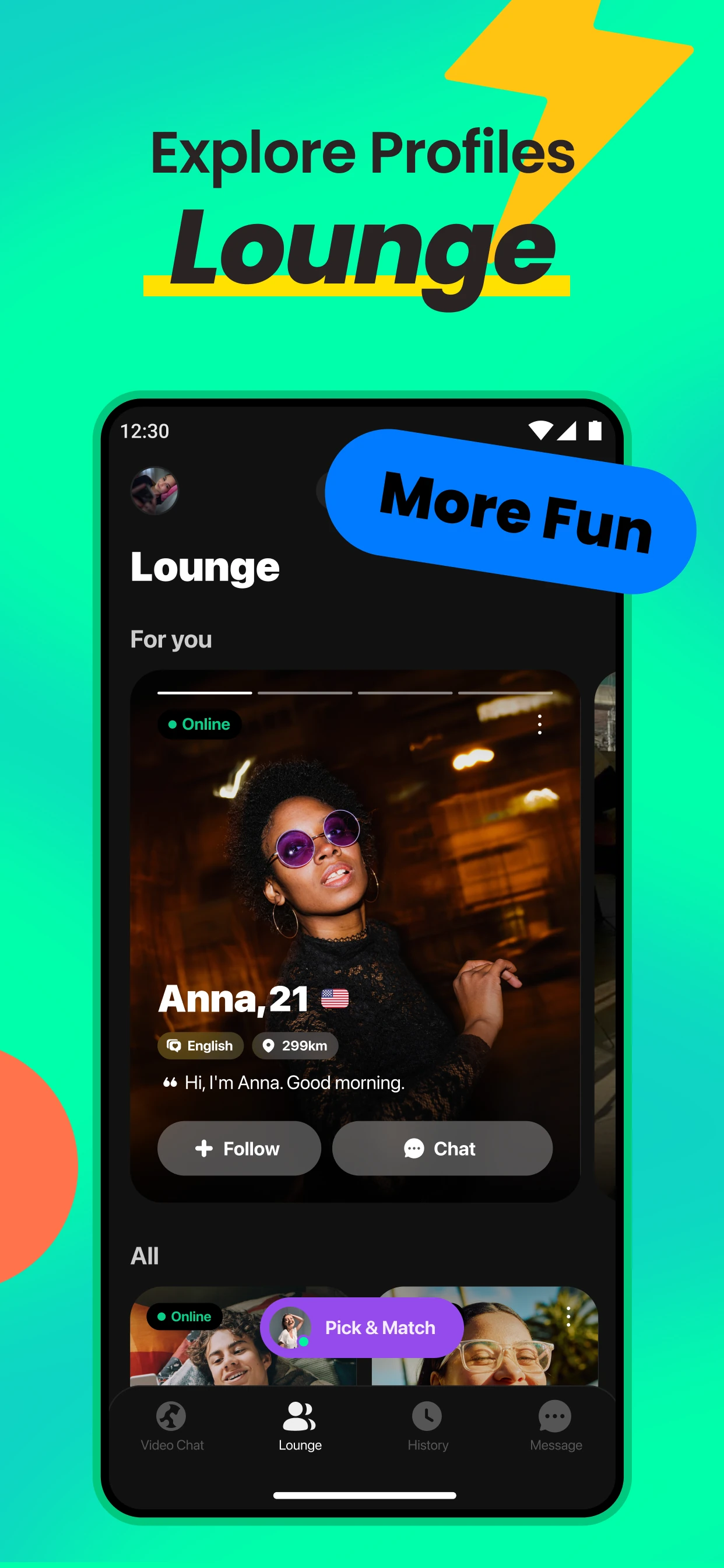
تظهر في عرض Lounge أزرار Follow وChat ضمن بطاقة ملف، بينما يوجد تبويب Video Chat أسفل الواجهة. استخدم هذا الفرق لفهم وجهتك: فتح ملف للقراءة يختلف عن الاستعداد لإظهار الكاميرا في محادثة. ولا تتعامل مع أسماء وأشخاص الصورة الترويجية على أنهم مستخدمون قابلون للاتصال الآن.
جهّز أول استخدام بهدوء
01
اختر المكان الذي ستظهر منه
افحص ما يقع خلفك وما قد يلتقطه الصوت قبل بدء محادثة فيديو. إذا كنت تحتاج التعرف إلى الواجهة أولاً، ابدأ بالتصفح دون التسرع إلى الاتصال.
02
راجع طلب الكاميرا والميكروفون
عندما تريد المحادثة، اقرأ طلب الوصول واختر من الخيارات التي يعرضها Android. ويمكن مراجعة الإذن من إعدادات الهاتف ثم التطبيقات ثم Azar ثم الأذونات.
03
افصل المشكلة عن الاشتراك
عدم اختيار منطقة معينة لا يعني أن التنزيل غير أصلي؛ وصف المتجر يربط فلاتر محددة باشتراك. راجع اسم الخيار والسعر بدلاً من تثبيت نسخة أخرى لمجرد تجاوزه.
المصدر: Azar — Hyperconnect LLC على Google Play · Google — تغيير أذونات التطبيقات على Android
تواصل ضمن ما تريد مشاركته
ابدأ بحديث عام لا يحتاج عنوانك أو بيانات حسابك. ويعرض Azar أدوات حظر وإشراف ضمن الخدمة؛ وجودها لا يحول أي لقاء إلى ضمان ثقة. إذا لم ترتح للمحادثة، أنهها واستخدم أدوات التطبيق المناسبة بدلاً من مشاركة معلومة إضافية لإرضاء الطرف الآخر.

التعليقات