تواصل وأخبار
X
ابدأ باسم الناشر
اعثر على X الأصلي من X Corp.، وافهم رابط Android الرسمي والفرق بين تثبيت التطبيق والاشتراك، ثم اختر خطوتك التالية بعد التنزيل.
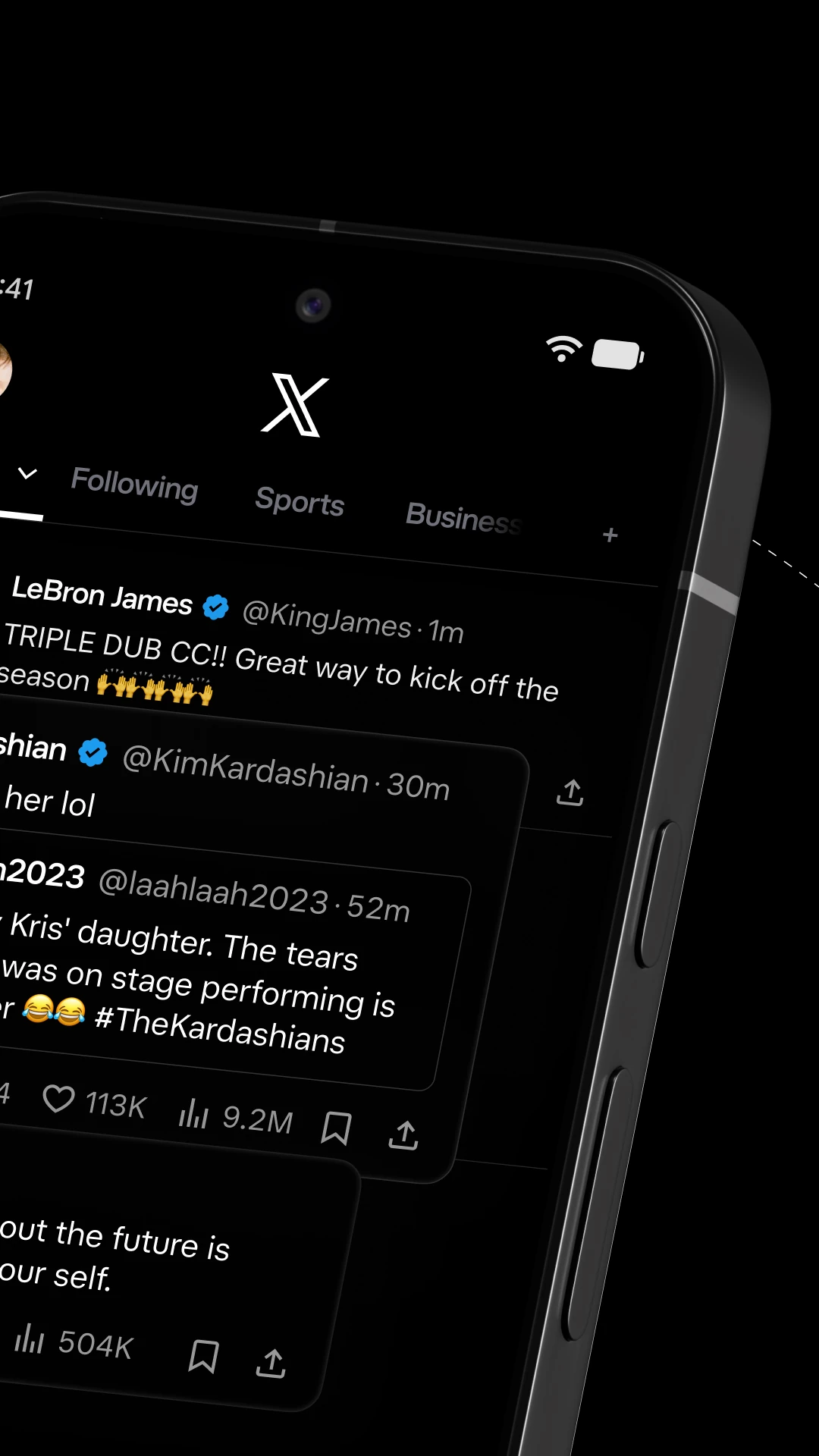
التطبيق الذي تبحث عنه باسم «تويتر الأصلي» يُعرض الآن باسم X، وناشره في Google Play هو X Corp. ابدأ من صفحة المتجر المرتبطة هنا؛ لا تحتاج إلى البحث عن ملف يحمل شعار الطائر القديم كي تصل إلى حسابك.
ثلاث علامات قبل الضغط على التثبيت
| ما تفحصه | ما يجب أن تطابقه |
|---|---|
| اسم التطبيق | X؛ اختلاف الاسم عن Twitter لا يعني أنك تحتاج نسخة قديمة. |
| الناشر | X Corp. كما يظهر في صفحة Google Play. |
| وجهة الرابط | صفحة com.twitter.android داخل Google Play، أو زر Android في مركز مساعدة X. |
المصدر: X — التطبيق المنشور من X Corp. على Google Play · تنزيل X من مركز المساعدة الرسمي
من الصفحة الصحيحة إلى التطبيق
01
افتح المتجر على هاتفك
استخدم زر المقال أو مسار Android في مركز المساعدة. راجع اسم الناشر داخل الصفحة التي وصلت إليها، خصوصاً إذا بدأت البحث من المتصفح.
02
اقرأ ما يعرضه المتجر لجهازك
إذا ظهر التثبيت فتابع منه. وإذا ظهر التحديث أو الفتح، فراجع التطبيق الموجود لديك بدلاً من تنزيل نسخة ثانية لمجرد أن الاسم مختلف.
03
افصل الحساب عن التنزيل
بعد فتح X استخدم تسجيل الدخول إن كان لديك حساب، واتبع إنشاء الحساب فقط إذا كنت تبدأ من جديد. احتفظ بوسيلة الوصول إلى حسابك قبل تبديل هاتفك أو إزالة التطبيق.
المصدر: تنزيل X من مركز المساعدة الرسمي · X — المساعدة في أعطال Android
التثبيت المجاني لا يعني أن كل ميزة مجانية
يوضح مركز X أن تنزيل التطبيق وتثبيته مجانيان، بينما تعرض صفحة Google Play إعلانات ومشتريات داخل التطبيق. إذا واجهت عرض اشتراك، اقرأ المزايا والسعر المعروضين لك؛ وجود Premium لا يحوّل زر التثبيت نفسه إلى شراء إلزامي.
المصدر: X — التطبيق المنشور من X Corp. على Google Play · تنزيل X من مركز المساعدة الرسمي
اختر المشكلة الفعلية بعد التنزيل
التطبيق يفتح لكن المنشورات لا تناسبني
ابدأ باختيار صفحة المتابعة أو المحتوى المقترح. هذا قرار داخل الحساب؛ لا يحتاج البحث عن «تويتر أصلي» آخر.
التنزيل يتوقف قبل أن يظهر التطبيق
دوّن المرحلة ورسالة المتجر ثم اتبع دليل تعطل التثبيت المرتبط أدناه. تغيير عدة ملفات APK لن يبين لك هل المشكلة من المساحة أم المتجر.
التعليقات