أفضل تطبيقات تحويل الصور إلى PDF للأندرويد: دليلك الشامل للطلاب ومجال العمل
مقدمة: وداعاً للماسحات الضوئية التقليدية
في الماضي القريب، كان إرسال مستند رسمي أو ورقة عمل يتطلب الذهاب إلى مكتبة أو استخدام جهاز ماسح ضوئي (Scanner) ضخم ومعقد للحصول على نسخة رقمية واضحة بصيغة PDF. أما اليوم، وفي ظل عصر التحول الرقمي والعمل والتعلم عن بُعد، تحولت هواتفنا الذكية التي تعمل بنظام أندرويد إلى أجهزة مسح ضوئي خارقة، قادرة على تحويل أي ورقة مطبوعة إلى مستند PDF احترافي في ثوانٍ معدودة.
بالنسبة للطلاب الجامعيين الذين يحتاجون لتصوير المحاضرات وجمعها في ملف واحد يسهل مراجعته، أو للموظفين الذين يطلب منهم إرسال فواتير وعقود موقعة بشكل عاجل، فإن وجود تطبيق موثوق لتحويل الصور إلى PDF ليس مجرد رفاهية، بل هو ضرورة قصوى. ورغم أن متجر Google Play مليء بالتطبيقات التي تدعي أداء هذه المهمة، إلا أن الكثير منها يضع علامات مائية مزعجة على المستندات، أو يطلب اشتراكات باهظة، أو الأسوأ من ذلك: يقدم جودة مسح رديئة وغير قابلة للقراءة.

هاتفك الذكي هو أقوى ماسح ضوئي يمكنك حمله في جيبك
في هذا المقال الشامل من أندرويد كيفك، قمنا باختبار وتصفية أفضل التطبيقات الرسمية والمجانية التي ستحول كاميرا هاتفك إلى أداة إنتاجية لا غنى عنها، مع التركيز على الميزات التي تهمك حقاً: جودة النص، سهولة الاستخدام، ودعم التعرف الضوئي على الحروف (OCR).
أفضل تطبيقات تصوير وتحويل المستندات إلى PDF
إليك قائمة بأفضل الخيارات المتاحة حالياً، والتي تقدم توازناً ممتازاً بين الميزات المجانية والجودة العالية:
1. تطبيق Adobe Scan (الاحترافية المطلقة من صناع الـ PDF)
عندما نتحدث عن ملفات PDF، فإن شركة Adobe هي الرائدة بلا منازع كونها مخترعة هذه الصيغة. تطبيق Adobe Scan يُعتبر واحداً من أقوى تطبيقات المسح الضوئي وأكثرها ذكاءً على نظام أندرويد. بمجرد توجيه كاميرا الهاتف نحو المستند، يقوم التطبيق تلقائياً باكتشاف حواف الورقة، التقاط الصورة، وتعديل المنظور (الاعوجاج) لتبدو وكأنها مُسحت بجهاز احترافي.
التطبيق مجاني تماماً للاستخدامات الأساسية، ولا يضع أي علامة مائية على ملفاتك. كما أنه يرتبط بشكل سلس مع نظام Adobe Cloud السحابي، مما يعني أن مستنداتك ستكون متاحة فوراً على حاسوبك أو جهازك اللوحي بمجرد مسحها بهاتفك. العيب الوحيد للبعض قد يكون الحاجة لإنشاء حساب Adobe مجاني لاستخدام التطبيق.
2. تطبيق Microsoft Lens (الخيار الأمثل لمستخدمي أوفيس)
إذا كنت طالباً جامعياً أو موظفاً يعتمد بشكل كبير على حزمة برامج مايكروسوفت (Word, PowerPoint, OneDrive)، فإن Microsoft Lens سيكون رفيقك المثالي. هذا التطبيق ليس مجرد ماسح ضوئي للمستندات، بل يحتوي على أوضاع مخصصة لتصوير السبورات البيضاء (Whiteboards)، حيث يقوم تلقائياً بإزالة اللمعان والانعكاسات لجعل الكتابة واضحة تماماً.
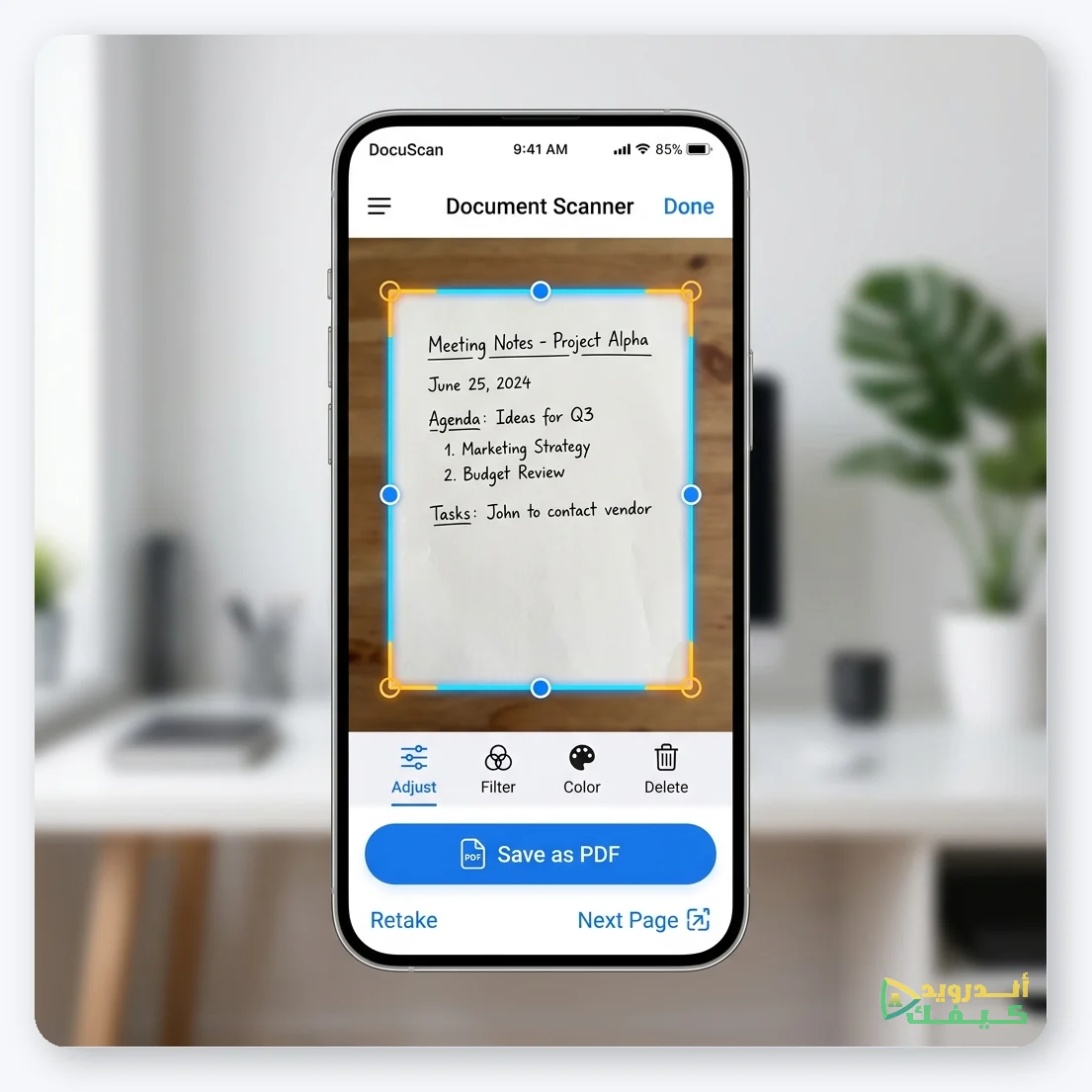
تحديد الحواف التلقائي يضمن الحصول على مستندات احترافية خالية من تشوهات الخلفية
إلى جانب تحويل الصور إلى PDF، يمتلك Microsoft Lens قدرة سحرية على تحويل المستندات المصورة إلى ملفات Word قابلة للتعديل بالكامل، أو إلى شرائح PowerPoint. التطبيق خفيف، مجاني بالكامل 100%، خالي من الإعلانات تماماً، ولا يضع أي علامة مائية. إنه بالفعل كنز مخفي في متجر جوجل بلاي.
3. تطبيق CamScanner (الأكثر شهرة، ولكن بحذر)
يُعد CamScanner من أقدم وأشهر التطبيقات في هذا المجال. يمتلك التطبيق خوارزميات رائعة جداً في تحسين الصور وتوضيح النصوص الباهتة (Magic Color)، ويقدم واجهة مستخدم بديهية جداً تتيح لك ترتيب الملفات في مجلدات ووسوم. ولكن، لماذا وضعناه في المركز الثالث؟
النسخة المجانية من CamScanner تضع علامة مائية صغيرة أسفل كل صفحة (Scanned with CamScanner)، ولإزالتها ستحتاج إلى الاشتراك في النسخة المدفوعة. بالإضافة إلى ذلك، النسخة المجانية تحتوي على إعلانات. ورغم ذلك، يظل خياراً ممتازاً لمن يبحثون عن أدوات دمج وتقسيم وتعديل ملفات الـ PDF المدمجة بشكل مكثف داخل التطبيق، والتي لا تتوفر بنفس القوة في التطبيقات السابقة.
كيف تحصل على أفضل نتيجة عند مسح المستندات بالهاتف؟
حتى مع استخدام أفضل التطبيقات، قد تكون النتيجة سيئة إذا لم تقم بتصوير الورقة بشكل صحيح. إليك نصائح ذهبية لضمان الحصول على ملف PDF احترافي:
- الإضاءة هي السر: تجنب تصوير الورقة تحت إضاءة خافتة أو صفراء. استخدم الإضاءة الطبيعية من النافذة، أو قم بتشغيل فلاش الكاميرا داخل التطبيق لتجنب ظهور ظل هاتفك على الورقة.
- خلفية متباينة: لا تضع ورقة بيضاء على طاولة بيضاء وتصورها. التطبيق سيجد صعوبة في تحديد حواف الورقة. ضع الورقة البيضاء على خلفية داكنة (طاولة خشبية بنية أو سوداء) ليتمكن الذكاء الاصطناعي من قصها بدقة.
- الزاوية المستقيمة: حاول قدر الإمكان أن يكون هاتفك موازياً للورقة من الأعلى (90 درجة). ورغم أن التطبيقات قادرة على تصحيح المنظور، إلا أن التصوير المائل بشدة سيؤدي إلى تشوه أطراف الحروف بعد المعالجة.
الأسئلة الشائعة (FAQ)
هل يمكنني دمج عدة صور موجودة مسبقاً في ملف PDF واحد؟
نعم، جميع التطبيقات المذكورة (Adobe Scan, Microsoft Lens, CamScanner) تتيح لك استيراد الصور الموجودة مسبقاً في معرض الصور (Gallery) بهاتفك، وترتيبها، ثم تصديرها كملف PDF واحد متعدد الصفحات.
هل تدعم هذه التطبيقات اللغة العربية في ميزة التعرف على النصوص (OCR)؟
دعم اللغة العربية في الـ OCR لا يزال يشكل تحدياً للعديد من الشركات. تطبيق CamScanner هو الأفضل حالياً في دعم اللغة العربية، بينما Microsoft Lens و Adobe Scan أداؤهما ممتاز في اللغات اللاتينية (الإنجليزية، الفرنسية) وأداؤهما في العربية مقبول ولكنه قد يحتوي على أخطاء أحياناً.
كيف أرسل ملف الـ PDF الناتج عبر الواتساب؟
بمجرد الانتهاء من المسح وحفظ الملف كـ PDF، ستجد زر “مشاركة” (Share) واضحاً في جميع التطبيقات. اختر خيار مشاركة نسخة (Share a copy) وليس مشاركة رابط، ثم اختر تطبيق واتساب أو جيميل من القائمة لإرسال الملف مباشرة.
هل بياناتي وملفاتي آمنة مع هذه التطبيقات؟
التطبيقات الرسمية مثل Microsoft Lens و Adobe Scan تابعة لشركات عملاقة تخضع لقوانين خصوصية صارمة، وهي آمنة جداً للاستخدام في بيئة العمل وإرسال العقود. ومع ذلك، ننصح دائماً بقراءة سياسة الخصوصية الخاصة بأي تطبيق قبل استخدامه لمسح مستندات شديدة الحساسية أو سرية للغاية.
الخلاصة: اختر الأداة التي تناسب بيئتك
لم يعد هناك أي مبرر لإرسال صور باهتة ومائلة للواجبات المدرسية أو الأوراق الرسمية. باستخدام هاتفك الأندرويد، يمكنك تقديم عمل احترافي يعكس جديتك. إذا كنت تبحث عن التكامل والذكاء، فإن Adobe Scan هو اختيارك الأول. أما إذا كنت طالباً تستخدم برامج Office بكثرة وتريد تطبيقاً مجانياً بالكامل وخالياً من الإعلانات، فلا تفوت استخدام Microsoft Lens. في النهاية، توفر جميع هذه التطبيقات روابط تحميل رسمية ومجانية من متجر Google Play، لذا ندعوك لتجربتها واختيار الأنسب لك.

التعليقات