أندرويد كيفك أندرويد كيفك
  • تطبيقات إجتماعية
  • برامج كمبيوتر
  • ألعاب كمبيوتر
  • تطبيقات أيفون
  • ألعاب أيفون
  • أنـــدرويد كيـــيفكـ
  • سياسة الخصوصية
  • اتصل بنا
الرئيسية>>شروحات تقنية>>تقطع Steam Link: اقرأ Performance Overlay قبل خفض الجودة

تقطع Steam Link: اقرأ Performance Overlay قبل خفض الجودة

10/10/2026 شروحات تقنية إضافة تعليق
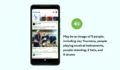
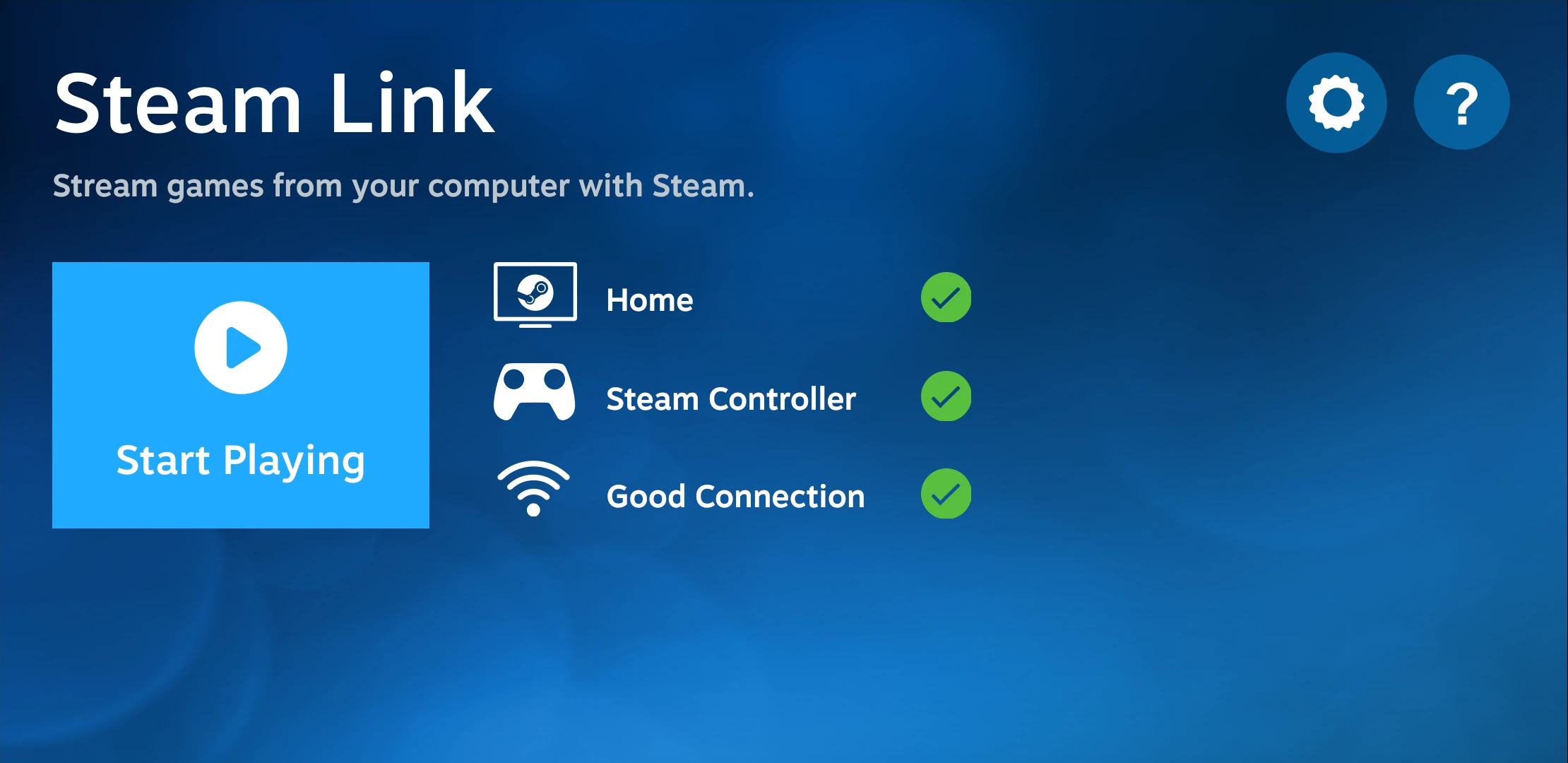
واجهة Steam Link تعرض Home وSteam Controller وGood Connection مع زر Start Playing
شاشة اتصال أصلية من Valve في Google Play؛ حالة Good Connection تخص مثال الناشر. Valve Corporation · عرض الصورة بحجمها الكامل ↗

تشخيص جلسة بث

Steam Link

راقب التقطع مع رسم الشبكة

افحص تقطع بث الألعاب عبر Steam Link باستخدام Performance Overlay، وافهم الخط السماوي وتأثير Balanced أو Fast قبل تغيير إعدادات كثيرة.

عند بث GTA V أو لعبة أخرى من كمبيوترك إلى هاتف محدود الإمكانات، لا يكفي وصف المشكلة بأنها «الجهاز ضعيف». يتطلب Steam Link كمبيوتر يشغّل اللعبة، ثم ينقل الجلسة للهاتف. إذا بدأ البث لكنه يتقطع، استخدم رسم الأداء لمقارنة التوقف بما يحدث في الشبكة.

راقب الخط وقت حدوث المشكلة

01

فعّل رسم الأداء

اذهب إلى إعدادات البث المتقدمة على جهاز الاستقبال، ثم فعّل Performance Overlay أو رسم الأداء كما تسميه الواجهة.

02

اربط الملاحظة باللحظة

أثناء البث راقب القفزات الكبيرة في الخط السماوي. تشرح Valve أنها تدل على تفاوت واضح في زمن الشبكة، وغالبًا تتزامن مع تقطع الفيديو أو تجمده.

المصدر: Valve: Suggested Network Settings، متن FAQ الكامل

غيّر عاملًا واحدًا ثم أعد الملاحظة

توصي Valve بتوصيل الكمبيوتر بالموجّه عبر Ethernet. ويقلل اختيار Balanced أو Fast من عرض النطاق المستخدم مقابل خفض جودة الصورة. اختر تعديلًا واحدًا في كل محاولة كي تستطيع ملاحظة أثره.

المصدر: Valve: Suggested Network Settings، متن FAQ الكامل

مقارنة قصيرة يمكن الرجوع إليها

المحاولة ما تسجله
قبل التعديل موضع جلوس الهاتف، والإعداد الحالي، ومتى انقطع المشهد.
بعد تغيير واحد التعديل الذي أجريته وهل تزامن التقطع مع الخط نفسه.
القرار هل التحسن يكفيك مقابل شكل الصورة الذي تراه؟

اختر مشهدًا قابلًا للتكرار

يمكنك تجربة جزء قصير هادئ تعرف طريقه، ثم العودة إلى الجزء نفسه بعد التعديل. مقارنة مشهد داخلي بسيط بمطاردة مزدحمة لا تساعدك على عزل ما تغير في الاتصال. احتفظ بملاحظة عن أي تحميل آخر بدأ في المنزل أثناء المقارنة.

إذا لم تجد نمطًا واضحًا، اكتب ما يظهر بدل إعلان سبب نهائي. وصف مثل «تتجمد الصورة عند قفزة الخط» يساعد في متابعة التشخيص أكثر من جمع كل مشاكل الأداء في سبب واحد.

افصل مشكلة الصورة عن طريقة المؤشر

قد تكون الصورة مستقرة بينما يصعب عليك الوصول إلى زر صغير. عندها صف مشكلة التحكم وحدها قبل خفض جودة البث؛ فوضوح الاتصال وطريقة تحريك المؤشر قراران مختلفان.
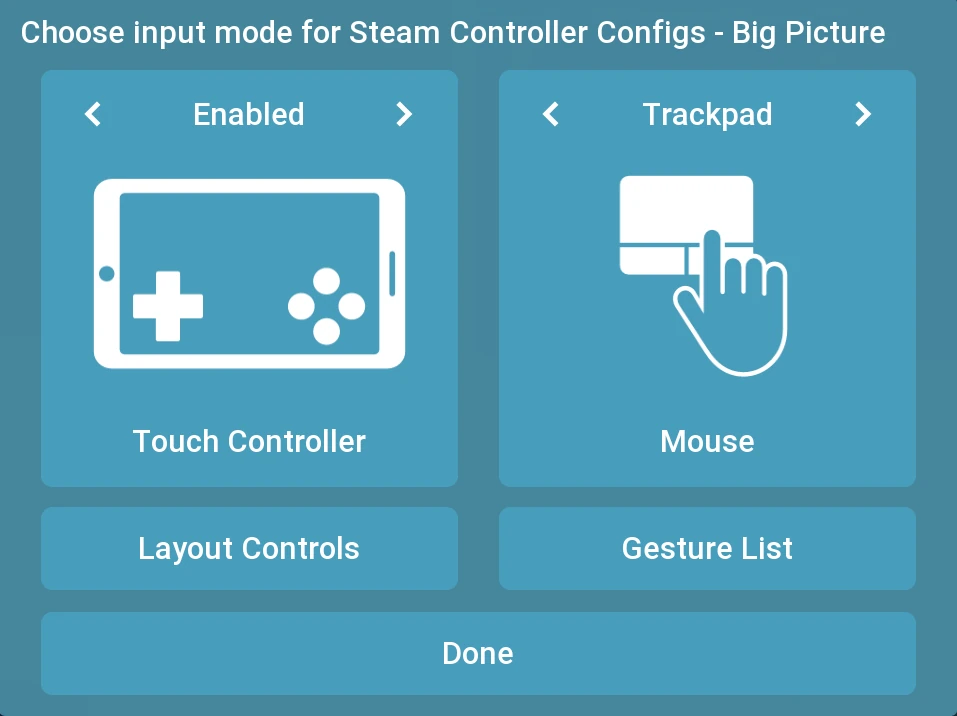
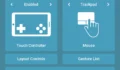
واجهة Valve تعرض Mouse بقيمة Trackpad وخيار Touch Controller بقيمة Enabled
إعدادات الإدخال في صورة Valve التاريخية: Mouse مضبوط على Trackpad وTouch Controller مفعّل. Valve · عرض الصورة بحجمها الكامل ↗

فتح دليل Valve لتشخيص شبكة البث ↗

إذا استقرت الصورة وبقي الوصول إلى الأزرار صعبًا، جرّب اختيار طريقة مؤشر اللمس في Steam Link.

أندرويد كيفك · تاريخ مراجعة المصادر: 3 أكتوبر 2026

شارك الموضوع

  • فيسبوك
  • واتساب
  • تويتر
  • بنترست
  • لينكدن

قد يعجبك أيضا

  • Steam Link على الهاتف: اختر طريقة تحريك المؤشر Steam Link على الهاتف: اختر طريقة تحريك المؤشر

    Steam Link على الهاتف: اختر طريقة تحريك المؤشر

  • صور PPSSPP: اختر الصيغة ومرحلة التقاط المشهد صور PPSSPP: اختر الصيغة ومرحلة التقاط المشهد

    صور PPSSPP: اختر الصيغة ومرحلة التقاط المشهد

  • GTA 5 على الهاتف بالبث: كيف تفتح لوحة الكتابة في Steam Link؟ GTA 5 على الهاتف بالبث: كيف تفتح لوحة الكتابة في Steam Link؟

    GTA 5 على الهاتف بالبث: كيف تفتح لوحة الكتابة في Steam Link؟

  • سرعة PPSSPP: متى تستخدم Alternative speed بدل التقديم السريع؟ سرعة PPSSPP: متى تستخدم Alternative speed بدل التقديم السريع؟

    سرعة PPSSPP: متى تستخدم Alternative speed بدل التقديم السريع؟

  • نص بديل لصور فيسبوك: صف ما يحتاجه قارئ الشاشة نص بديل لصور فيسبوك: صف ما يحتاجه قارئ الشاشة

    نص بديل لصور فيسبوك: صف ما يحتاجه قارئ الشاشة

التعليقات

0

إلغاء الرد

لن يتم نشر عنوان بريدك الإلكتروني. الحقول الإلزامية مشار إليها بـ *

أندرويد كيفك © 2026