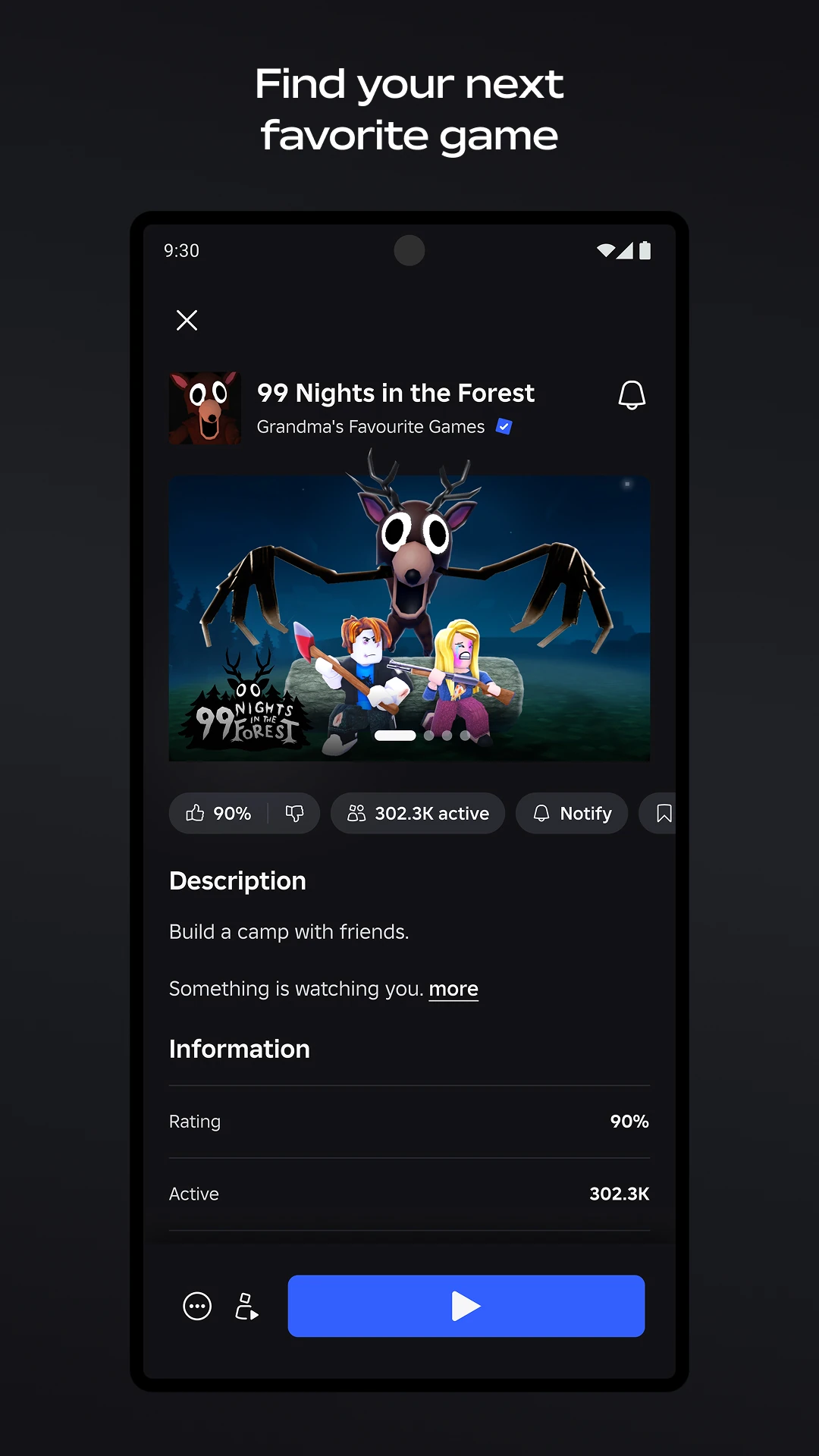
إعداد تجربة Roblox
Roblox
الصورة والقائمة قراران مختلفان
ابدأ Roblox من متجرها الرسمي، ثم اضبط جودة الصورة وحركة القوائم وخلفيتها داخل التجربة، مع طريقة مقارنة بسيطة على الهاتف.
بعد تنزيل Roblox وفتح تجربة، قد تحتاج إلى تعديل الصورة أو جعل القوائم أوضح. توجد هذه الخيارات داخل إعدادات التجربة، وليست كلها خيارًا واحدًا اسمه الجودة. ابدأ بالجزء الذي يزعجك: حركة العالم، أم حركة القائمة، أم صعوبة قراءة النص فوق الخلفية.
غيّر جودة الرسومات داخل التجربة
01
افتح القائمة
المس شعار Roblox أعلى اليسار، ثم Settings.
02
اختر طريقة التحكم
يترك Automatic ضبط الجودة للجهاز. أما Manual فيتيح لك تحريك شريط Graphics Quality بنفسك.
03
عد إلى اللعب
الاتجاه نحو اليمين يرفع جودة الرسومات، ونحو اليسار يفضل الأداء وفق الدعم. اختر Resume بعد التعديل.
المصدر: Roblox: ضبط جودة الرسومات
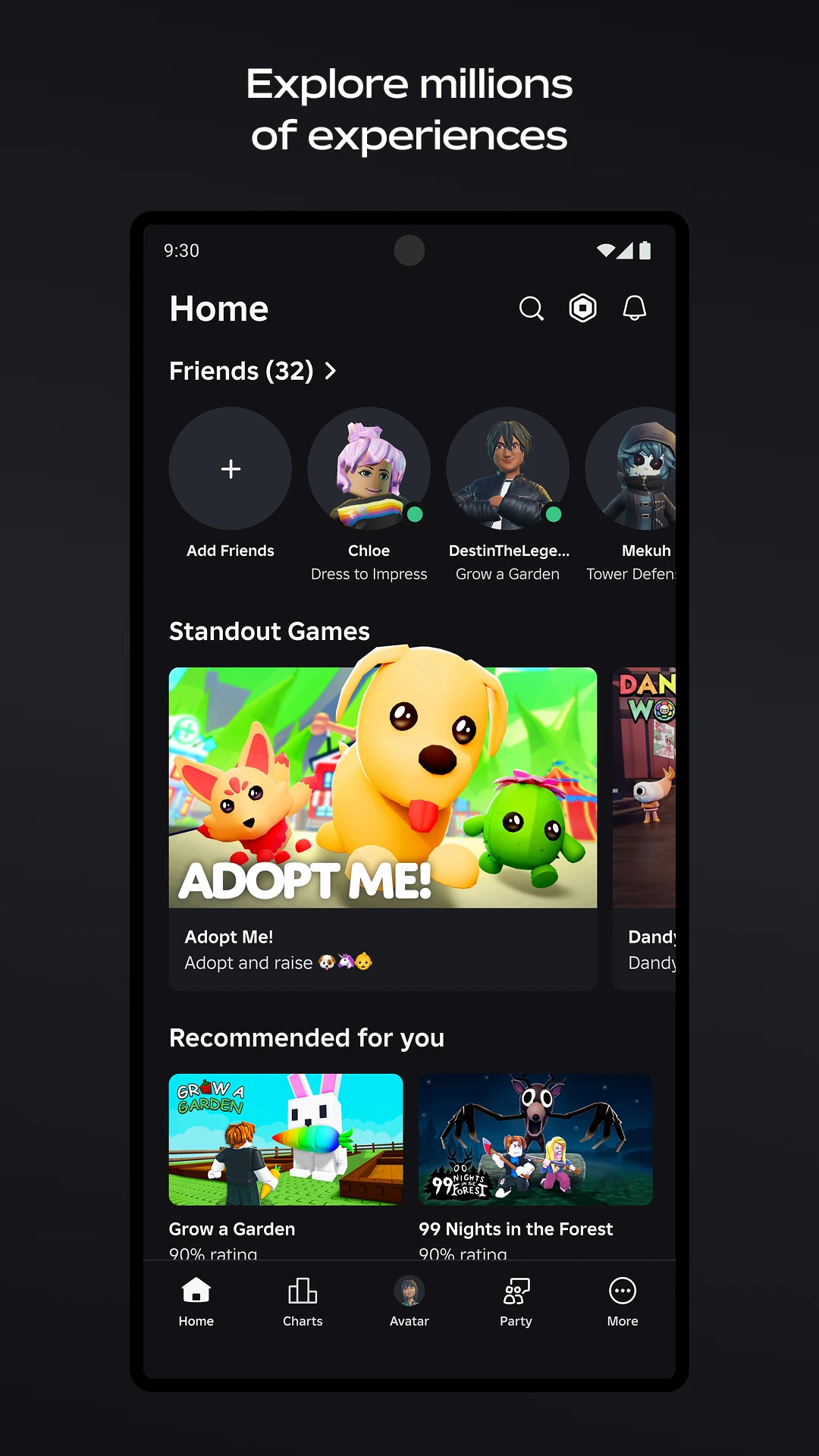
عندما تكون المشكلة في الواجهة
| الخيار | أثره الذي توثقه Roblox |
|---|---|
| Reduce Motion | يخفف أو يوقف بعض تأثيرات الحركة. مثال الدعم أن ظهور القائمة يتغير من الانزلاق إلى التلاشي. |
| Background Transparency | يجعل خلفيات عناصر الواجهة أكثر عتامة لتحسين التباين، مثل خلفية المحادثة. لا يجعلها أشد شفافية من وضعها المعتاد. |
| Help | يعرض إرشادات التحكم، ومنها الإيماءات الخاصة بالأجهزة المحمولة. |
قارن في المكان نفسه
إذا خفّضت الجودة، ابق داخل التجربة نفسها وعد إلى مشهد تعرفه. تحرك بالطريقة ذاتها وانظر إلى وضوح الأشياء التي تحتاج إلى تمييزها. الانتقال فورًا إلى تجربة أخرى يغير العالم الذي تقارن فيه، فيصبح الحكم على التعديل أقل فائدة.
أما إذا كانت القائمة متعبة للقراءة، فابدأ بالخلفية والحركة بدل خفض تفاصيل العالم بلا سبب. يمكنك تعديل عنصر ثم فتح القائمة وإغلاقها؛ هكذا ترى مباشرة أي جزء تغير. احتفظ بالخيار الذي يناسب قراءة الأزرار في مسكتك المعتادة للهاتف.
افصل التثبيت عن ضبط التجربة
زر المتجر يقود إلى تطبيق Roblox الذي تنشره Roblox Corporation. وتحتاج المنصة إلى اتصال بالشبكة. إذا لم يصل التطبيق أصلًا إلى مرحلة التثبيت، عالج رسالة التنزيل أولًا؛ إعدادات Graphics Quality لا تظهر إلا بعد الدخول إلى تجربة.
المصدر: Roblox على Google Play
التعليقات