الوصول إلى صور الهاتف
Kwai
ابدأ بالملف والإذن
خطوات مراجعة وصول Kwai إلى الصور في إعدادات iPhone، وفهم سبب غياب التطبيق من قائمة الأذونات، ثم تجربة ملف معروف قبل متابعة المشاركة.

بعد تنزيل Kwai على الآيفون، قد تصل إلى مهمة اختيار صورة ولا تجد ما قصدته. ابدأ بملف واحد تعرف مكانه، ثم راجع الوصول الذي سمحت به للتطبيق. توضح Apple أن السماح بمعلومات التطبيقات الأخرى يمكن تغييره لاحقًا؛ لا يلزم تخمين الإذن من ظهور الشاشة الرئيسية.
راجع وصول الصور في iPhone
01
افتح الخصوصية
اذهب إلى Settings ثم Privacy & Security وفق دليل Apple.
02
اختر فئة المعلومات
افتح فئة الصور، وابحث عن Kwai بين التطبيقات التي طلبت الوصول.
03
اقرأ الاختيار المتاح
راجع حالة الوصول وعدّلها بما يناسب المهمة التي تريد تنفيذها. أسماء الخيارات المعروضة على هاتفك هي المرجع أثناء الاختيار.
إذا لم تجد Kwai في القائمة
تقول Apple إن القائمة تعرض التطبيقات التي طلبت الوصول. عد إلى Kwai وابدأ وظيفة تحتاج إلى اختيار صورة، ثم اقرأ أي طلب إذن يظهر. غياب الاسم من القائمة وحده لا يثبت أن تثبيت التطبيق تالف.
افصل بين مرحلتين
| الملاحظة | ما تراجعه بعدها |
|---|---|
| لا ترى الملف أثناء الاختيار | حالة الوصول والملف الذي قصدته في هذه المحاولة. |
| ترى الملف وتستطيع فتحه | انتقل إلى مراجعة محتواه والجهة التي ستشاركه معها. |
محاولة صغيرة تمنع الالتباس
اختر صورة لا تحتوي معلومات خاصة، وضع في ذهنك علامتين للتعرف إليها: موضوعها والتاريخ التقريبي لالتقاطها. حاول الوصول إليها من الوظيفة التي كنت تستخدمها. بهذه الطريقة تستطيع وصف النتيجة بدقة: ظهرت الصورة، أم ظهر بعضها، أم بقي الاختيار فارغًا.
إذا ظهر الملف، راجع معاينته قبل متابعة الإرسال أو النشر. وإن بقي غائبًا، احتفظ باسم الوظيفة وما تعرضه من رسالة؛ وصف موضع التعثر أوضح من إعادة تنزيل التطبيق دون معرفة ما تغيّر.
ما الذي تعرضه الصورة المرفقة؟
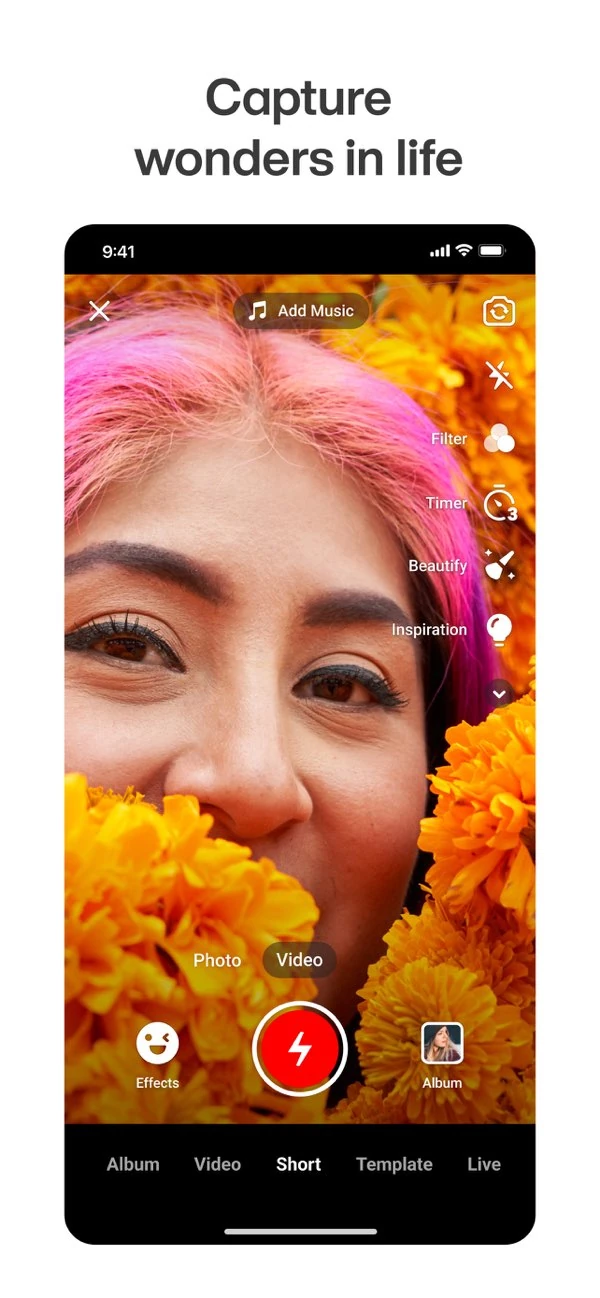
يعرض مثال Kwai محادثة باسم Laura وبطاقة طعام، ضمن صورة الناشر لتجربة مشاركة المحتوى على iPhone. يساعد على تمييز المنتج، بينما مسار الإذن المشروح هنا موجود في إعدادات iPhone.
التعليقات