أفضل تطبيقات إدارة الملفات وPDF على iPhone لعام 2026: تخلص من الفوضى الرقمية
مقدمة: هل أيفون حقاً مقيد في إدارة الملفات؟
لسنوات طويلة، كان النقد الأكبر الموجه لنظام iOS هو صعوبة إدارة الملفات وقيود النظام المغلق مقارنة بنظام أندرويد أو أجهزة الكمبيوتر. ورغم أن شركة أبل أطلقت تطبيق “الملفات” (Files) الافتراضي الذي حسّن الوضع كثيراً، إلا أن المستخدمين المحترفين، والطلاب، والموظفين غالباً ما يحتاجون إلى أدوات أكثر قوة للتعامل مع المستندات، واستخراج الملفات المضغوطة، وتعديل ملفات PDF المليئة بالتفاصيل. في هذا المقال الشامل من أندرويد كيفك، سنستعرض أفضل تطبيقات إدارة الملفات وPDF على iPhone التي ستكسر قيود النظام وتحول هاتفك إلى محطة عمل متكاملة.
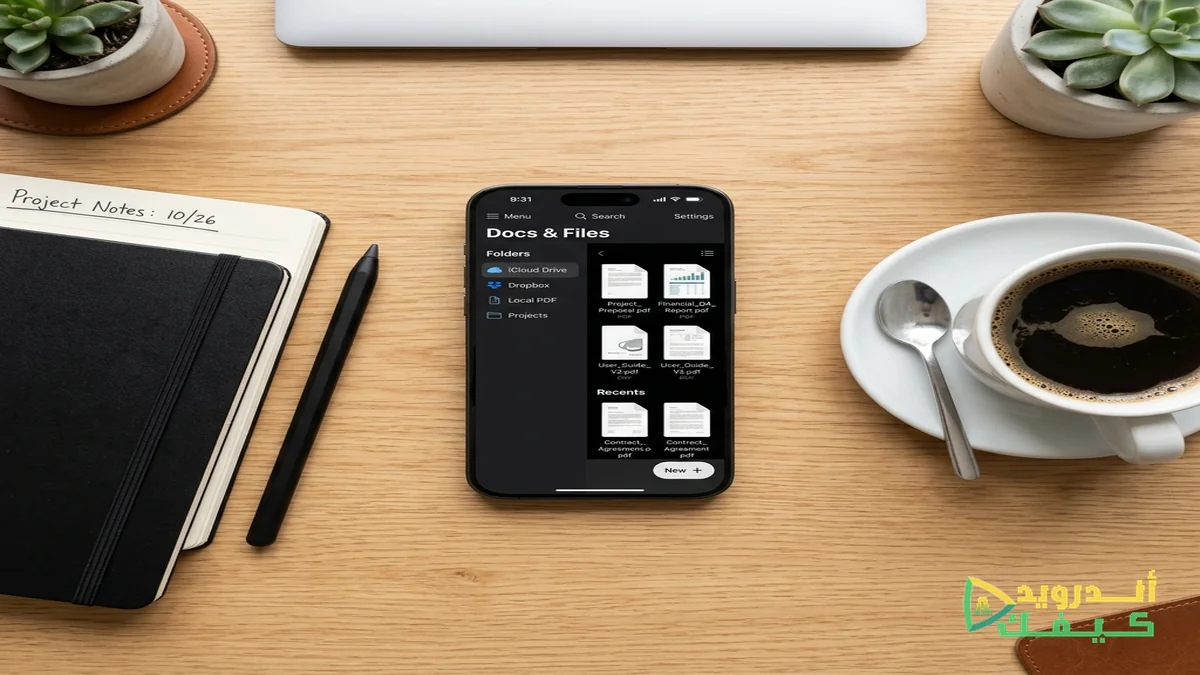
إدارة مستنداتك باحترافية على شاشة هاتفك أصبح أمراً متاحاً وسهلاً
1. تطبيق Documents by Readdle: المتصفح الشامل (المركز الرئيسي)
إذا كان عليك تحميل تطبيق واحد فقط من هذه القائمة، فليكن Documents by Readdle. هذا التطبيق ليس مجرد مدير ملفات، بل هو مركز تحكم متكامل يجمع بين مدير التنزيلات، مشغل الوسائط، ومتصفح الإنترنت، وعارض الـ PDF في واجهة واحدة أنيقة.
يتميز التطبيق بقدرته على فتح جميع صيغ الملفات تقريباً (ZIP, RAR, MP4, MP3, PDF, DOCX)، ويتيح لك نقل الملفات بين جهاز الكمبيوتر والأيفون لاسلكياً عبر ميزة Wi-Fi Transfer بسهولة تامة. كما يحتوي على متصفح إنترنت مدمج قوي يسمح بتنزيل الملفات من أي موقع مباشرة إلى التطبيق، وهو ما يعتبر حلاً مثالياً للقيود المفروضة على متصفح Safari.
لماذا نوصي به؟ لأنه يغنيك عن 5 تطبيقات أخرى، ولأن النسخة المجانية منه قوية جداً وتلبي 90% من احتياجات المستخدم العادي. (بعض الميزات المتقدمة مثل تعديل PDF الاحترافي والـ VPN تتطلب اشتراكاً).
تحميل Documents by Readdle من App Store
2. تطبيق GoodNotes: المعيار الذهبي للطلاب (تعديل الـ PDF والملاحظات)
رغم أن GoodNotes يشتهر بأنه تطبيق تدوين ملاحظات، إلا أنه يعتبر أحد أقوى الأدوات للتعامل مع ملفات PDF، خاصة إذا كنت تستخدم قلم أبل (Apple Pencil) على جهاز iPad، أو حتى باستخدام إصبعك على شاشة iPhone.
- التأشير والتعليق (Annotation): يمكنك استيراد الكتب الجامعية أو التقارير وتحديد النصوص المهمة، وكتابة ملاحظاتك بخط اليد على هوامش الصفحة.
- البحث الذكي: يمكن للتطبيق البحث عن أي كلمة داخل ملف الـ PDF، بل ويمكنه قراءة خط يدك والبحث فيه أيضاً!
- التنظيم: يمكنك إنشاء مجلدات ودفاتر افتراضية لتنظيم كافة مستنداتك بشكل بصري جميل.
3. تطبيق Adobe Acrobat Reader: الموثوقية والرسمية في الـ PDF
لا يمكن التحدث عن ملفات PDF دون ذكر الشركة التي اخترعت هذه الصيغة. Adobe Acrobat Reader هو التطبيق الرسمي والأكثر استقراراً لقراءة وتعديل المستندات. إذا تلقيت عقداً قانونياً يحتاج إلى توقيعك، فهذا التطبيق هو خيارك الأكثر أماناً.
النسخة المجانية تتيح لك قراءة المستندات، إضافة تعليقات، وضع علامات مضيئة (Highlight)، وتوقيع المستندات إلكترونياً بإصبعك. أما النسخة المدفوعة (Premium)، فتفتح لك الباب لتعديل النص الأصلي للـ PDF، ودمج ملفات متعددة في ملف واحد، أو تحويل المستندات إلى صيغ Microsoft Word أو Excel. التطبيق ممتاز للبيئات المؤسسية والرسمية.
تحميل Adobe Acrobat من App Store
4. تطبيق Files (الملفات) من أبل: التطور الصامت
قبل أن تندفع لتحميل تطبيقات خارجية، تأكد من استكشاف تطبيق الملفات (Files) الافتراضي المدمج في نظام iOS. مع كل تحديث جديد للنظام، تقوم أبل بتطوير هذا التطبيق ليصبح أقوى.
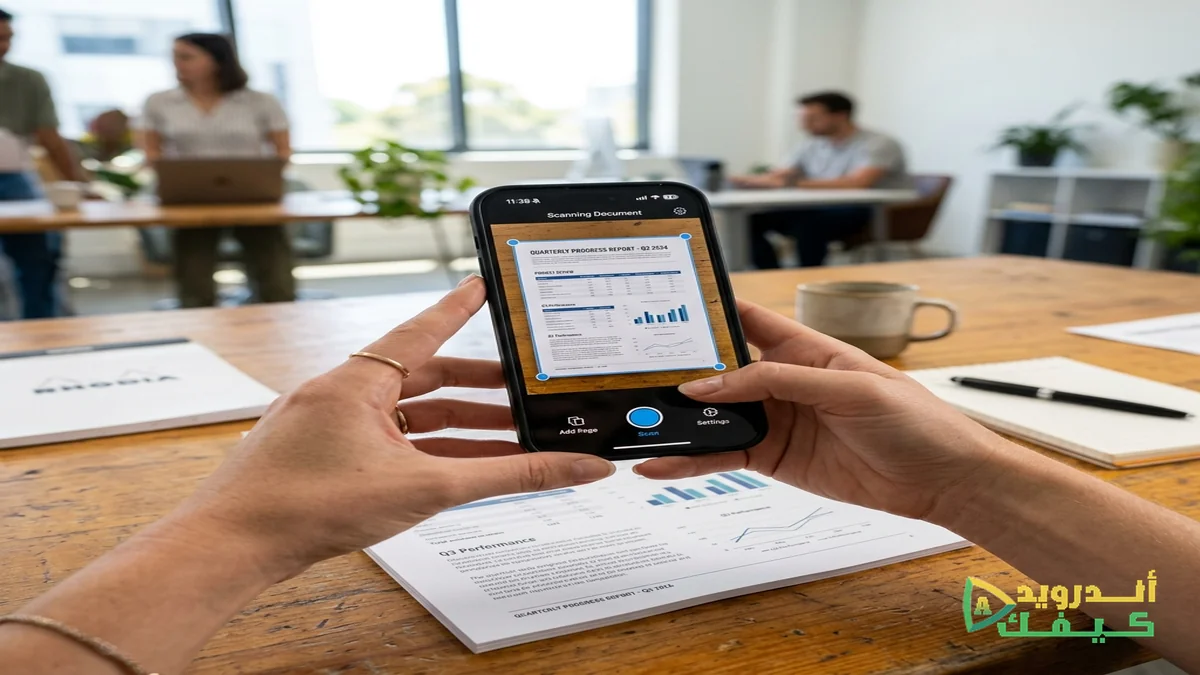
الكاميرا المدمجة مع التطبيقات الصحيحة تحول هاتفك إلى ماسح ضوئي عالي الدقة
اليوم، يتيح لك تطبيق Files ربط كافة خدمات التخزين السحابي (مثل Google Drive، Dropbox، و OneDrive) في مكان واحد، مما يسهل نقل الملفات بينها. كما يوفر ميزة الماسح الضوئي (Document Scanner) المدمجة لرقمنة الأوراق، وقدرة ممتازة على فك ضغط ملفات ZIP وإنشائها بدون أي تطبيقات مساعدة.
تقييم أندرويد كيفك: الخطة المثالية لإدارة ملفاتك
للوصول إلى أقصى درجات التنظيم على هاتف الأيفون، نوصي باتباع هذه الخطة البسيطة:
- استخدم تطبيق الملفات (Files) المدمج لإدارة ملفاتك السحابية اليومية وفك ضغط الملفات البسيطة.
- إذا كنت بحاجة إلى تحميل مقاطع فيديو، أو تشغيل ملفات غير مدعومة، أو تصفح الإنترنت بحرية، اجعل تطبيق Documents by Readdle هو متصفحك ومركز التحميل الخاص بك.
- للتوقيع الرسمي والتعامل مع العقود، احتفظ بتطبيق Adobe Acrobat.
- وللطلبة والباحثين، لا بديل عن GoodNotes لقراءة وتلخيص المراجع الأكاديمية.
نصيحة أمنية: احذر من تطبيقات الـ PDF المجهولة
الأسئلة الشائعة (FAQ)
س: هل يمكنني نقل الملفات من أيفون إلى كمبيوتر يعمل بنظام ويندوز بدون وصلة؟
ج: نعم، باستخدام ميزة “Wi-Fi Transfer” في تطبيق Documents by Readdle، يمكنك فتح عنوان IP محدد على متصفح الكمبيوتر ونقل الملفات لاسلكياً بسرعة عالية، بشرط أن يكون الجهازان على نفس شبكة الواي فاي.
س: هل تطبيق Files يدعم الأقراص الصلبة الخارجية (Hard Drives)؟
ج: نعم، إذا كان لديك محول (Adapter) مناسب أو هاتف من سلسلة iPhone 15 وما بعدها (التي تدعم منفذ USB-C)، يمكنك توصيل فلاش ميموري أو قرص صلب خارجي وسيتعرف عليه تطبيق الملفات الافتراضي فوراً.
س: كيف أقوم بتعديل نص داخل ملف PDF مجاناً؟
ج: التعديل الجذري (تغيير الكلمات والجمل الأصلية) يتطلب عادة نسخاً مدفوعة من Adobe Acrobat. ولكن إذا كنت تقصد إضافة نصوص فوق المستند، تعبئة النماذج، والتوقيع، فهذه ميزات مجانية في معظم التطبيقات المذكورة.
الخلاصة: كفاءة الكمبيوتر في متناول يدك
إدارة الملفات على نظام iOS لم تعد تلك الكابوس الذي كانت عليه في الماضي. بفضل الانفتاح التدريجي من أبل والتطبيقات القوية التي يوفرها المطورون، أصبح بإمكانك اليوم الاعتماد بالكامل على أفضل تطبيقات إدارة الملفات وPDF على iPhone لإنهاء أعمالك المكتبية والدراسية أثناء تنقلك، بكل سهولة وبأعلى معايير الخصوصية والأمان المتاحة.





التعليقات