شجرة تشخيص لمصدر مكرر دون وصفة فلاتر عشوائية
OBS
اعرف أي مسار يعيد صوتك
شخّص تكرار الصوت في OBS بمراجعة المصادر العامة ومصادر المشهد والمراقبة، ثم اختبر مسارًا واحدًا في كل تسجيل بدل إضافة فلاتر عشوائية.
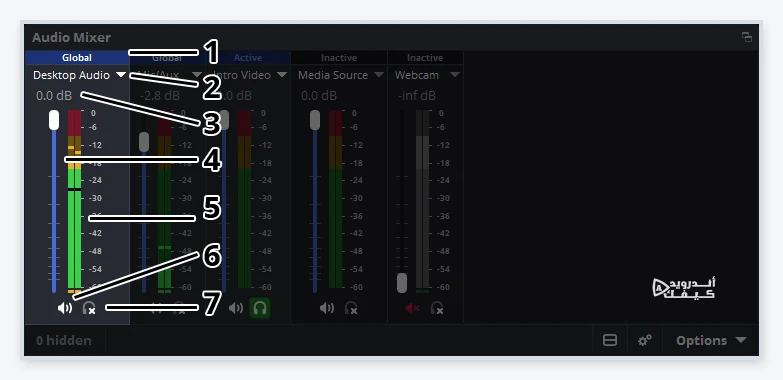
عندما تسمع جملتك مرتين في OBS، قد يكون الجهاز نفسه ملتقطًا مرتين، أو قد تسمع مراقبة محلية بجانب صوت آخر. ابدأ بمعرفة أين يوجد التكرار: في السماعة أثناء العمل، أم في الملف الناتج أيضًا؟ هذا الفرق يحدد الاختبار التالي، ولا يمكن لفلتر ضوضاء أن يحل كل أسباب التكرار.
ارسم مسارًا بسيطًا للصوت
اكتب مصادر المشهد وأجهزة الصوت العامة في Settings ثم Audio. ابحث عن الميكروفون نفسه باسمين أو في موضعين. تحذر وثائق OBS صراحة من إضافة Audio Input/Output Capture إلى المشهد مع اختيار الجهاز نفسه في إعدادات الصوت العامة؛ هذا قد يسبب صدى.
ميّز أيضًا بين خرج التسجيل والمراقبة التي تعيد الصوت إلى جهاز الاستماع. دليل Audio Mixer الحالي يصف زرًا للمراقبة منفصلًا عن الكتم، وقد تختلف الواجهة عن شروحات أقدم تعرض خيارات مراقبة في Advanced Audio Properties. اقرأ تسمية التحكم في نسختك بدل اتباع موضع قديم حرفيًا.
المصدر: Audio Sources | OBS · Audio Mixer Guide | OBS
ابدأ من ملف اختبار واحد
01
حدد أين تسمع التكرار
سجّل جملة قصيرة، أوقف التسجيل، ثم شغّل الملف وحده. أغلق تشغيل أي نسخة أخرى كي لا تختلط معاينة البث أو المشغل بالاختبار.
02
اعزل الميكروفون
اختر مسار التقاط واحدًا للميكروفون في إعداد التدريب. إذا كان مضافًا داخل المشهد، راجع تعطيله ضمن الأجهزة العامة وفق تحذير OBS.
03
راجع المراقبة منفصلة
أوقف مراقبة المصدر مؤقتًا من التحكم المتاح في نسختك، مع إبقاء مسار التسجيل الذي تختبره واضحًا. لا تفترض أن كتم الخرج يساوي تعطيل المراقبة في كل إصدار.
04
أعد الجملة نفسها
سجّل العبارة مرة ثانية ثم قارن الملفين. غيّر إعدادًا واحدًا في كل مرة كي تعرف سبب الفرق.
المصدر: Audio Sources | OBS · Audio Mixer Guide | OBS
للمقارنة قبل اختيار أداة عملك، راجع أفضل برامج تسجيل الشاشة للكمبيوتر مجاناً بجودة عالية.
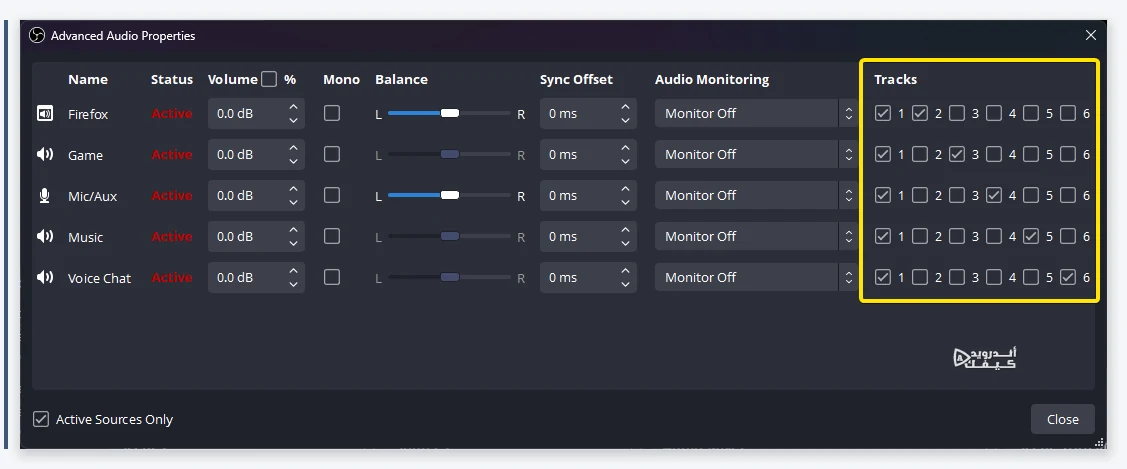
المصدر: Audio Mixer Guide | OBS
اقرأ النتيجة قبل التعديل التالي
الملاحظة
التكرار في الملف أيضًا
ما تفحصه
مصادر ملتقطة مرتين أو مسارات متداخلة
ما لا تستنتجه بعد
ليس دليلًا كافيًا على عطل الميكروفون
الملاحظة
الملف سليم والمراقبة مزعجة
ما تفحصه
مسار الاستماع المحلي أو مشغل آخر
ما لا تستنتجه بعد
لا تحتاج تلقائيًا إلى تغيير ترميز التسجيل
الملاحظة
صوت التطبيق يتكرر دون صوتك
ما تفحصه
Application Audio وDesktop Audio
ما لا تستنتجه بعد
فلاتر الميكروفون ليست أول خطوة
الملاحظة
صوتك خافت بعد إزالة مصدر
ما تفحصه
مستوى المصدر المتبقي
ما لا تستنتجه بعد
لا تعِد المصدر المكرر لتعويض المستوى
المصدر: Audio Sources | OBS · Audio Mixer Guide | OBS · Application Audio Capture Guide | OBS
عند التقاط صوت تطبيق على ويندوز
يمكن أن يتداخل صوت التطبيق المنفصل مع Desktop Audio العام. ينبه دليل OBS إلى تعطيل Desktop Audio عند استخدام Application Audio Capture لتجنب الصدى. راجع كذلك ما إذا كنت تضمّن صوت Window Capture أو Game Capture وتضيف مصدر التطبيق نفسه مرة أخرى.
لا يلزم حذف المصادر فورًا؛ ابدأ بإعداد تدريب تستطيع الرجوع منه، ودوّن ما عدلته. إذا كنت تعتمد على مشاهد متعددة، افحص المشهد الفعلي الذي تسجل به، لا مشهدًا آخر يبدو مرتبًا. مقصد التشخيص أن يصل كل صوت مطلوب مرة واحدة عبر مسار مفهوم.
المصدر: Audio Sources | OBS · Application Audio Capture Guide | OBS
سماعات الرأس تقلل التباس السماع
للفحص العملي استخدم مستوى استماع مريحًا، وأبعد الصوت المرتفع عن الميكروفون. إذا كانت السماعات الخارجية تعيد كلامك إلى الغرفة، فقد تدخل نسخة مسموعة ثانية عبر الميكروفون؛ هذا احتمال بيئي مختلف عن تكرار الجهاز في البرنامج. لا ترفع مستوى المراقبة لملاحقة صدى متزايد.
احتفظ بسجل صغير: اسم الملف، المصدر النشط، حالة المراقبة، وما سمعته. مثال وصف مفيد: «في التسجيل الأول يوجد صوتان؛ بعد إزالة التقاط الميكروفون العام بقي صوت واحد». هذه صيغة لتدوين نتيجتك أنت، وليست نتيجة اختباراتنا.
ولإكمال تجهيز سير العمل على الكمبيوتر، يفيدك أفضل برامج مونتاج للكمبيوتر مجاناً بدون كراك أو علامة مائية.
بعد إزالة التكرار، اضبط المستوى
توضح وثائق المازج أن الشرائط تساعدك على مراقبة مستوى الصوت، وأن الكتم والفيدر والمراقبة وظائف منفصلة. بعد التأكد من المسار، عدّل مستوى المصدر واستمع إلى كلمات هادئة وأخرى أعلى. لا تخلط تشخيص الصدى بقياس ارتفاع الصوت؛ يمكنك إصلاح أحدهما وبقاء الآخر.
إذا بقيت المشكلة، اجمع اسم نظامك ونسخة OBS وأسماء المصادر ووصف الفرق بين الملف والمراقبة. تجنب إرسال تسجيل يحتوي محادثات خاصة طلبًا للمساعدة؛ يكفي مثال مصطنع قصير. توقّف عن تبديل إعدادات كثيرة معًا حتى لا تفقد الحالة التي تكشف السبب.
المصدر: Audio Mixer Guide | OBS


التعليقات