تشخيص تأخر الصوت
VLC
طابق التصفيق مع لحظته
ابدأ من الصفر في مزامنة الصوت VLC أندرويد، وقارن إشارة مرئية واضحة قبل أن تزيد التأخير أو تغيّر عدة إعدادات.
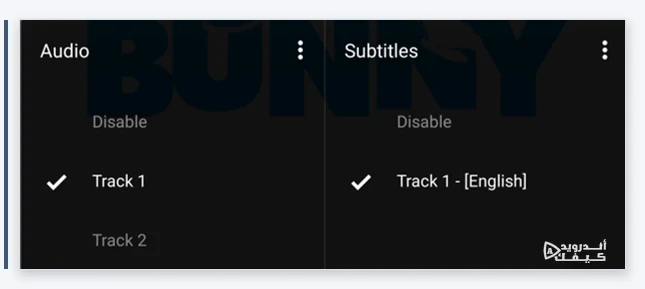
ترى اليدين تلتقيان ثم تسمع التصفيق، أو تسمع الصوت قبل أن يحدث المشهد. عندها تحتاج إلى مراجعة توقيت الصوت نفسه، لا رفع مستوى السماعة. تتيح أداة مزامنة الصوت في VLC للأندرويد تعديل التأخير أثناء المشاهدة. أنسب بداية تسجيل قصير من تصويرك يحتوي تصفيقًا واضحًا، ثم تغيير صغير تستطيع ملاحظته والتراجع عنه. هذا مسار تشخيص مقترح؛ لا يَعِد بإصلاح كل ملف أو بإزالة تأخر كل سماعة.
حدد الشيء المتأخر قبل لمس الإعداد
اختر لحظة واحدة لها علامة بصرية وصوتية واضحتان. التصفيق أو إغلاق باب في تسجيلك أسهل للمقارنة من حوار بعيد لا ترى فيه الفم. أعد هذه اللحظة واسأل: هل سمعت الحدث أولًا أم رأيته أولًا؟ اكتب الوصف بكلماتك قبل إضافة أي رقم.
إذا كان الصوت والصورة متوافقين لكن السطر المكتوب يظهر متأخرًا، فأنت أمام مسألة توقيت ترجمة. يفصل دليل VLC بين Audio delay وSubtitle delay؛ اختيار النافذة الصحيحة يمنع محاولة إصلاح عنصر سليم لأن عنصرًا آخر مربك.
المصدر: VideoLAN: أدوات مشغل الفيديو في VLC لأندرويد 3.X
إذا كان الصوت بلغة مختلفة أصلًا، راجع اختيار المسار الصوتي الموجود داخل ملف VLC قبل ضبط توقيته.
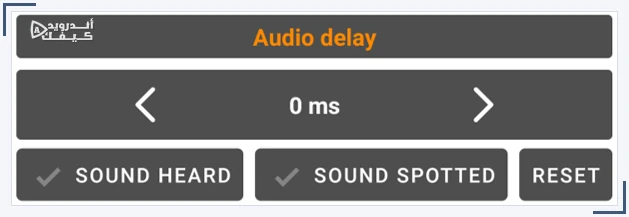
افتح Audio delay وابدأ بإعادة الضبط
01
اعرض أدوات الصوت
أثناء تشغيل الفيديو افتح أيقونة الصوت والترجمة. داخل قسم الصوت، افتح Options ثم Audio delay وفق مسار دليل أندرويد 3.X. قد تختلف مواضع الأيقونات في نسختك.
02
أعد القيمة الأساسية
استخدم RESET قبل المقارنة إذا كانت هناك قيمة سابقة. شاهد لحظة التصفيق من جديد، ولا تعتمد على ملاحظة سجلتها بينما كان تعديل قديم مفعّلًا.
03
عدّل قليلًا
يوثق الدليل زرين لتقديم الصوت أو تأخيره بمقدار 50 ميلي ثانية في كل ضغطة. جرّب ضغطة واحدة، ثم أعد اللحظة نفسها وحدد هل صار التطابق أقرب أم أبعد.
04
احتفظ باتجاه مفهوم
إن ساءت النتيجة، عد إلى الصفر وجرّب الاتجاه الآخر. اسم «تأخير» وحده قد يربكك؛ النتيجة التي تراها وتسمعها هي مرجعك، مع تسجيل القيمة الظاهرة.
ماذا تختار بعد المحاولة الأولى؟
الصوت يسبق المشهد
ابدأ باتجاه يؤخر الصوت قليلًا. قارن لحظة التصفيق نفسها، بدل الانتقال إلى جملة أخرى يصعب الحكم عليها. توقف عن الزيادة بمجرد أن تتقارب العلامتان؛ الأرقام الكبيرة ليست إصلاحًا أفضل بالضرورة.
الصوت يأتي بعد المشهد
جرّب الاتجاه الذي يقدم الصوت بالنسبة إلى الصورة. إذا فقدت تتبع ما عدلته، أعد الضبط وابدأ من جديد بقيمة صغيرة. لا تواصل الضغط عشوائيًا ثم تحاول تذكر الطريق إلى الوضع الأول.
لا تستطيع تحديد أيهما يسبق الآخر
ابحث عن حدث أوضح في التسجيل، أو استخدم أداة الحدث المسموع والمرئي التي يصفها الدليل، ثم تحقق من النتيجة بالمشاهدة.
خيار الحدث المسموع والمرئي
تحتوي الأداة الموثقة على SOUND HEARD وSOUND SPOTTED. تضغط الزر المناسب عندما تسمع الحدث، والآخر عندما ترى الحدث الذي يطابقه، بالترتيب الذي تلاحظه؛ بعدها يعدل التطبيق الفارق. هذه مساعدة على تحديده، وليست قياسًا مخبريًا لدقة ملفك، لأن توقيت ضغطك جزء من العملية.
أعد مشاهدة الحدث بعد هذا الاختيار. إن لم تتحسن النتيجة، استعمل RESET قبل محاولة جديدة. والأفضل إجراء المحاولة وأنت تتابع مشهدًا هادئًا قصيرًا، بدل فيديو مزدحم تتداخل فيه أصوات كثيرة.
غيّر عاملًا واحدًا في كل جولة
السماعة
قارن الملف نفسه عبر مكبر الهاتف ثم عبر سماعتك المعتادة. سجّل أي وسيلة استخدمت؛ اختلاف النتيجة بينهما معلومة تشخيصية، ولا يكفي وحده لإدانة الملف أو الاتصال.
موضع المشاهدة
بعد ضبط البداية، افحص مشهدًا في الوسط وآخر قرب النهاية. إذا احتاج كل موضع فرقًا مختلفًا، فلا تعتبر تعديلًا ثابتًا جوابًا نهائيًا للمشكلة.
الإعدادات الأخرى
أبقِ سرعة التشغيل ومسار الصوت ثابتين أثناء هذه المقارنة. عندما تغيّر أكثر من شيء في الوقت نفسه، لن تعرف أي تغيير جعل النتيجة أفضل.
ولتسهيل مقارنة الحدث نفسه، يمكنك قراءة تكرار مشهد قصير بأداة A–B دون تغيير بقية إعدادات المشاهدة.
سجل نتيجة تستطيع تكرارها
اكتب مثلًا: «تسجيل التدريب، مكبر الهاتف، مشهد التصفيق الأول، القيمة الظاهرة كذا، التطابق أقرب». اكتب ما لاحظته فقط، دون تعميم أن الرقم يصلح لكل فيديو. وجرّب ملفًا آخر قبل تغيير إعدادات أوسع في الهاتف.
إذا كان الخلل يزداد باستمرار أو يظهر في تسجيل واحد فقط، احتفظ بالأصل واطلب نسخة سليمة من مصدره المصرح له إن توفرت. ضبط التشغيل ليس شهادة على سلامة التسجيل، ولا حاجة إلى حذف التطبيق أو إعادة تنزيل ملفات مجهولة لإكمال هذه المقارنة القصيرة.





التعليقات