الملفات والسحابة
Dropbox
الرفع ينتهي بملف تستطيع فتحه
جهز صورة تجريبية باسم معروف، وارفعها إلى مجلد واضح، ثم تحقق من النسخة السحابية قبل أي قرار حذف.
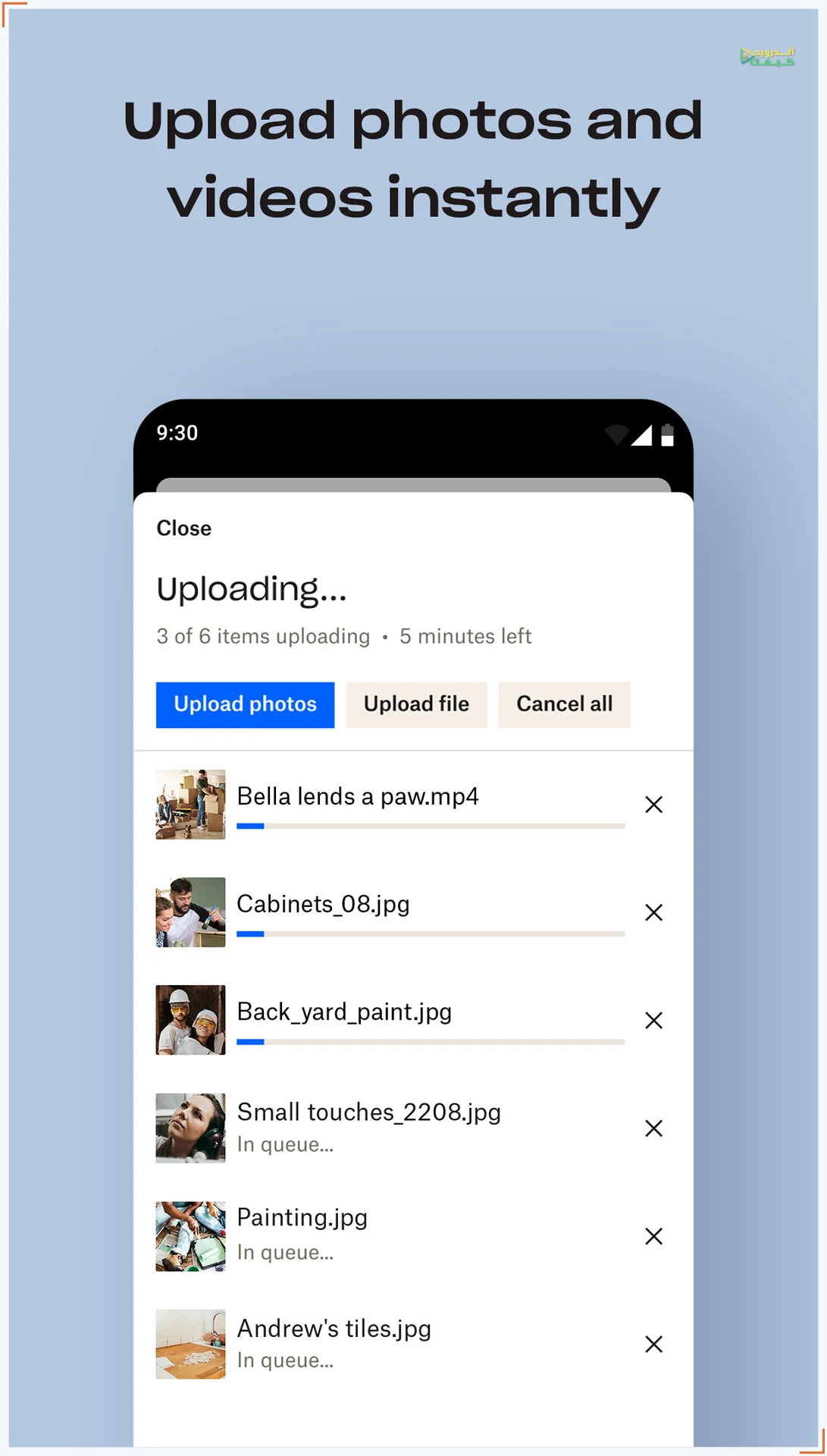
صورت ورقة تعليمات وتريد حفظها في Dropbox، لكن الضغط على Upload لا يجيب وحده عن سؤال أين وصلت. نرتب المهمة في ثلاث مراحل: اختيار الأصل المحلي، تعيين الوجهة في الحساب، ثم فتح الناتج منها. المثال صورة لورقة مكتوب عليها «تجربة رفع» ورقم صغير في الأسفل، وليست إيصالًا ماليًا أو مستندًا شخصيًا حقيقيًا.
قبل الرفع: أعط التجربة عنوانًا ووجهة
اختر صورة واحدة يمكنك التعرف إليها فورًا. افتحها في الهاتف وراجع السطر المكتوب والرقم الصغير، ثم حدد اسمًا واضحًا إذا احتجت تمييزها بين صور أخرى. لا تبدأ بعشرات الصور لتتعلم أين تختار المجلد؛ ملف واحد يجعل رؤية الخطأ وتصحيحه أسهل.
حدد حساب Dropbox المقصود ومجلدًا شخصيًا موجودًا فيه. إذا كنت تتعامل مع حساب عمل، راجع ما يسمح به في حفظ الملفات. ومتى كانت الوجهة مشتركة، لا ترفع وثيقة خاصة قبل التأكد من جمهورها. وجود اسم المجلد ضمن قائمتك لا يعني أن محتواه متاح لك وحدك.
اكتب لنفسك جملة قصيرة: «سأرفع صورة تجربة الرفع إلى مجلد التدريب في حسابي». ليست هناك حاجة إلى نشر بريد الحساب أو أسماء المجلدات الخاصة في تعليق لطلب المساعدة. هذه الجملة تنظّم هدفك وتساعدك على مقارنة النتيجة به بعد انتهاء العملية.
المصدر: Dropbox: Upload files on a mobile device · Dropbox: Set or change shared link permissions
ارفع الصورة يدويًا إلى المكان المقصود
01
افتح المجلد أولًا
داخل تطبيق Dropbox افتح المجلد الذي اخترته، ثم اضغط علامة الإضافة. توثق المساعدة Upload Photos للصور؛ حدّد الصورة التجريبية وحدها.
02
راجع اختيار الوجهة
على أندرويد يمكنك استخدام رمز المجلد لتحديد موضع الإضافة، ثم Set location وبعده Upload. اقرأ اسم الوجهة قبل التأكيد حتى لو بدأت من مجلد يبدو صحيحًا.
03
لملف من نوع آخر
من مجلد Dropbox استخدم الإضافة ثم Upload files على أندرويد، واختر الملف المطلوب وأكد الرفع. لا تنقل تسميات iPhone إلى هاتفك إن اختلفت القائمة.
طريقة أخرى عندما تكون الصورة مفتوحة أصلًا
تدعم مساعدة Dropbox بدء العملية من تطبيق يحوي المحتوى: تحدد العنصر، ثم المشاركة إلى Dropbox، وتختار مكان الحفظ. يلزم تسجيل الدخول إلى حسابك في تطبيق Dropbox. اختر مسارًا واحدًا للتجربة، ولا تستخدم المسارين معًا على الملف نفسه ثم تتساءل عن سبب ظهور عناصر إضافية.
المشاركة إلى تطبيق Dropbox هنا خطوة لحفظ المحتوى في حسابك، وليست طلبًا لإرسال رابط إلى مجموعة أشخاص. بعد فتح الوجهة راجع الحساب والمجلد من جديد، خصوصًا إذا كان هاتفك يستخدم أكثر من حساب. لا تعتمد على آخر اختيار تتذكره من مهمة سابقة.
فحص ما بعد الرفع
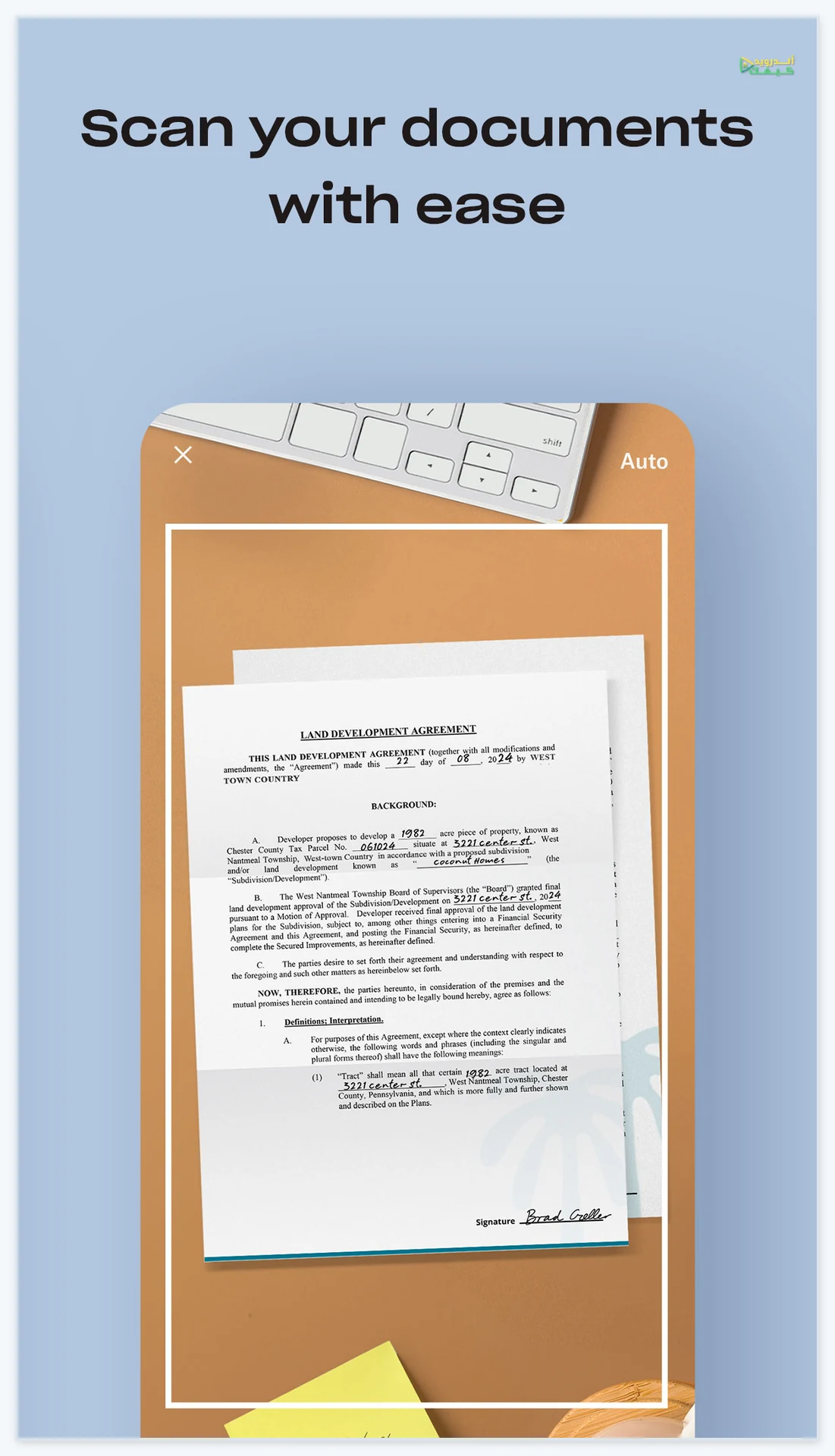
- الوجهة: ارجع إلى المجلد الذي حددته داخل Dropbox. إذا ظهرت الصورة في مكان آخر، سجل أين وجدتها قبل محاولة رفع نسخة ثانية.
- الهوية: افتح الصورة واقرأ عبارة التجربة والرقم في الأسفل. قارن المحتوى بالأصل المحلي، ولا تكتفِ بمصغّر يشبهه.
- الحساب: لزيادة الثقة بأنك تفحص نسخة الحساب، افتح المجلد من dropbox.com على جهاز موثوق تستخدمه، أو من جلسة أخرى مصرح بها للحساب نفسه. لا تشارك كلمة مرورك لتنفيذ هذا الفحص.
- الاكتمال: إذا بقيت العملية في انتظار أو فشل، اعتبر العمل غير مكتمل. احتفظ بالأصل وأعد فحص الاتصال والوجهة قبل إعادة المحاولة.
المزامنة تختلف عن خطة الاحتفاظ
تذكر Dropbox أن الملفات المرفوعة تتزامن حيث تصل إلى ملفات الحساب. هذا مفيد للوصول، لكنه لا يثبت أنك أنشأت أرشيفًا مستقلًا يحمي من كل خطأ لاحق. تحذر وثيقة الحذف من أن Delete داخل Dropbox يزيل الملف من الحساب والأجهزة المرتبطة؛ لذلك لا تستخدمه على أساس أنه يحذف نسخة الهاتف فقط.
أما Dropbox Backup فهو منتج ذو إعدادات مخصصة لنسخ ملفات الكمبيوتر والأقراص الخارجية. الرفع اليدوي لصورة من أندرويد في هذا المثال لا يعني تفعيل تلك الخدمة، ولا يعني تشغيل رفع تلقائي لكل صور الكاميرا. سمّ العملية بما فعلته فعلًا: رفعت صورة محددة إلى مجلد محدد.
إذا كانت الوثيقة مهمة، حدد أين الأصل الذي ستحتفظ به وكيف ستتحقق منه مستقبلًا. وقد تحتاج الورقة نفسها إذا كانت الجهة المعنية تطلب أصلًا. لا تحذفها أو تحذف الصورة المحلية لمجرد نجاح العرض مرة واحدة. افصل قرار الحفظ عن قرار توفير مساحة الهاتف.
المصدر: Dropbox: Upload files on a mobile device · Dropbox: Delete a file or folder · Dropbox: Set up Dropbox Backup
إذا أردت احتفاظًا بملف محلي خارج الهاتف، راجع نسخ ملفات الهاتف إلى الكمبيوتر بكابل USB وافحص النسخة قبل إزالة الأصل.
عند التعثر، حدد المرحلة
| ما تراه | الخطوة المفيدة |
|---|---|
| لا ترى الصورة في المنتقي | ارجع إلى مكانها في الهاتف وتأكد أنك تختار المصدر الصحيح. |
| بدأ الرفع ثم لم يظهر الملف | راجع حالة المحاولة والاتصال والمجلد المقصود؛ احتفظ بالأصل. |
| وصل ملف باسم مألوف ومحتوى مختلف | أوقف التكرار وافتح الأصل الذي اخترته؛ الاسم لا يكفي. |
| لا تعرف هل الوجهة مشتركة | توقف عن رفع المستندات الحقيقية إلى أن تتحقق من الوصول. |
المصدر: Dropbox: Upload files on a mobile device · Dropbox: Set or change shared link permissions
اجعل أول رفع قابلًا للمراجعة
بعد نجاح التجربة تستطيع تطبيق المسار نفسه على مواد يحق لك حفظها في الحساب. زد عدد الملفات تدريجيًا بقدر قدرتك على مراجعتها، ولا تفترض أن نجاح صورة يثبت اكتمال كل مجموعة لاحقة. في نهاية المهمة ينبغي أن تعرف أين الأصل المحلي، وأين النسخة في Dropbox، وكيف تفتح كلًا منهما.
إذا احتجت مساعدة، صف المرحلة التي توقفت: اختيار الصورة أم الوجهة أم ظهور الملف بعد الرفع. يمكنك ذكر لغة الواجهة وإصدار التطبيق دون نشر المستند أو بيانات الحساب. الوصف الدقيق يفيد أكثر من إرسال صورة شاشة تحتوي ملفاتك كلها.
وبعد حسم أماكن النسخ، يمكن الانتقال إلى مراجعة الملفات الكبيرة وسلة Files إذا كان هدفك تحرير مساحة محلية.





التعليقات