الملفات والسحابة
Drive
كل طرف من الورقة له معنى
صوّر ورقة تدريبية، راجع القص والميل والصفحات، ثم احفظها باسم ووجهة يناسبان محتواها.
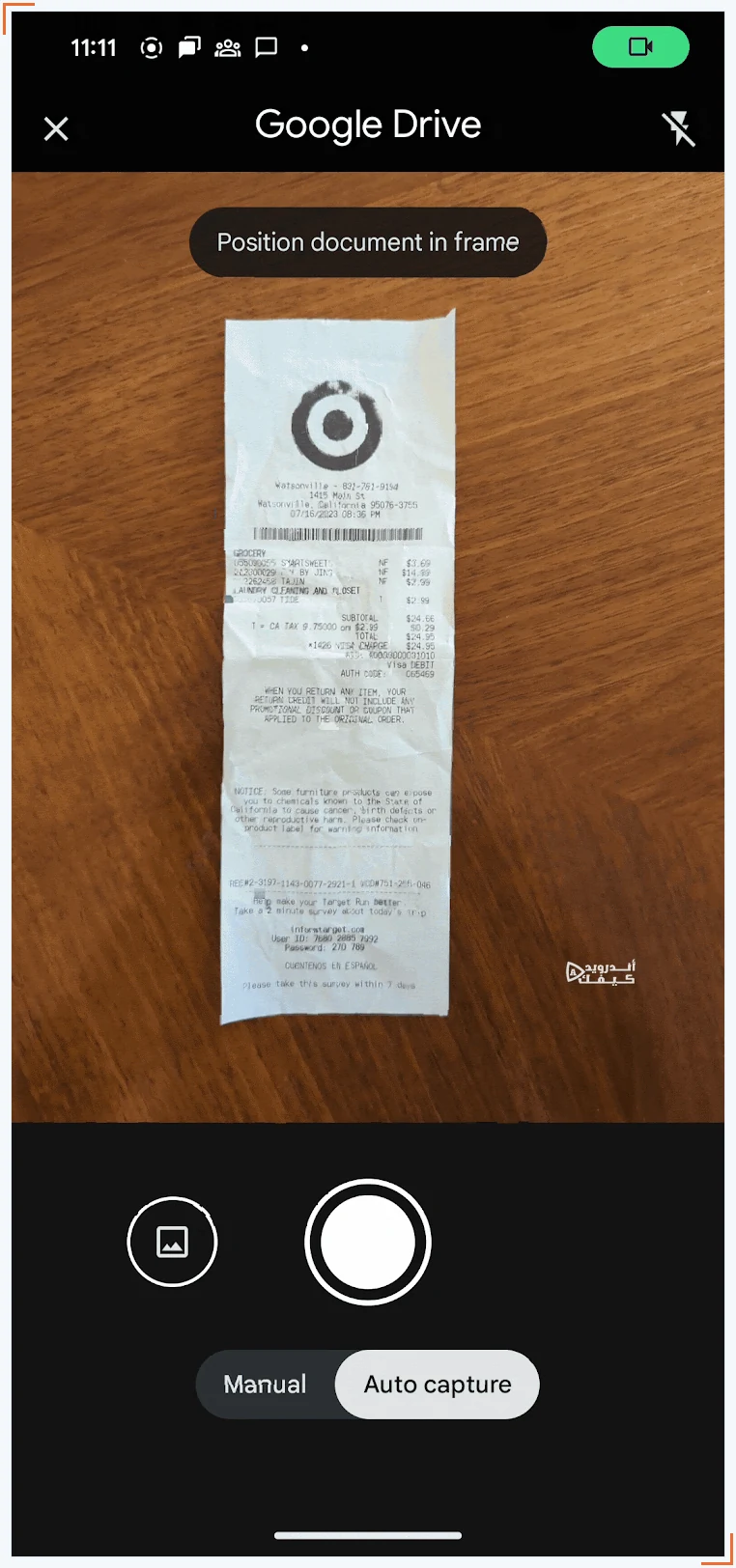
قد تبدو صورة الورقة واضحة من بعيد، ثم تكتشف أن سطرًا عند الحافة اختفى أو أن الصفحة الثانية مقلوبة. في مسح المستندات عبر Google Drive، أهم لحظة هي المراجعة قبل الحفظ. سنستخدم ورقتين تجريبيتين فيهما عنوان ورقم صفحة وأسطر قرب الأطراف، كي تتعلم فحص الناتج دون رفع وثائق شخصية أثناء التجربة.
جهز الورقة قبل فتح الكاميرا
- مكان هادئ بصريًا: ضع الورقة على سطح يختلف عنها في اللون، وأبعد الأشياء غير المطلوبة عن حواف الصورة. التجربة على ورقة بيضاء فوق سطح أبيض تمامًا تجعل الحكم على الحدود أصعب عليك حتى لو اقترح التطبيق قصًا تلقائيًا.
- إضاءة تكشف الحروف: تجنب ظل الهاتف ويدك فوق النص. إذا انعكس مصباح على ورقة لامعة، غيّر موضع الضوء أو زاوية الورقة قبل أن تفكر في علاج الصورة لاحقًا.
- ترتيب معروف مسبقًا: ضع ورقتي المثال بالترتيب، واكتب على كل منهما رقمها. لا تخلط مراجعة تسلسل المحتوى بتجربة أزرار التطبيق لأول مرة.
التقط، ثم اضبط الحدود
01
افتح مسح Drive
افتح Google Drive على أندرويد واضغط زر الكاميرا. وجهها إلى الورقة؛ يبين الإطار الأزرق الذي تصفه المساعدة منطقة القص المقترحة. يمكن اختيار الالتقاط اليدوي أو التلقائي.
02
اقرأ الأطراف الأربعة
بعد الالتقاط استخدم Crop & Rotate لتعديل منطقة المسح والدوران. إذا كان سطر مقصوصًا أو النص غير واضح بسبب حركة، اختر Retake وأعد الصورة بدل تمرير نتيجة ناقصة.
03
أضف الصفحة التالية
استخدم Add لمسح الورقة الثانية. راجع رقم كل صفحة ومحتواها قبل Done. إذا أخطأت الترتيب، لا تفترض وجود زر إعادة ترتيب غير ظاهر لديك؛ أعد إعداد الصفحات بالترتيب الذي تحتاجه.
القص الجيد يحافظ على المعلومة
في مثال الورشة، اكتب كلمة صغيرة قرب كل طرف، وضع رقمًا في أسفل الورقة. بعد القص كبّر تلك المناطق وابحث عنها جميعًا. لا تحكم على النتيجة من استقامة المستطيل وحدها؛ قد تبدو الحدود أنيقة بينما حُذفت ملاحظة هامشية تحتاجها. هذا اختبار بصري تقترحه المقالة، ولا يثبت دقة تلقائية ثابتة للتطبيق.
إذا التقطت الورقة بميل شديد، فقد يظل بعض النص أصعب قراءة من غيره. أعد التصوير من موضع أقرب إلى مواجهة الورقة عندما تستطيع ذلك. والورقة المطوية أو ذات الكتابة الخافتة قد تحتاج إلى عناية مختلفة عن صفحة مطبوعة جديدة؛ لا تجعل نجاح المثال البسيط ضمانًا لكل مستند لاحق.
استخدم التعديلات لتوضيح الوثيقة مع الحفاظ على معناها. توثق المساعدة أدوات Filter للألوان وClean لبعض الشوائب. لكن عند التعامل مع أصل رسمي لا تزل علامة أو توقيعًا أو كتابة تظنها غير مهمة. احتفظ بالمعلومة، وأعد الالتقاط إذا دخل إصبع على النص بدل محو جزء قد تحتاجه.
بطاقة فحص الصفحتين
| موضع المراجعة | السؤال العملي |
|---|---|
| العنوان | هل أستطيع قراءته دون تخمين من الصورة المصغرة؟ |
| الحواف | هل بقيت الكلمات الاختبارية عند الأطراف الأربعة؟ |
| الأرقام | هل رقم الصفحة والرقم الصغير في الأسفل واضحان؟ |
| الاتجاه | هل القراءة مريحة عند فتح الصفحة بالطريقة المعتادة؟ |
| التسلسل | هل الورقة الأولى تسبق الثانية، وهل لا توجد صفحة ناقصة؟ |
سمِّ الناتج واختر وجهته قبل الحفظ
بعد Done اختر اسمًا مفهومًا. توثق Google اختيار PDF أو JPG، وإمكانية تحديد مجلد Drive عبر Location، ثم Save. لملف تدريبي متعدد الصفحات، اختر الصيغة التي تخدم طريقة استخدامك وافتح الناتج للتأكد من أن الصفحات المطلوبة موجودة. لا تكتفِ بالاسم الذي يقترحه التطبيق إذا كان لا يصف محتواك.
مثال اسم مناسب: «2026-10-20_ورشة_تعليمات». احفظ التجربة في مجلد شخصي تعرفه. حفظ المسح في Drive يعني التعامل مع نسخة داخل حساب Drive؛ لا تفترض أن لديك أيضًا ملفًا مستقلًا في مجلد تنزيلات الهاتف أو نسخة خارج الحساب. إن احتجت تلك النسخة لاحقًا، تعامل مع تنزيلها وفحصها كمهمة منفصلة.
المصدر: Google: Scan documents with Google Drive on Android · Google: Download a file on Android
إذا نزّلت المستند لاحقًا واحتجت نسخة خارج الهاتف، راجع نسخ الملفات المحلية إلى الكمبيوتر بكابل USB ثم افتح النسخة الناتجة.
المجلد المشترك قرار مشاركة أيضًا
توضح مساعدة Google أن الملفات المضافة إلى مجلد مشترك ترث أذوناته. لهذا اقرأ وجهة الحفظ قبل وضع صورة مستند خاص فيها. قد يكون اسم المجلد مألوفًا لك، لكن من يستطيع الوصول إليه سؤال آخر. لا تستخدم مجلد فريق للتجربة إلا بمحتوى يسمح الفريق بمشاركته.
ابدأ بمجلد شخصي للتدريب، ثم اختر المستلمين والصلاحية المناسبة عند وجود حاجة فعلية للمشاركة. لا توسع الوصول إلى «أي شخص لديه الرابط» فقط لتجاوز مشكلة فتح واجهها شخص واحد. وإذا كانت الورقة تتضمن بيانات حساسة، راجع سياسة الجهة التي تتعامل معها قبل رفعها إلى أي حساب.
المصدر: Google: Share folders on Android
افتح الملف المحفوظ قبل إغلاق المهمة
عد إلى الوجهة وافتح المستند النهائي. مر على الصفحتين وراجع ما كنت تحتاجه أصلًا: هل يمكنك قراءة التعليمات، وهل بقيت الهوامش المفيدة، وهل الاسم يساعدك على العثور عليه؟ إذا اكتشفت مشكلة، احتفظ بالورق والأصل المتاح حتى تعالجها. حفظ PDF لا يجعل الوثيقة بديلًا قانونيًا تلقائيًا عن أصل ورقي مطلوب.
يمكنك إجراء هذه المراجعة مرة على مثال واضح ثم تكرارها بسرعة مع الوثائق اللاحقة. لا تحتاج إلى أدوات كثيرة؛ تحتاج إلى معيار قبول يناسب محتواك. جرّب ورقتي التدريب، وعد إلى الحواف بعد كل قص، واجعل فتح الناتج آخر خطوة قبل إعلان انتهاء العمل.
وإذا وصلت أوراق المشروع في أرشيف بدل الورق، استخدم فتح ZIP والعثور على الملفات المستخرجة للوصول إلى الملفات الموجودة أصلًا.





التعليقات