الملفات والسحابة
Files
ابدأ بالسؤال، ثم اختر الفرز
الاسم والتاريخ والحجم تجيب عن أسئلة مختلفة. جرّبها على مجموعة صغيرة وافصل ترتيب العرض عن مكان الملف.
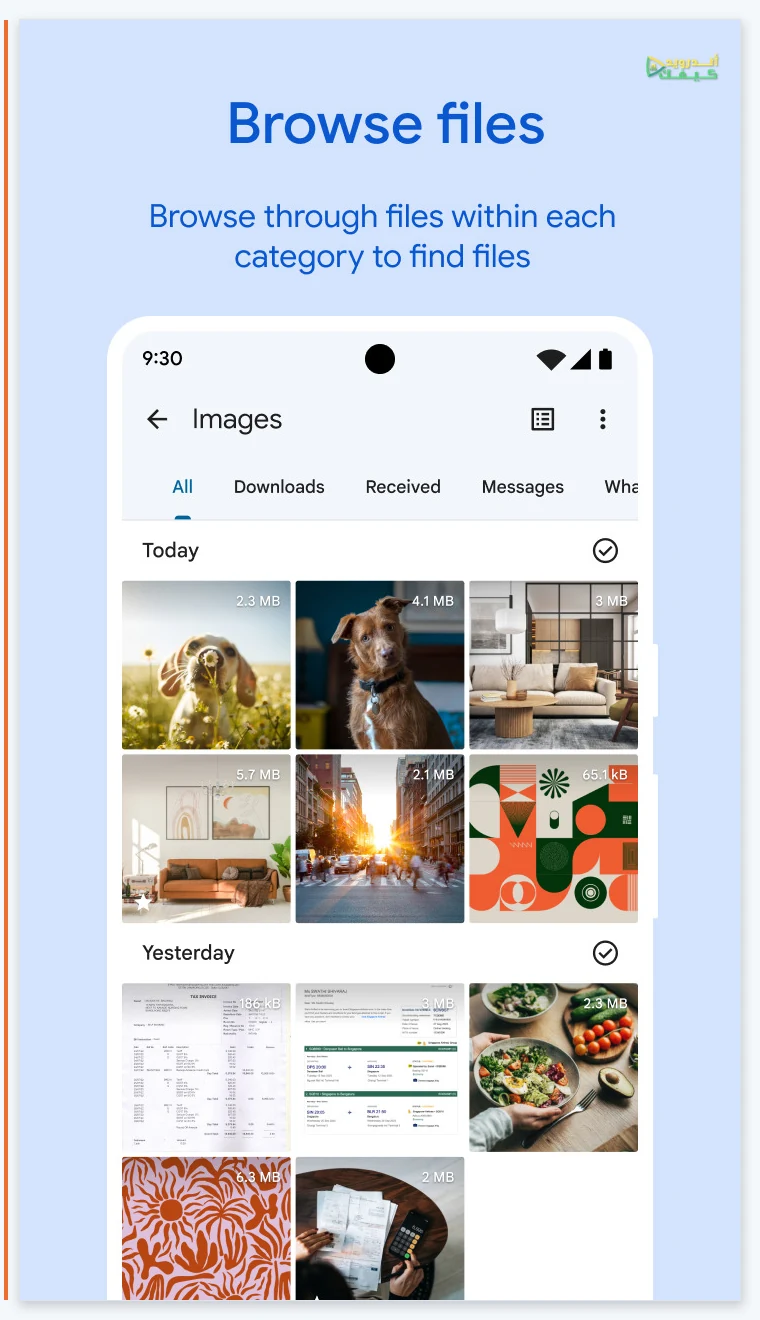
تتذكر أنك أضفت ورقة تدريب أمس، لكن قائمة الملفات تبدأ بصورة قديمة أو اسم لا تعرفه. قبل التمرير الطويل، حدد المعلومة التي تملكها فعلًا: جزءًا من الاسم، أم وقت التعامل مع الملف، أم حجمه التقريبي؟ ترتيب Files by Google يساعدك على تقديم المرشحين المناسبين. لا يثبت وحده أن الملف نُزّل كاملًا أو أنه النسخة التي تريد إرسالها.
أي معلومة تتذكر؟
أتذكر اسمًا أو كلمة واضحة
اختر ترتيب الاسم إن كنت تريد قراءة مجموعة مرتبة، أو ابحث مباشرة بجزء مميز من الاسم. كلمة مثل «برنامج» أفضل من كلمة واسعة مثل «ملف»، خصوصًا عندما حفظت نسخًا كثيرة من مصادر مختلفة.
تعاملت معه قريبًا
ابدأ بالحديث أو ترتيب التاريخ، ثم افتح المرشحين. لا تفترض أن التاريخ المقصود هو اليوم المكتوب داخل المستند؛ وثيقة تحمل موعدًا قديمًا قد تصل إليك اليوم وتظهر ضمن الملفات الحديثة.
أبحث عن ملف حجمه لافت
استخدم الحجم لتقليل المرشحين عندما تعرف أن المادة طويلة أو كبيرة. صِغر الملف لا يجعله عديم القيمة، وكبره لا يثبت أنه الملف المطلوب؛ اقرأ المحتوى قبل اتخاذ قرار بشأنه.
تبديل طريقة العرض والفرز
01
ادخل النطاق الصحيح
افتح Files by Google ثم فئة الملفات المناسبة، أو ابدأ بالمجلد الذي تعرف أنك حفظت فيه المستند. قسم Recents يعرض ملفات أضيفت أو نُزّلت أو عُدلت حديثًا وفق المساعدة.
02
اختر العرض
يمكن التبديل بين Grid view للشبكة وList view للقائمة. جرّب القائمة عندما تقارن الأسماء، والشبكة عندما تساعدك المصغرات على تمييز صور مختلفة.
03
اختر معيارًا واحدًا
افتح «المزيد» ثم Sort by، واختر File name أو Date أو Size. اقرأ ترتيب العناصر الناتج، ولا تفترض اتجاهًا ثابتًا للتاريخ على كل واجهة أو إصدار.
المصدر: Google: View your files
تجربة خمسة ملفات: لماذا يتغير أول عنصر؟
جهز مثالًا شخصيًا صغيرًا: ملف «أ_برنامج»، و«ب_تمرين»، وصورتين واضحتين، وملف ملاحظات. ضع في كل وثيقة سطرًا يميزها. لا حاجة إلى مستندات مالية أو صور خاصة للتعلم. اكتب على ورقة خارج التطبيق اسم الملف الذي تريد العثور عليه والمعلومة التي تتذكرها عنه.
عند اختيار الاسم، راقب ترتيب الأسماء. وعند اختيار الحجم، راقب أي عنصر ينتقل إلى البداية. ثم جرّب التاريخ واسأل: هل ترتيب هذا الملف يوافق ما أتذكره عن وقت إضافته أو تعديله؟ الغرض فهم أي معيار يفيد السؤال، وليس الوصول إلى ترتيب نموذجي يجب أن يطابق المثال حرفيًا.
يمكنك أن تكتشف أن اسمًا يبدأ برقم يسبق بقية الأسماء، أو أن صورة صغيرة ظهرت قبل مستند كبير عند أحد اتجاهات الفرز. سجّل ما يعرضه هاتفك فعلًا. لا نعد في هذا الدليل بنتيجة رقمية أو ترتيب ثابت، لأن الملفات وأسمائها وبياناتها تختلف بين الأجهزة.
المصدر: Google: View your files
المصدر: Google: View your files
إذا كنت تبحث عن وثيقة داخل حزمة نزلتها، راجع العثور على الملفات المستخرجة من ZIP؛ فرز الأرشيفات وحدها لن يعرض ما لم تستخرجه بعد.
عرض قائمة أم شبكة؟
الموقف
وثيقتان بأسماء قريبة
ابدأ بهذا العرض
القائمة لقراءة الاسم
الفحص الذي يبقى ضروريًا
فتح كل مرشح للتأكد من النسخة.
الموقف
صور لمشهدين مختلفين
ابدأ بهذا العرض
الشبكة لرؤية المصغرات
الفحص الذي يبقى ضروريًا
فتح الصورة بالحجم المناسب.
الموقف
مجموعة تريد ترتيبها
ابدأ بهذا العرض
العرض الأوضح لك مع معيار فرز محدد
الفحص الذي يبقى ضروريًا
عدم الخلط بين تغيير ترتيب العرض ونقل الملفات.
الموقف
ملف لم يظهر بعد الفرز
ابدأ بهذا العرض
البحث أو المجلد المعروف
الفحص الذي يبقى ضروريًا
التأكد من مكان الحفظ ونطاق الفئة.
التاريخ قرينة تحتاج سياقًا
تسمي مساعدة Files خيار الفرز Date دون أن تبرر اعتبار كل تاريخ في حياتك هو ذلك التاريخ. وفي File info تجد معلومات مثل وقت التعديل ومكان الملف. استخدم هذه المعلومات لتفسير المرشح، ثم اقرأ محتواه؛ موعد المحاضرة المطبوع داخل PDF ووقت تعديل نسخة على الهاتف سؤالان منفصلان.
افترض أنك تبحث عن «خطة الثلاثاء»، لكن الملف وصل مجددًا اليوم باسم مختلف. ترتيب اليوم قد يقودك إليه، بينما ترتيب الاسم قد لا يفعل إذا كنت تتذكر الاسم القديم فقط. وفي المقابل، إذا نقلت ملفًا بين مجموعاتك، لا تبنِ حكمًا عن أحدث محتوى من موضعه في القائمة وحده. قارنه بالمرجع الذي تحتاجه فعلًا.
المصدر: Google: View file information
إذا بقي الملف غائبًا
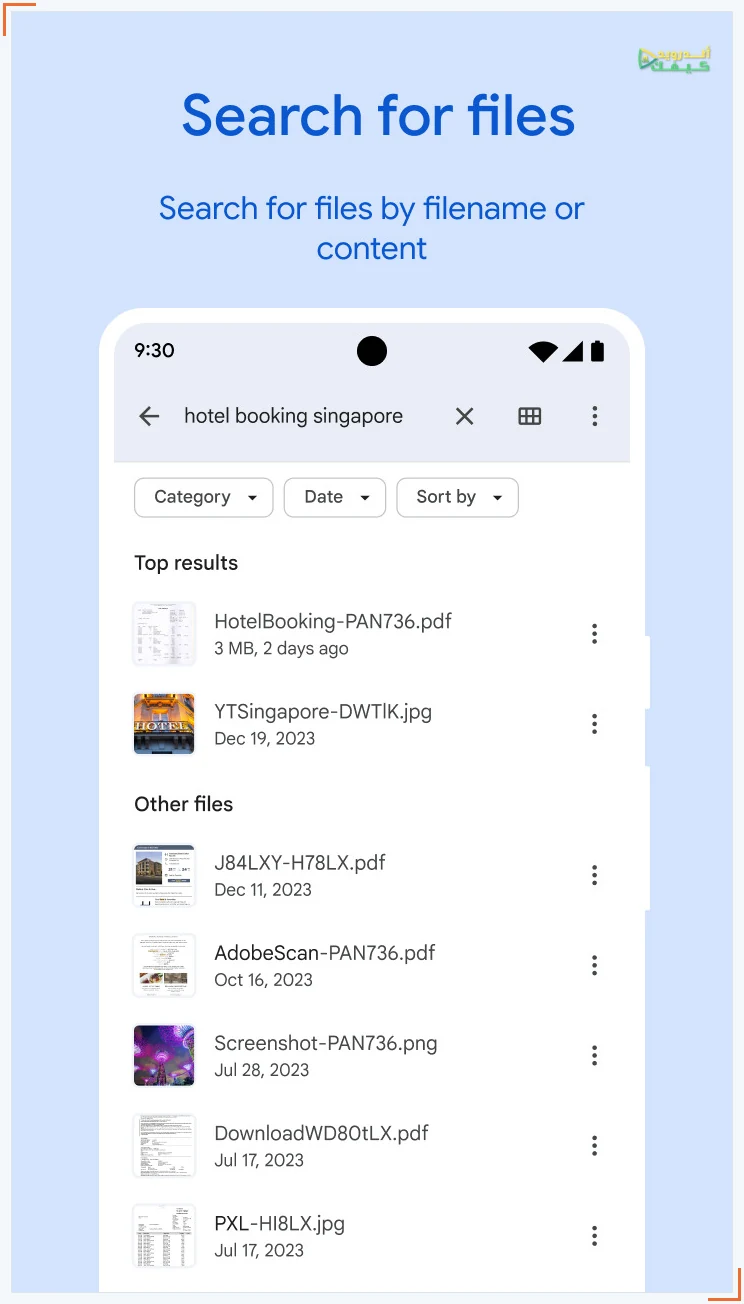
- راجع الفئة والمكان: ابحث في المجلد المتوقع ثم باسم تعرفه. توثق Google مرشحات النوع والتاريخ في البحث؛ أزل المرشح الذي قد يستبعد النتيجة بدل إضافة شروط جديدة بلا سبب.
- فرّق بين المحلي والسحابي: هذا التمرين يخص الملفات الموجودة على الهاتف. إذا رأيت المستند فقط في Drive، راجع موقعه هناك أو النسخة التي نزلتها منه، ولا تعتبر فرز مجلد الهاتف فحصًا لكل حساباتك.
- أوقف قرارات الحذف: غياب عنصر عن العرض ليس سببًا لحذف ملفات أخرى أو مسح بيانات التطبيق. الفرز أداة للعثور والمقارنة؛ قرار توفير مساحة يحتاج مراجعة مستقلة.
- اختم بفتح الملف: عندما تصل إلى المرشح الصحيح افتحه واقرأ السطر الذي يميزه. أعد الفرز إلى الأسلوب الذي يناسب عملك، واحتفظ باسم مفهوم يقلل حاجتك إلى التخمين في المرة القادمة.
المصدر: Google: View file information · Google: Search for a file
وإذا تحول هدفك من العثور إلى توفير المساحة، انتقل إلى مراجعة الملفات الكبيرة وسلة Files بعد تحديد ما تريد الاحتفاظ به.





التعليقات