حوّل بحث شراء جهاز إلى ثلاث مجموعات قابلة للاستئناف
Firefox
ارجع إلى المهمة بدل البحث عن التبويب
ثلاث مجموعات واضحة للمواصفات والمراجعات والمتاجر، مع خطة تحافظ على الروابط المهمة.
تتيح Collections في Firefox للأندرويد حفظ صفحات مترابطة تحت اسم واحد والعودة إليها من الشاشة الرئيسية للمتصفح. اجمع مصادر القرار نفسه، ثم احتفظ بالروابط المهمة أيضًا كإشارات مرجعية؛ فالمجموعات محلية على الهاتف ولا تنتقل عبر Firefox Sync.
ابدأ بسؤال الشراء، لا بعدد الصفحات
تخيّل أنك تختار جهازًا لوحيًا للدراسة، وقد فتحت صفحة مواصفاته ومراجعتين وعرض متجر. هذا مثال تنظيمي افتراضي، لا ترشيح لجهاز بعينه. قبل حفظ أي شيء اكتب سؤالين: هل يلائم الملفات التي أعمل عليها؟ وما التكلفة الفعلية مع الملحقات التي أحتاجها؟ عندما تعرف السؤال يسهل استبعاد الصفحة التي تبدو جذابة لكنها لا تجيب عنه.
اقترح للمثال ثلاث مجموعات: «لوحي الدراسة: المواصفات»، و«لوحي الدراسة: تجارب الاستخدام»، و«لوحي الدراسة: الشراء». الفائدة في الكلمات التي تميز المهمة؛ اسم «روابط مهمة» لن يخبرك لاحقًا هل تجمع مصادر جهاز لوحي أم هاتف. إذا كانت لديك ثلاث صفحات فقط، ابدأ بمجموعة واحدة بدل بناء تصنيف أكبر من حاجتك.
احفظ الصفحات في Collections
01
صفحة واحدة
افتح الصفحة ثم قائمة النقاط الثلاث، واختر More ثم Save to collection. اكتب اسم المجموعة أو اختر مجموعة موجودة.
02
عدة صفحات معًا
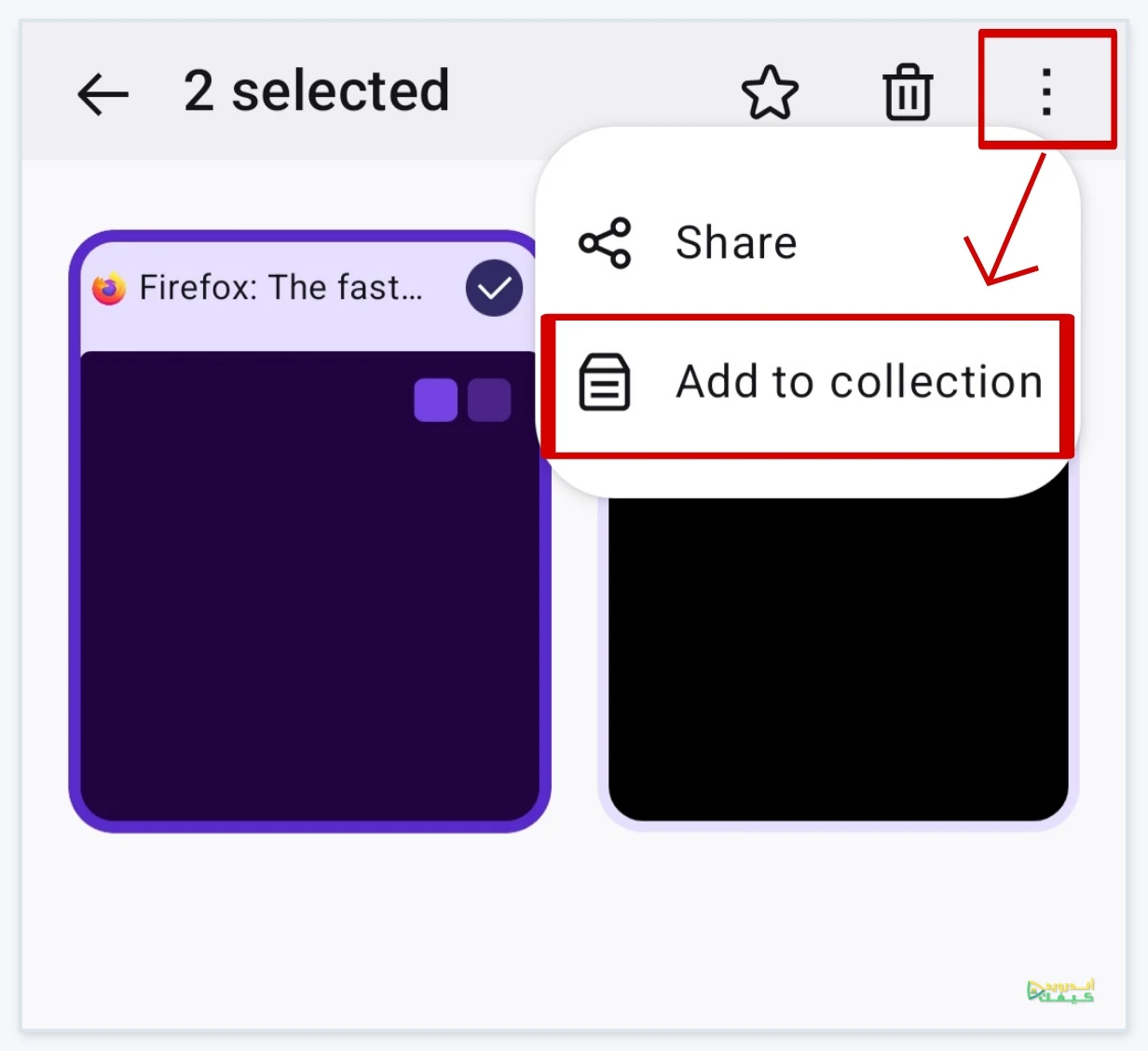
افتح عداد التبويبات ثم القائمة وSelect tabs. حدد الصفحات، ثم القائمة وAdd to Collection، واختر المجموعة أو أنشئ واحدة وأكد OK.
03
العودة إلى المجموعة
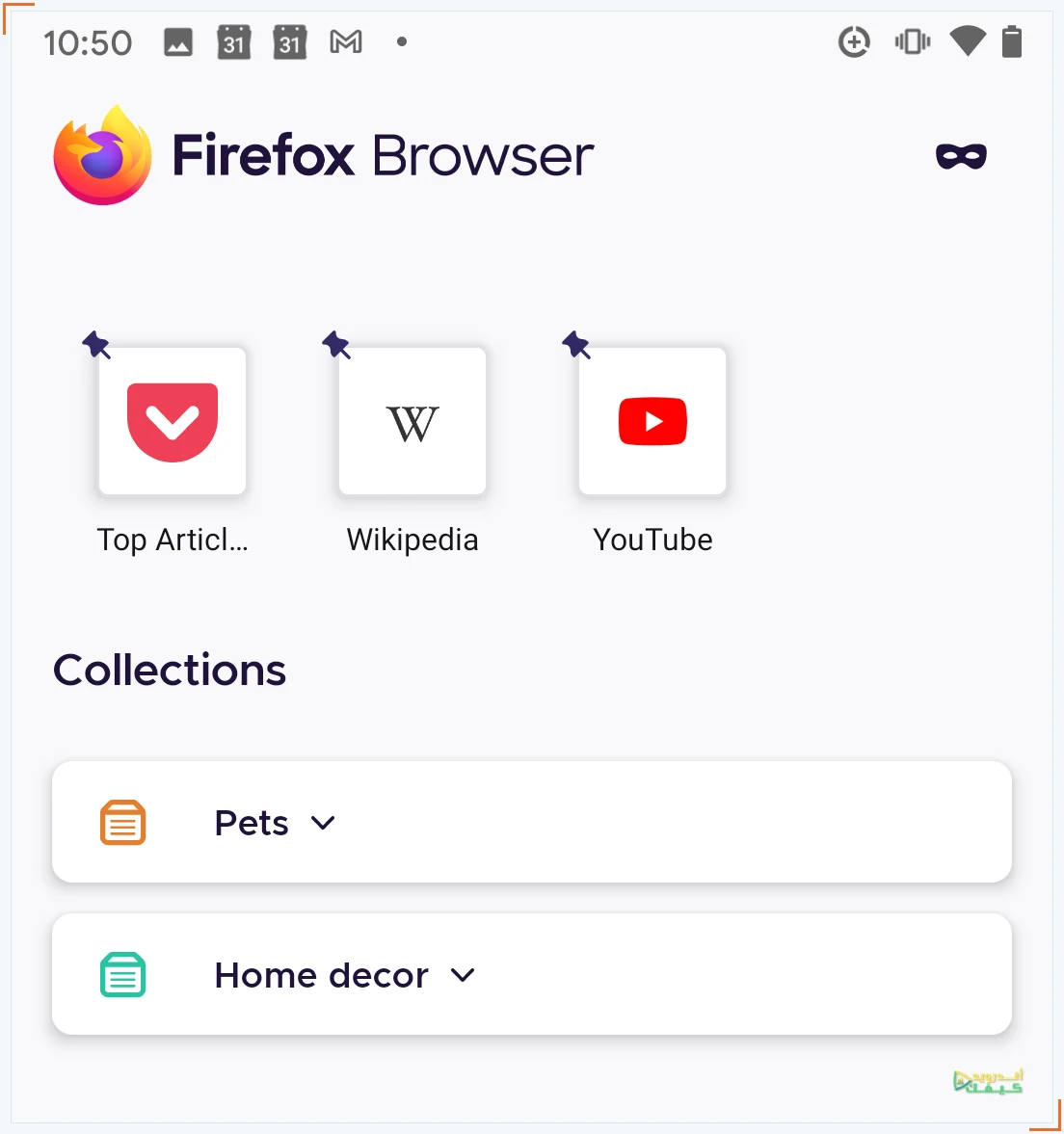
افتح صفحة Firefox الرئيسية وابحث عن قسم Collections. يظهر القسم بعد إنشاء مجموعة؛ حفظ الصفحة فيه لا يغلق تبويبها الأصلي.
المصدر: Mozilla: Collections in Firefox
المصدر: Mozilla: Collections in Firefox
ما الذي يستحق مكانًا داخل كل مجموعة؟
المجموعة المقترحة
المواصفات
ما تحفظه
صفحة الشركة للنسخة التي تفكر فيها
السؤال الذي تجيب عنه
هل المعالج والمنافذ والسعة تخص الطراز نفسه؟
المجموعة المقترحة
تجارب الاستخدام
ما تحفظه
مراجعة تشرح مهمة تشبه استخدامك
السؤال الذي تجيب عنه
هل وصف الكاتب طريقة تجربته وحدودها؟
المجموعة المقترحة
الشراء
ما تحفظه
عرض واضح البائع والطراز
السؤال الذي تجيب عنه
هل السعر يشمل الملحقات والشحن وما شروط الإرجاع؟
اكتب لنفسك سبب الاحتفاظ بكل رابط
المجموعة وعاء للروابط، أما قرار الشراء فيحتاج مقارنة. خارج المتصفح، يمكنك كتابة ملاحظة قصيرة بصيغة «المصدر، المعلومة، السؤال الباقي». مثلًا: «صفحة الشركة، الجهاز يقبل ملحقًا معينًا، هل الملحق موجود في العرض؟». هذا تمرين قراءة مقترح، ولا يعني أن Firefox يستخرج الإجابة أو يضيف هذه الملاحظات تلقائيًا.
لا تعتمد على عنوان التبويب وحده للتمييز بين منتجين متشابهين. افتح المصدر وتحقق من اسم النسخة في الصفحة. إذا اكتشفت أنك تحفظ مراجعة لإصدار مختلف، ضعها جانبًا إلى أن تتضح صلتها. جمع عشر صفحات عن نسخ متباينة قد يزيد الالتباس بدل حلّه.
حدود مهمة قبل تنظيف الهاتف
توضح Mozilla أن حذف Firefox أو مسح بيانات التطبيق قد يفقدك Collections، وأن المزامنة لا تستعيدها. استخدم الإشارات المرجعية للصفحات التي تريد الاحتفاظ بها أو الوصول إليها على جهاز آخر. كذلك مشاركة مجموعة ترسل روابطها، ولا تنشئ مجموعة متزامنة لدى المستلم.
المصدر: Mozilla: Collections in Firefox
إذا كنت تستخدم Chrome أيضًا، يشرح تنظيم تبويبات Chrome في مجموعات طريقة التعامل مع مجموعاته وحدود الإغلاق والحذف.
اختبار عملي قبل إغلاق البحث
- هل الاسم يشرح المهمة؟: عد إلى الشاشة الرئيسية وافتح المجموعة التي اخترتها دون الاستعانة بترتيب التبويبات. إن ترددت بين اسمين، اجعلهما أكثر تحديدًا.
- هل كل صفحة تضيف معلومة؟: راجع مجموعة واحدة فقط. احتفظ بالمصدر الذي تحتاجه للقرار وتجنب تكرار العرض نفسه لمجرد اختلاف عنوانه التسويقي.
- هل تستطيع استئناف العمل؟: اترك ملاحظة بالسؤال غير المحسوم: «تحقق من سعر القلم»، مثلًا. في الجلسة القادمة ابدأ بهذا السؤال بدل إعادة البحث من البداية.
إذا لم تجد المجموعة التي صنعتها
ابحث في صفحة Firefox الرئيسية عن المجموعة. إذا اختفت بعد إعادة التثبيت أو مسح البيانات، فلا تفترض أن تسجيل الدخول سيعيدها.
المصدر: Mozilla: Collections in Firefox
وعندما تختلف الواجهة لأن جهازك قديم، ابدأ بـفحص توافق المتصفح مع هاتف أندرويد قديم قبل البحث عن ملف بديل.
جرّبها الآن على قرار صغير
اختر موضوعًا واحدًا وثلاث صفحات تعرف سبب الاحتفاظ بكل منها. أنشئ مجموعة باسم واضح ثم عد إليها لاحقًا. نجاح التنظيم ليس في عدد المجموعات؛ يكفي أن تصل إلى الصفحة المناسبة وتعرف السؤال التالي الذي ستجيب عنه.





التعليقات