ملاحظات المشروع
Obsidian
أين كتبت سبب هذا القرار؟
ثلاث ملاحظات، وروابط تصل إلى القدر المناسب من التفاصيل.
اجعل فهرس المشروع نقطة البداية للأسئلة المفتوحة: أين المصادر، وما القرار الحالي، ولماذا اتخذته؟ في المثال المقترح نجهز فيديو شرح قصير داخل خزنة واحدة في Obsidian على الكمبيوتر. أنشئ ثلاث ملاحظات: Video Index للفهرس، وSources للمصادر، وDecisions للقرارات. يحتفظ الفهرس بالأسئلة والروابط، والتفاصيل في الملاحظتين الأخريين.
وزّع المادة قبل إضافة الروابط
Video Index · الفهرس
اكتب هدف الفيديو وسؤالين: «ما المواد التي أعتمد عليها؟» و«هل حُسمت مشكلة الصوت؟». ضع الروابط بجانب السؤال الذي تجيب عنه.
Sources · المصادر
اجمع وصف المقاطع التي تراجعها وملاحظاتك عليها. في مثالنا توجد ملاحظة عن جملة يغطيها ضجيج التسجيل.
Decisions · القرارات
خصص قسمًا بعنوان Audio للقرار الحالي وسببه. أبقِ البدائل التي رفضتها هنا، بدل تكرارها كاملة في الفهرس.
إن كانت إحدى مواد الفيديو ما تزال على هاتفك، يمكنك البدء بدليل نقل ملف من أندرويد إلى ويندوز عبر LocalSend، ثم فتح النسخة على الكمبيوتر قبل توثيقها ضمن المصادر.
رابط للملاحظة، وآخر للقسم الذي تحتاجه
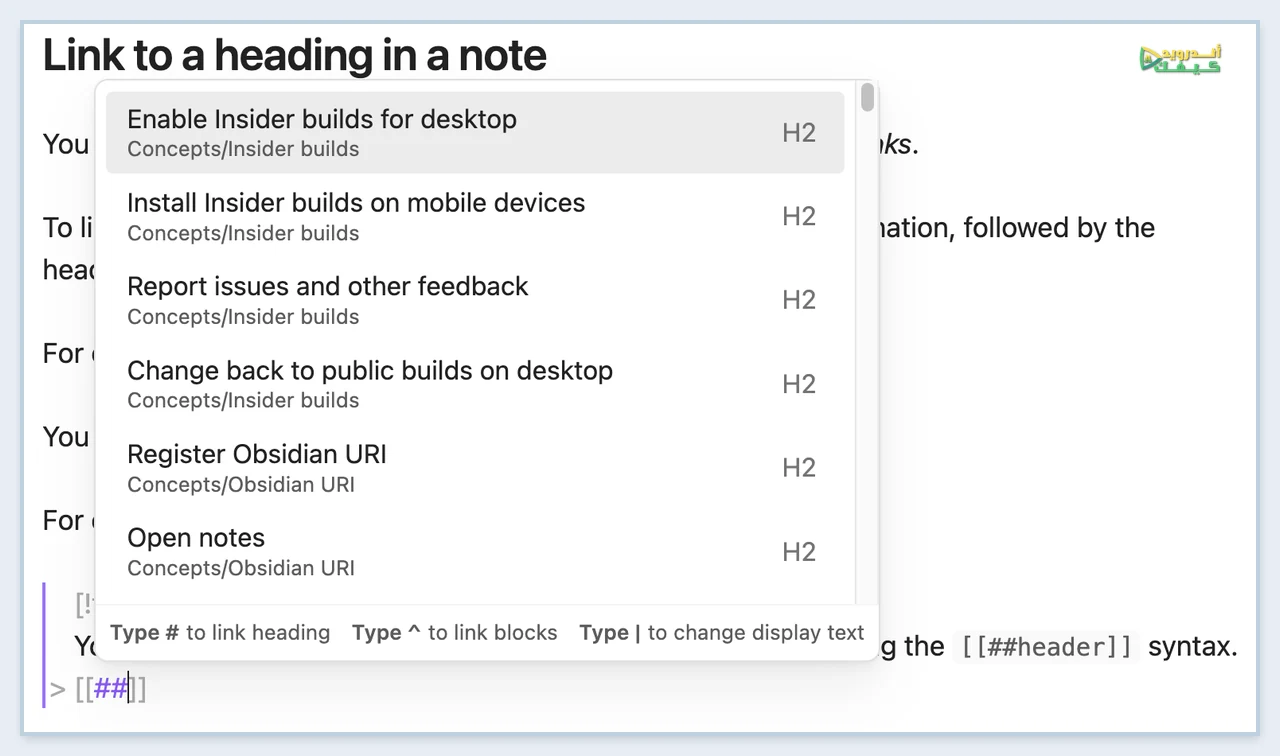
في وضع التحرير، اكتب قوسين مربعين لفتح الاقتراحات، ثم اختر الملاحظة المقصودة. الأمثلة هنا بصيغة Wikilink؛ يمكنك استخدام أسماء ملاحظاتك بدل أسماء المثال. أضف # بعد اسم الملاحظة لاختيار عنوان داخلها. وتتيح كتابة قوسين ثم ## البحث عن العناوين في الخزنة كلها.
استخدم رابط الملاحظة حين تريد مراجعة المواد جميعها، ورابط العنوان حين يكون سؤالك عن الصوت وحده. ضع في Decisions عنوانًا فعليًا اسمه Audio؛ كتابة الكلمة داخل فقرة عادية لا تجعلها عنوانًا.
إذا أنشأ التطبيق رابطًا بصيغة Markdown بدل الأقواس المزدوجة، فراجع خيار Use Wikilinks في Settings ثم Files and links. يحدد هذا الخيار صيغة الروابط التي يولّدها التطبيق؛ اختلاف شكل الرابط لا يعني أن وجهته خاطئة.
من الفهرس إلى ملاحظة المصادر كاملة
[[Sources]]
عنوان الصوت داخل ملاحظة Decisions
## Audio
من الفهرس إلى ذلك العنوان مباشرة
[[Decisions#Audio]]
اربط الفقرة عندما يكون المطلوب سببًا محددًا
لنفترض أن قرارنا هو إعادة تسجيل المقدمة. اكتب في Sources هذه الفقرة الافتراضية: «في التسجيل التجريبي، يغطي صوت المروحة نهاية الجملة الأولى؛ نحتاج إعادة تسجيلها قبل قص المقدمة». في نهاية الفقرة أضف مسافة ثم المعرّف الموضح أدناه. ضع رابطها في الفهرس بجانب سؤال «لماذا نعيد التسجيل؟».
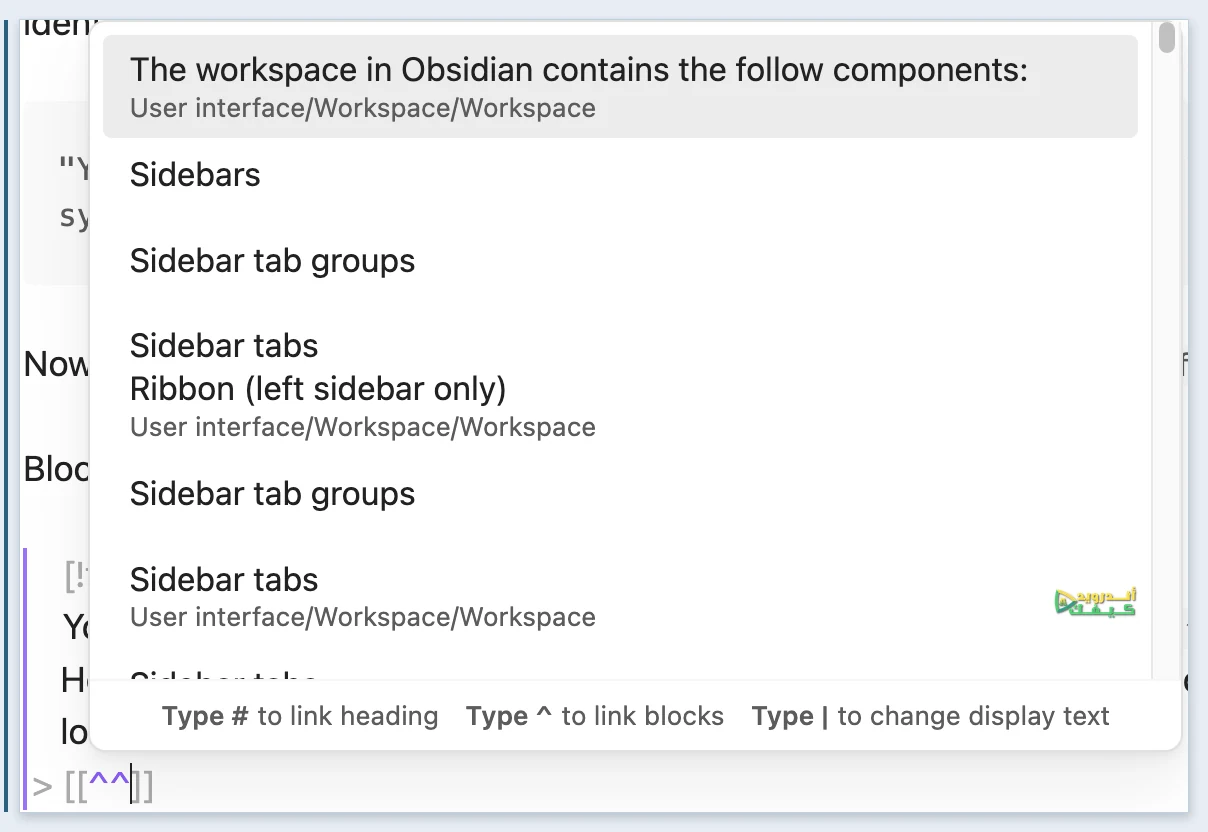
اختر معرّفًا فريدًا داخل الملاحظة، من الحروف اللاتينية والأرقام والشرطات فقط، وأبقِه ثابتًا ما دمت تستخدم رابط الفقرة. ولربط فقرة موجودة، أضف # ثم ^ بعد اسم الملاحظة واخترها من الاقتراحات؛ يستطيع التطبيق إنشاء المعرّف لك.
أضف هذا المعرّف في نهاية الفقرة، بعد مسافة
^audio-reason
رابط الفهرس إلى الفقرة المحددة في Sources
[[Sources#^audio-reason]]
المصدر: Obsidian: روابط الملاحظات والعناوين والفقرات
وعند مراجعة مادة تملك حق استخدامها على الهاتف، يساعدك تكرار جزء محدد من فيديو محلي في VLC لأندرويد على إعادة المقطع الذي ستكتب عنه ملاحظتك.
ارجع من المصدر إلى الفهرس عبر Backlinks
01
اجعل ملاحظة المصدر هي النشطة
افتح Sources، ثم تبويب Backlinks في الشريط الجانبي الأيمن. إن غاب، افتح لوحة الأوامر وشغّل Backlinks: Show backlinks. وإذا لم تجد الأمر أيضًا، تأكد من تفعيل إضافة Backlinks الأساسية.
02
افتح الإشارة المرتبطة
ضمن Linked mentions تظهر الملاحظات التي تحتوي رابطًا إلى الملاحظة النشطة. في مثالنا ابحث عن Video Index، ثم افتح الإشارة للعودة إلى السؤال الذي ربطته بالمصدر.
03
اقرأ السياق قبل إضافة رابط جديد
Unlinked mentions تعرض ورود اسم الملاحظة كنص غير مرتبط؛ ليست روابط أُنشئت تلقائيًا. وإذا لم تفهم الإشارة، استخدم Show more context لعرض الفقرة كاملة.
اختبر مسار القرار، ثم حافظ عليه
ابدأ من Video Index وافتح رابط Audio، ثم عد وافتح فقرة ضجيج التسجيل. هل تستطيع معرفة القرار وسببه دون تخمين؟ إذا كانت الفقرة قصيرة إلى درجة تخفي أي تسجيل تقصد، أضف اسم الملف وموضعه الزمني إلى الملاحظة. وإذا كان السبب موزعًا على عدة فقرات، فالرابط إلى العنوان أنسب.
عند تغيير اسم ملاحظة، راجع Settings ثم Files and links ثم Automatically update internal links. يحدّث التطبيق الروابط تلقائيًا عند تفعيل الخيار، ويطلب موافقتك على تحديثها عند تعطيله. وبعد تغيير عنوان أو حذف فقرة، افتح روابط الفهرس وتحقق من وجهتها؛ إعداد إعادة تسمية الملفات لا يغني عن هذا الفحص. روابط الفقرات خاصة بـObsidian ولا تعمل خارجَه بصفتها جزءًا قياسيًا من Markdown.
التعليقات