التحكم من الهاتف
KDE Connect
حرّك المؤشر واكتب من هاتفك
افتح Remote input على أندرويد بعد إقرانه بكمبيوترك، واستخدم شاشة الهاتف كلوحة لمس وأيقونة الكيبورد لإدخال النص.
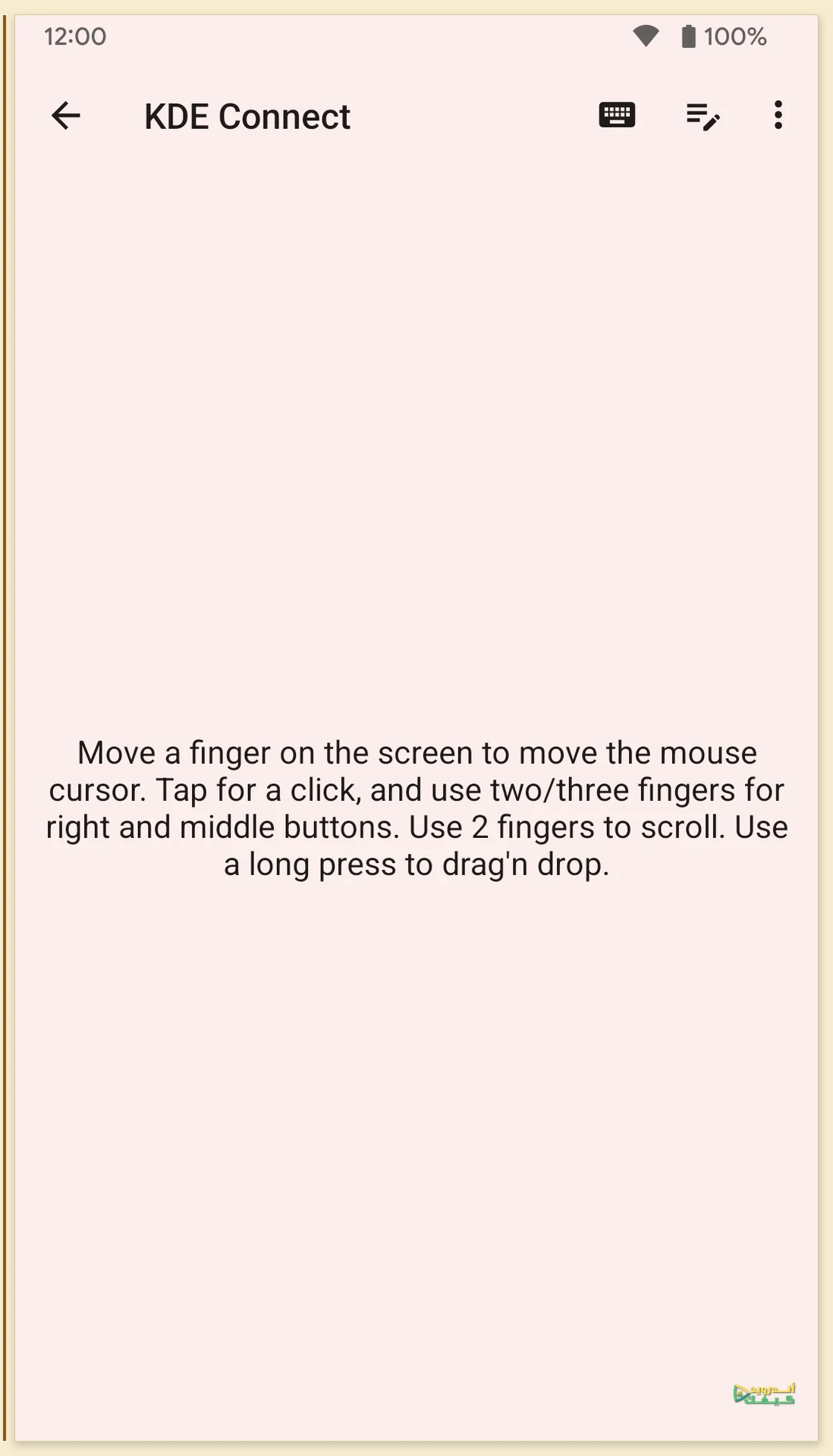
أبقِ شاشة الكمبيوتر أمامك أثناء الاستخدام؛ ترسل Remote input حركة المؤشر والنقرات والكتابة من الهاتف، وتراقب نتيجتها على الكمبيوتر. ستحتاج إلى رؤية النافذة التي تستقبل الإدخال، خصوصًا إذا كانت عدة برامج مفتوحة. ابدأ بمستند فارغ تملكه قبل الانتقال إلى عملك.
ابدأ باقتران جهازَيك
01
افتح النسختين
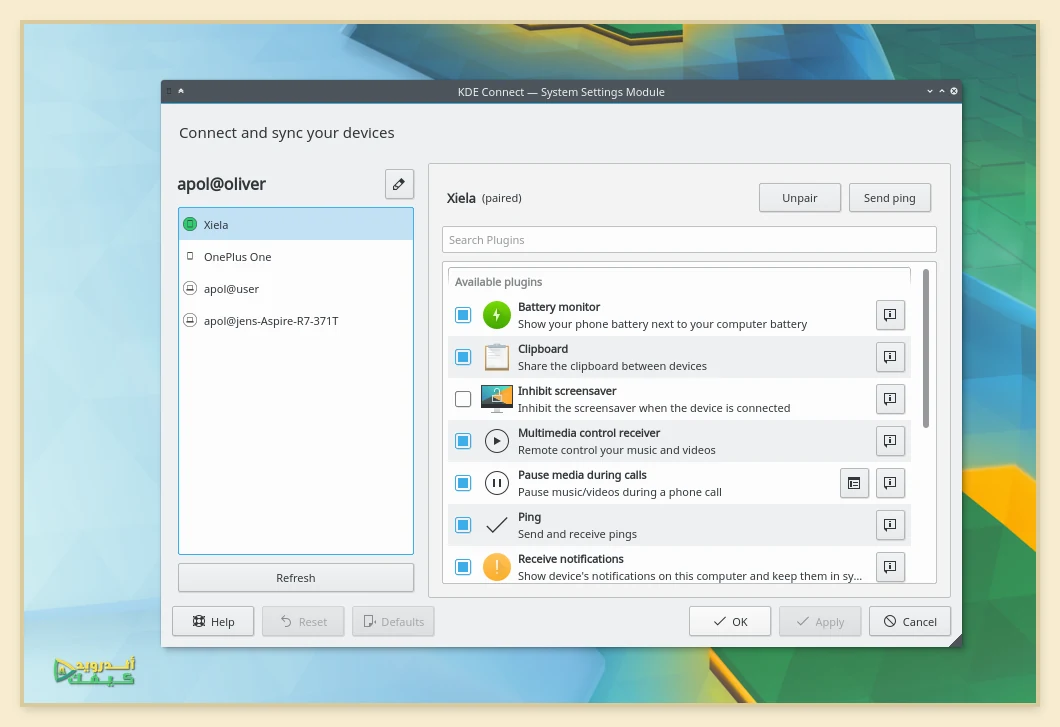
ثبّت KDE Connect على هاتف أندرويد وعلى الكمبيوتر من صفحة التنزيل الرسمية، ثم افتحه على الطرفين. التطبيق على الهاتف وحده لا يكفي. ابدأ والجهازان على الشبكة المحلية الموثوقة نفسها.
02
طابق اسم الكمبيوتر
ابحث في تطبيق الهاتف عن اسم الكمبيوتر، وقارنه بالاسم المعروض على الكمبيوتر نفسه. اختر جهازك وأرسل طلب الاقتران؛ إذا لم يظهر، راجع قسم عدم ظهور الجهاز أدناه قبل المتابعة.
03
اقبل الطلب المتوقع
وافق على طلب الاقتران في الجهاز الآخر بعد التأكد أنه الطلب الذي بدأته. تحقق من أن جهازك صار مقترنًا، ثم انتقل إلى أدواته على الهاتف.
المصدر: KDE: الاقتران وميزة Virtual Input · KDE Community: تطبيق أندرويد وصوره الرسمية · KDE Connect: تنزيل نسختَي الهاتف والكمبيوتر
جرّب الحركة ثم جملة قصيرة
01
جهّز موضع الكتابة على الكمبيوتر
افتح محرر نصوص بمستند فارغ. هذه تجربة مقترحة لفصل ثلاث نتائج: هل يتحرك المؤشر، وهل ينقر حيث تريد، وهل تصل الحروف إلى المستند؟
02
اختر Remote input على الهاتف
من صفحة الكمبيوتر المقترن، افتح Remote input. حرّك إصبعًا على مساحة اللمس وراقب مؤشر الكمبيوتر. وجّهه إلى داخل المستند، ثم المس الشاشة مرة واحدة للنقر.
03
افتح الكيبورد واكتب
اضغط أيقونة لوحة المفاتيح أعلى اليمين في شاشة الإدخال، واكتب العبارة التجريبية «سطر من هاتفي». انظر إلى المستند على الكمبيوتر لتتأكد من وصولها إلى المكان المقصود قبل كتابة نص أطول.
المصدر: KDE: الاقتران وميزة Virtual Input
إذا كانت لغة لوحة الهاتف تحتاج إعدادًا قبل الجملة التجريبية، راجع ضبط العربية والإنجليزية في Gboard.
ماذا تكشف هذه التجربة؟
إذا تحرك المؤشر وظهرت العبارة في المستند، فقد تحققت من الحركة والنقر والكتابة في هذا الموضع. وإذا تحرك المؤشر لكن العبارة لم تظهر، افحص أولًا أين نقرت: قد تكون النافذة مفتوحة من دون تحديد مساحة الكتابة فيها. أعد النقر داخل المستند وجرّب كلمة واحدة.
أما إذا وصلت الحروف إلى حقل آخر، فتوقف عن الكتابة وحدد النافذة الصحيحة من شاشة الكمبيوتر. ظهور لوحة مفاتيح الهاتف لا يخبرك وحده أين سينتهي النص.
عندما تحتاج أكثر من نقرة عادية
| ما تريد فعله | الإجراء على الهاتف |
|---|---|
| تمرير صفحة طويلة | تحريك إصبعين للتمرير، كما توضح تعليمات لقطة أندرويد الرسمية. جرّبه على صفحة عادية بعد نجاح حركة المؤشر. |
| إرسال نقرة يمنى أو وسطى | يذكر دليل Virtual Input خيارات النقر الأيمن والأوسط في القائمة المجاورة للكيبورد. وتعرض لقطة أندرويد أيضًا استخدام إصبعين أو ثلاثة لهذه النقرات. اتبع الخيارات والتعليمات الظاهرة في نسختك. |
| سحب عنصر | تعليمات لقطة أندرويد تذكر الضغط المطول للسحب والإفلات. ابدأ بعنصر تجريبي يمكن تحريكه بسهولة، بعيدًا عن ملفات مهمة. |
المصدر: KDE: الاقتران وميزة Virtual Input · KDE Community: تطبيق أندرويد وصوره الرسمية
اختر العَرَض الذي تراه
اسم الكمبيوتر لا يظهر
تأكد من فتح KDE Connect على الجهازين ومن اتصالهما بالشبكة المحلية المقصودة. يذكر دليل KDE أن جدار الحماية أو سياسة الشبكة قد يمنعان اكتشاف الأجهزة. في جهاز العمل أو شبكة مؤسسة، اطلب من المسؤول مراجعة السماح للتطبيق بدل تغيير إعدادات الحماية عشوائيًا.
الجهاز مقترن لكن الحركة لا تصل
ارجع إلى صفحة الجهاز على الهاتف وتحقق أنك اخترت الكمبيوتر الصحيح وأنه متصل الآن. راجع تفعيل ميزة Virtual Input في إعدادات KDE Connect على الكمبيوتر، ثم أعد تجربة Remote input من الهاتف والنافذة ظاهرة على الكمبيوتر. قد تختلف أسماء الميزات وإتاحتها باختلاف نظام الكمبيوتر وإصدار التطبيق. إذا استمر العطل، استخدم قسم استكشاف المشكلات في دليل KDE مع اسم النظام وإصداري التطبيق.
الحروف تصل لكن اللغة أو النص مختلفان
اكتب كلمة قصيرة باللغة المطلوبة وراقب الناتج بعد كل محاولة. افحص لغة لوحة الهاتف وما يستقبله الحقل على الكمبيوتر قبل إعادة إدخال فقرة كاملة. استخدم كلمات مختلقة عند طلب المساعدة، ولا تختبر الاتصال بكلمة مرور أو رسالة خاصة.
المصدر: KDE: الاقتران وميزة Virtual Input
ولنقل مستند موجود على الهاتف إلى الكمبيوتر قبل فتحه، يمكنك متابعة نقل الملفات من أندرويد إلى ويندوز عبر LocalSend.





التعليقات